NineAnimator
NineAnimator 1.2.7 Build 6 - April 25, 2021



Una forma simple pero elegante de ver anime en sus sitios web de anime favoritos. Nineanimator es una aplicación de observación de anime gratuita y de código abierto para iOS y MacOS. GPLV3 licenciado.
 Copyright © 2018-2020 Marcus Zhou. All rights reserved.

NineAnimator is free software: you can redistribute it and/or modify
it under the terms of the GNU General Public License as published by
the Free Software Foundation, either version 3 of the License, or
(at your option) any later version.

NineAnimator is distributed in the hope that it will be useful,
but WITHOUT ANY WARRANTY; without even the implied warranty of
MERCHANTABILITY or FITNESS FOR A PARTICULAR PURPOSE.  See the
GNU General Public License for more details.

You should have received a copy of the GNU General Public License
along with NineAnimator.  If not, see <http://www.gnu.org/licenses/>.
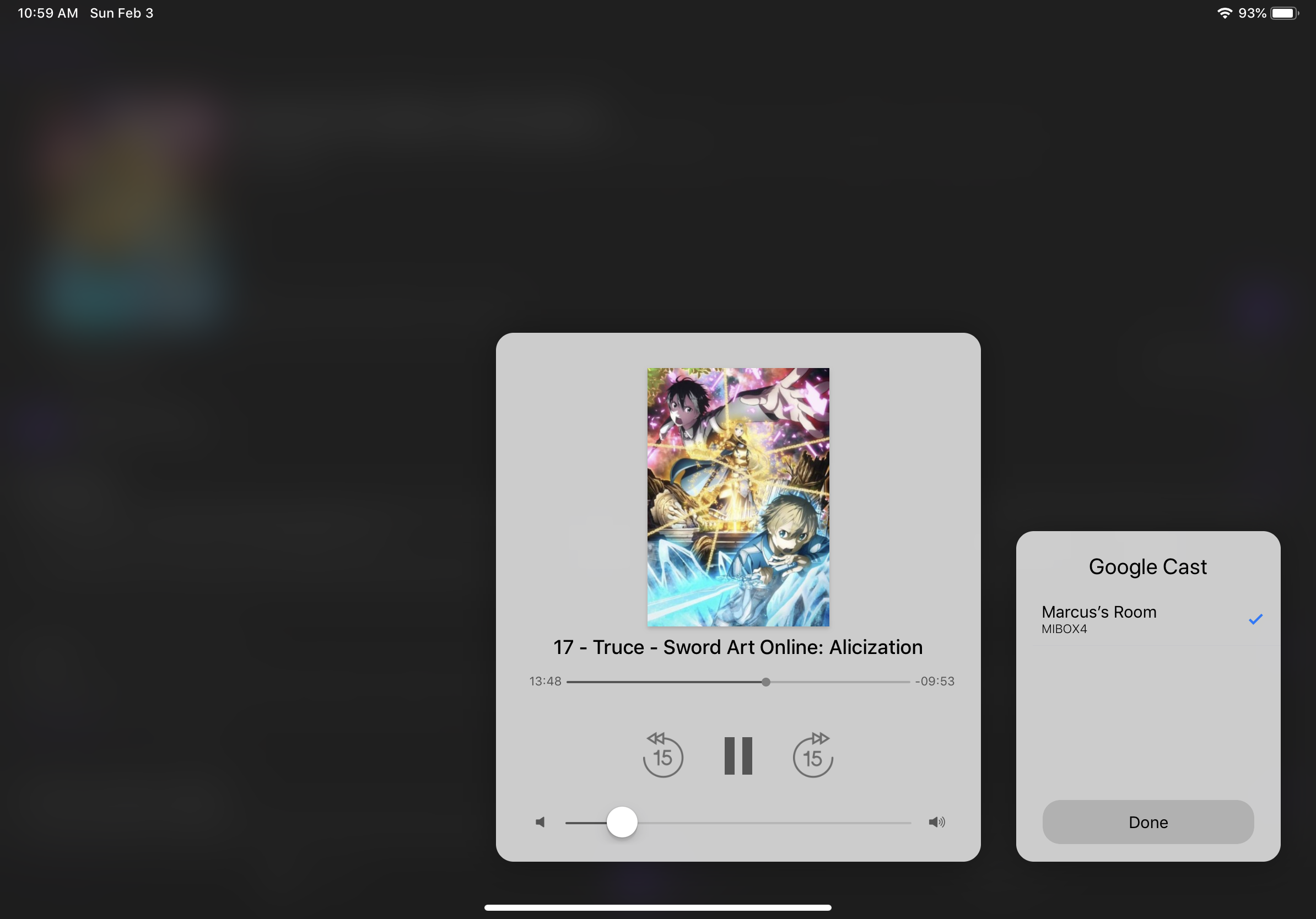
Nineanimator admite reproducir en AirPlay (a través del reproductor multimedia nativo de Apple) y los dispositivos de reparto de Chromecast/Google. Sin embargo, no todas las fuentes de vapor son compatibles con Chromecast. Verifique las fuentes de video para más detalles.
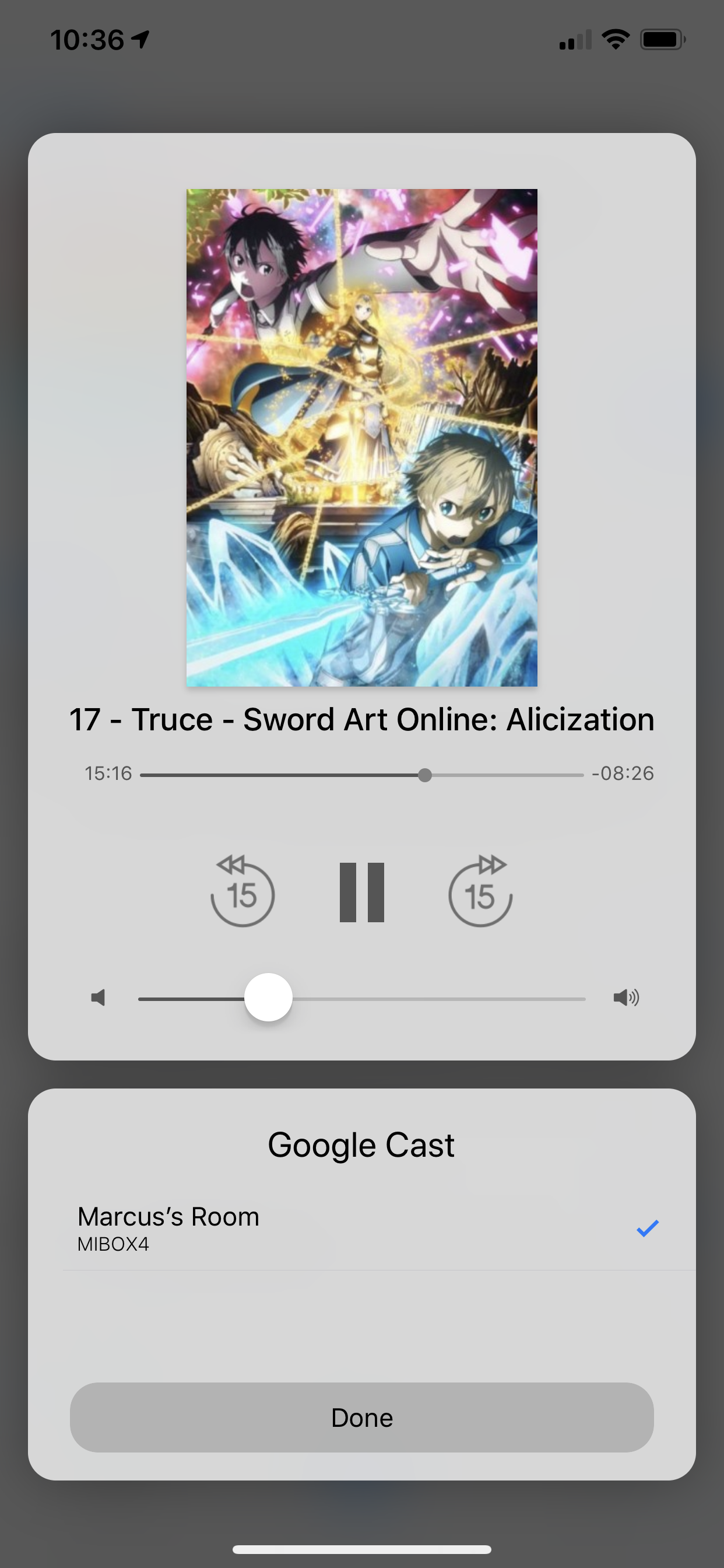
Para usar Google Cast en Nineanimator, toque el ícono de Google Cast en la barra de navegación. Una ventana aparecerá para pedirle que seleccione un dispositivo de reproducción. Una vez que el dispositivo esté conectado, haga clic en "Listo" y seleccione un episodio de la lista de episodios. El video comenzará a reproducirse automáticamente en el dispositivo de reparto de Google.
La interfaz de control de reproducción aparecerá una vez que comience la reproducción. Puede usar los botones de volumen hacia arriba/hacia abajo para ajustar el volumen.
Para desconectarse de un dispositivo de reparto de Google, toque el icono de reparto de Google en la barra de navegación y toque el dispositivo que ya está conectado.
Esta característica solo es compatible con iPads, Macs y dispositivos iOS 14+.
El icono de imagen en la imagen (PIP) aparecerá en la esquina superior izquierda del reproductor una vez que PIP esté listo. Puede tocar este ícono para iniciar la reproducción de PIP. Para restaurar la reproducción de pantalla completa, toque el botón Restaurar en la ventana PIP.
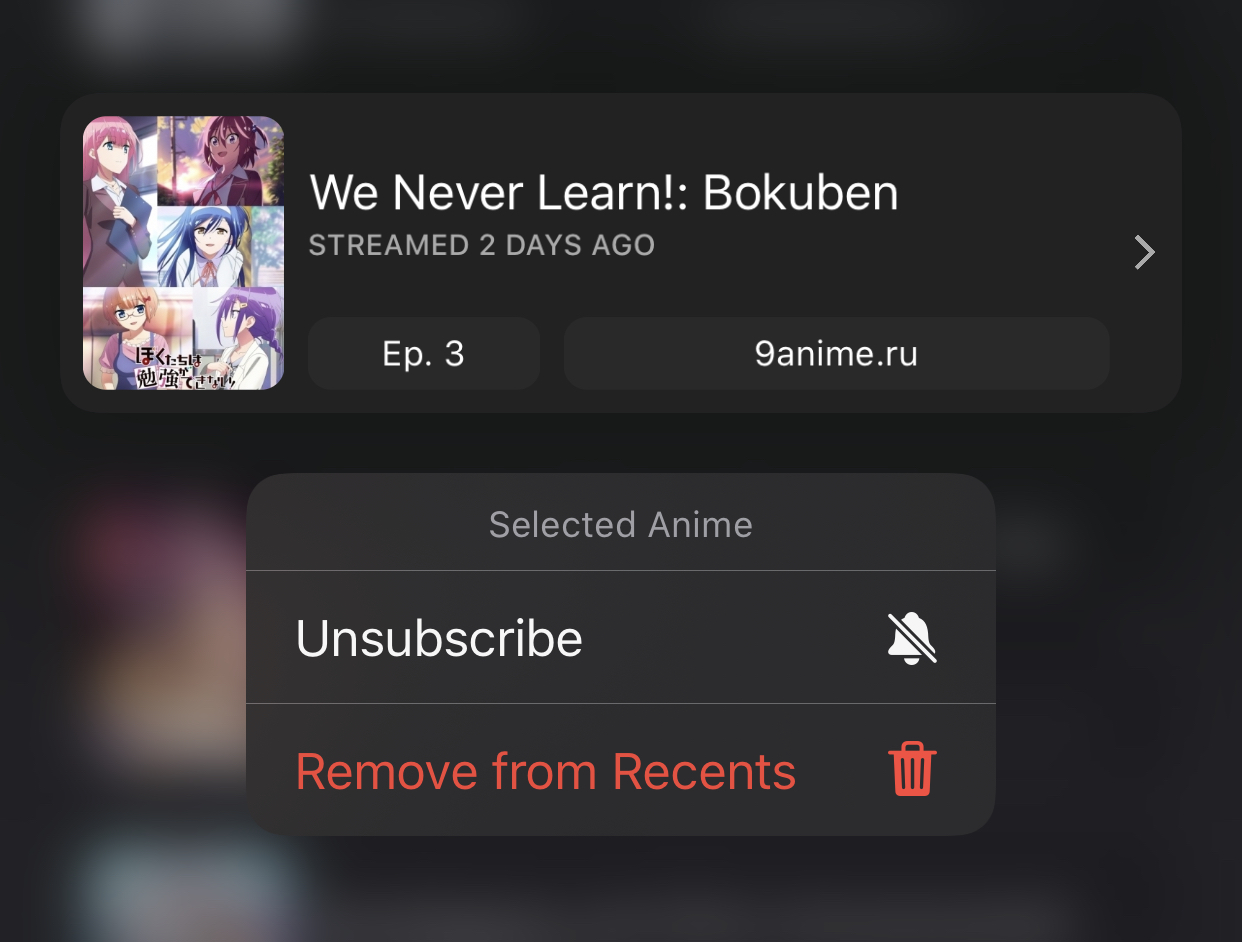
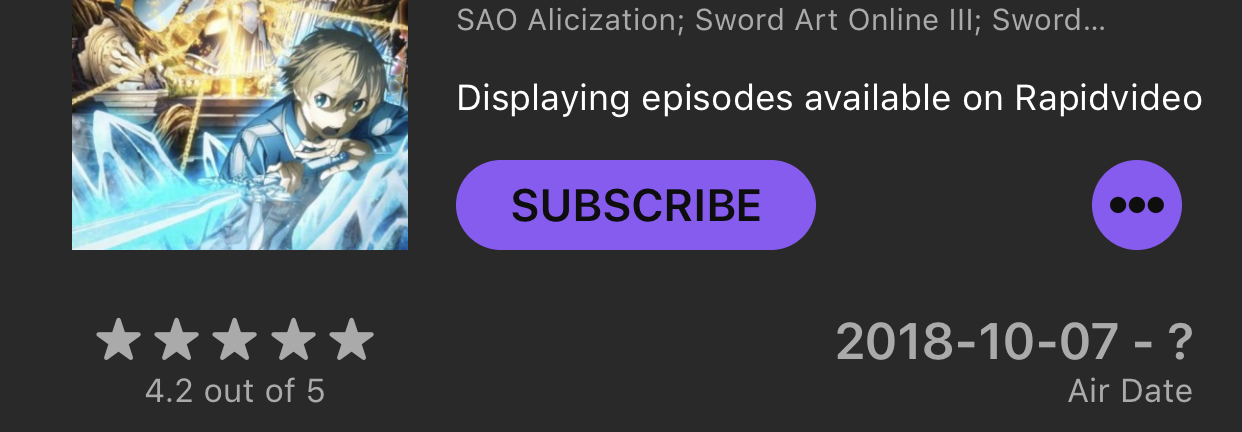
El anime de suscripción en Nineanimator se implementa con la actualización de la aplicación de fondo de Apple. Nineanimator encuestará activamente los episodios disponibles y lo compara con episodios de almacenamiento en caché localmente.
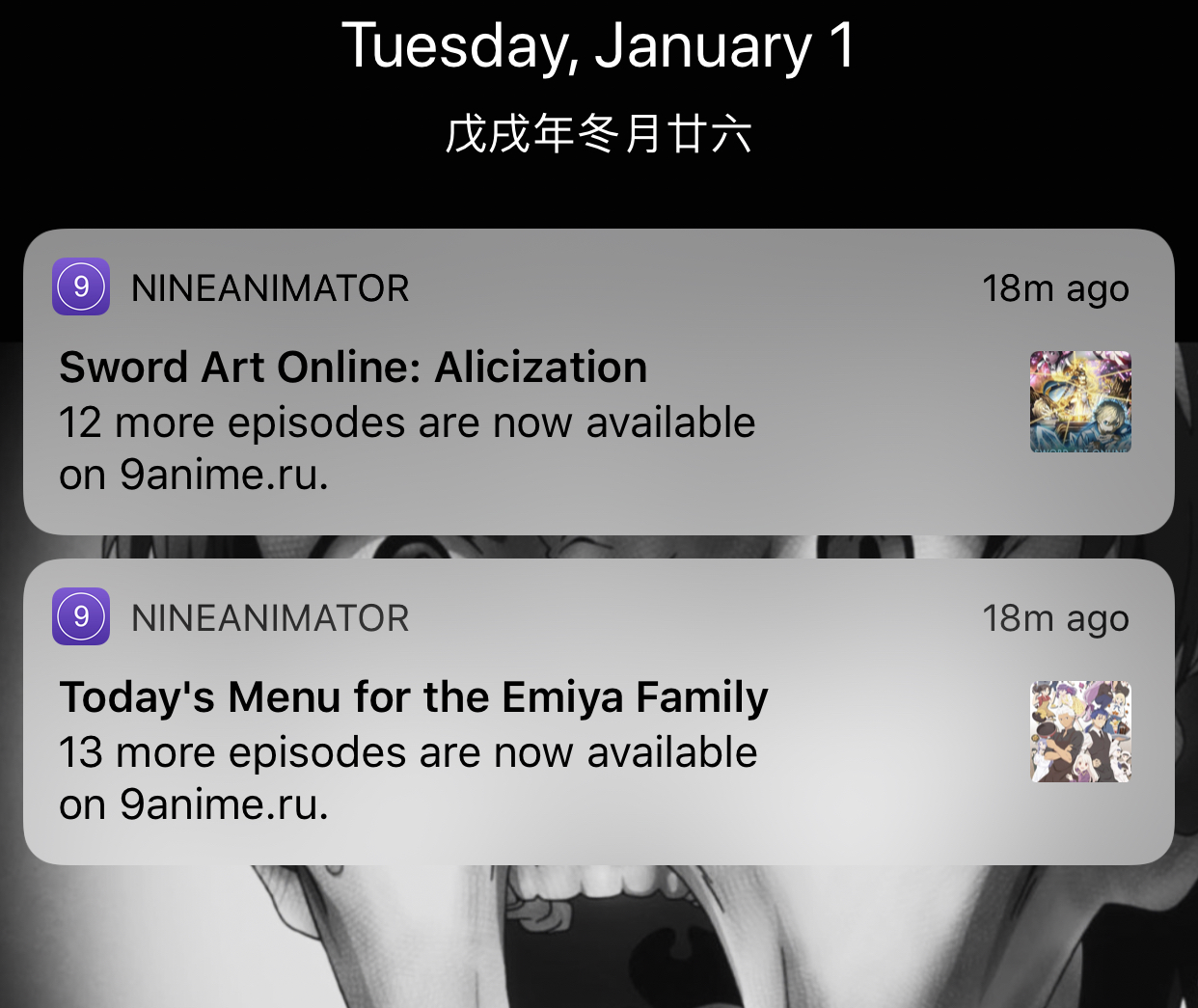
Para suscribir un anime, presione Long sobre el anime en la categoría de recientes de su biblioteca.
O simplemente toque el botón de suscripción cuando vea cualquier anime.
NINEANIMATOR se puede configurar para ejecutar escenas de casa cuando la reproducción comienza y termina. El comportamiento predeterminado es solo ejecutar las escenas cuando el video se reproduce en pantallas externas (por ejemplo, Google Cast, AirPlay). Sin embargo, puede cambiar eso en la Settings -> Panel Home .
Starts Playing la escena inmediatamente después de que el video comienza a reproducirseEnds Playing se realizará 15 segundos antes de que termine la reproducción de video 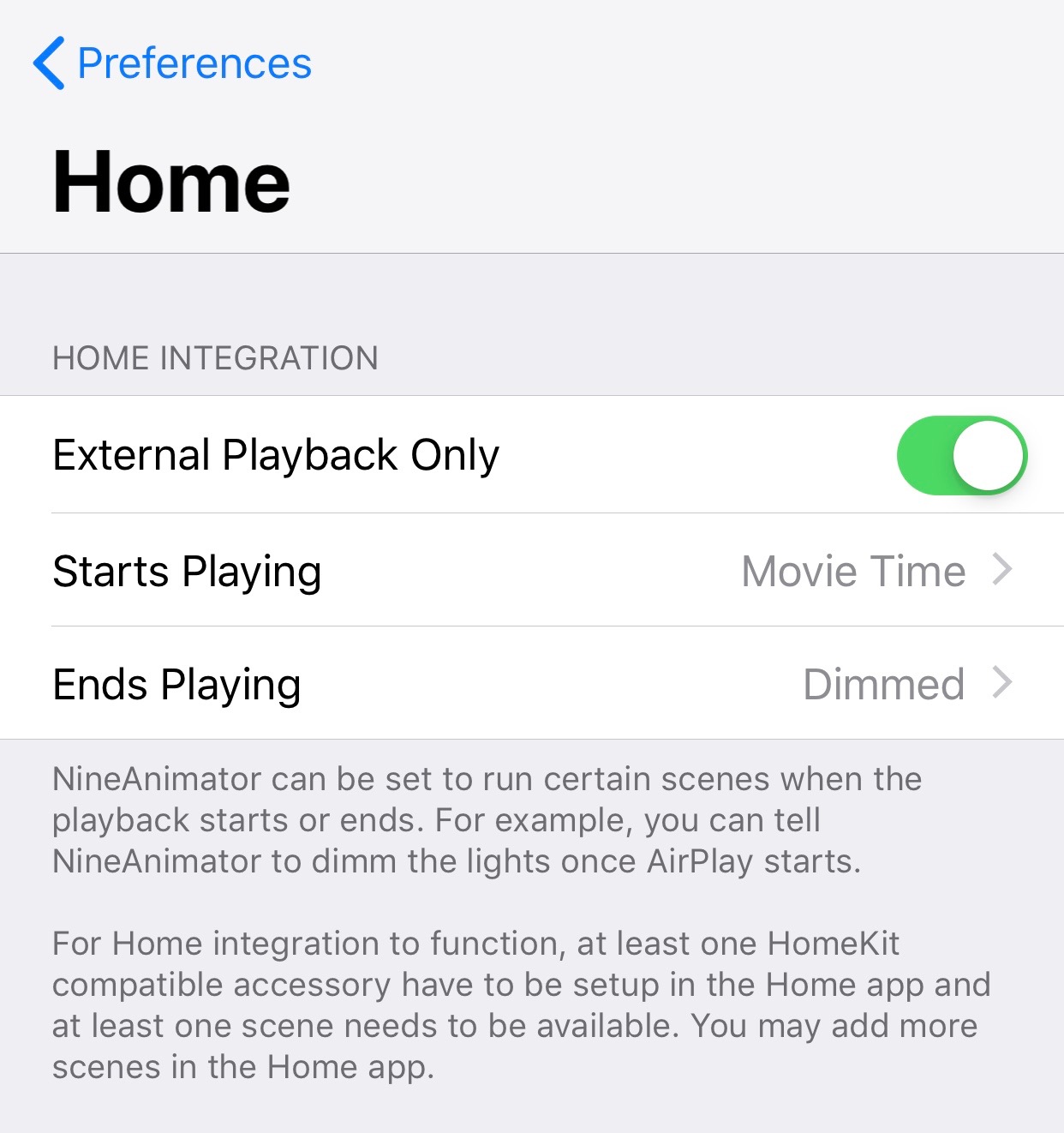
Consulte Notifications y HomeController para los detalles de implementación.
NINEANIMATOR admite los atajos de transferencia de Apple y Siri. Esto le permite cambiar sin parecer entre dispositivos al navegar y ver anime.
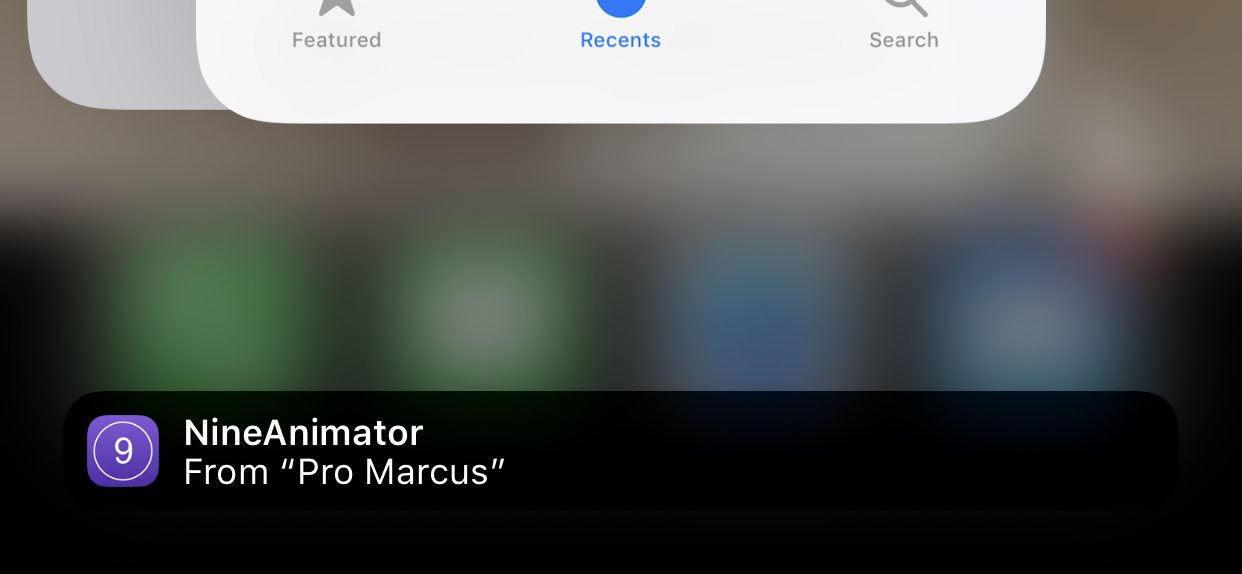
Cuando navega por un anime, dependiendo del dispositivo que esté utilizando, el icono Nineanimator aparecerá en el Dock (iPad) o el conmutador de tareas de sus otros dispositivos. Puede tocar el icono para continuar navegando o observando el nuevo dispositivo.
Para agregar un atajo Siri, navegue a la aplicación Configuración del sistema. Encuentre Nineanimator en el menú de la raíz, toque Siri & Search , luego toque Shortcuts .
NINEANIMATOR puede descargar episodios para reproducción posterior. Toque el icono de la nube en el navegador de anime para iniciar tareas de descarga. Los episodios descargados aparecerán en la pestaña RECENTS.
Hay algunas limitaciones para la capacidad de Ninneanimator para descargar y reproducir videos:
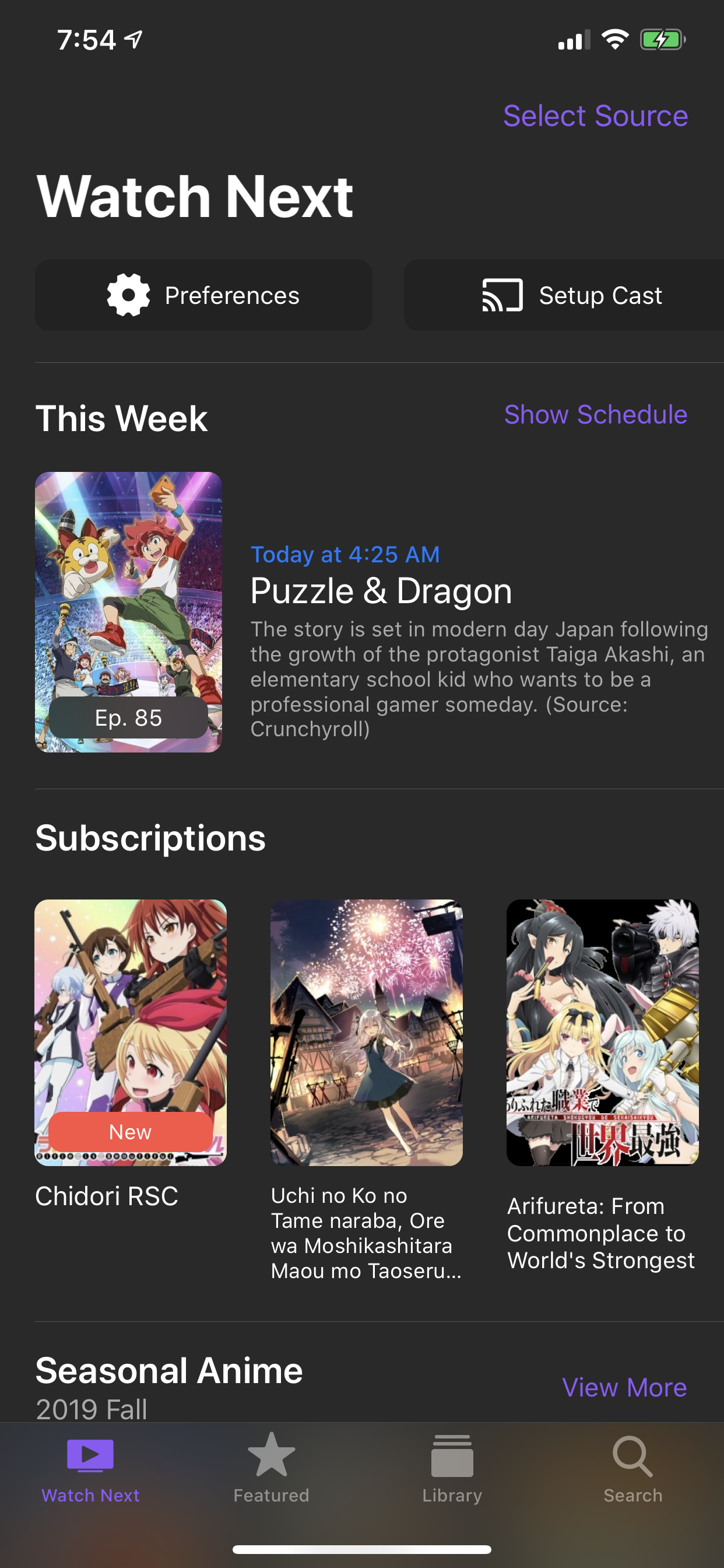
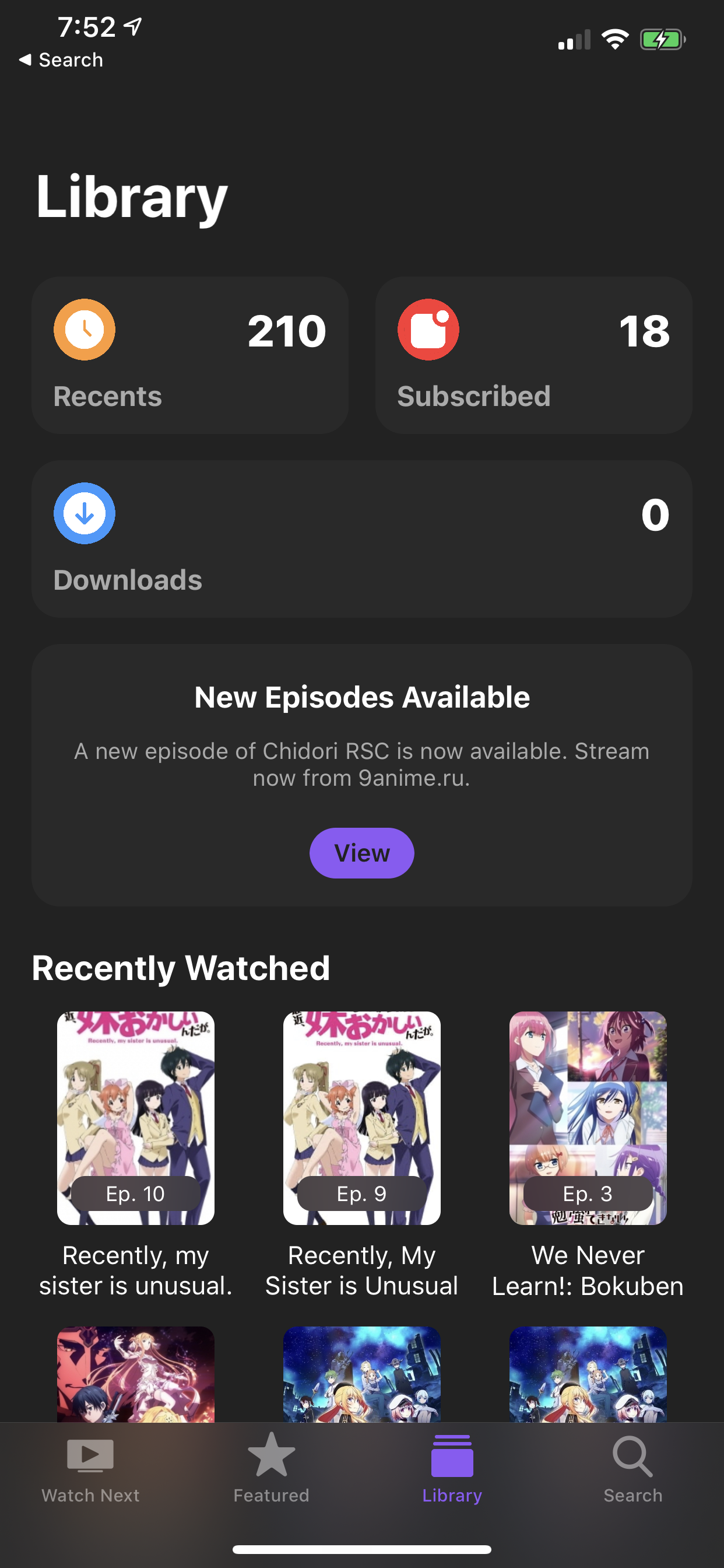
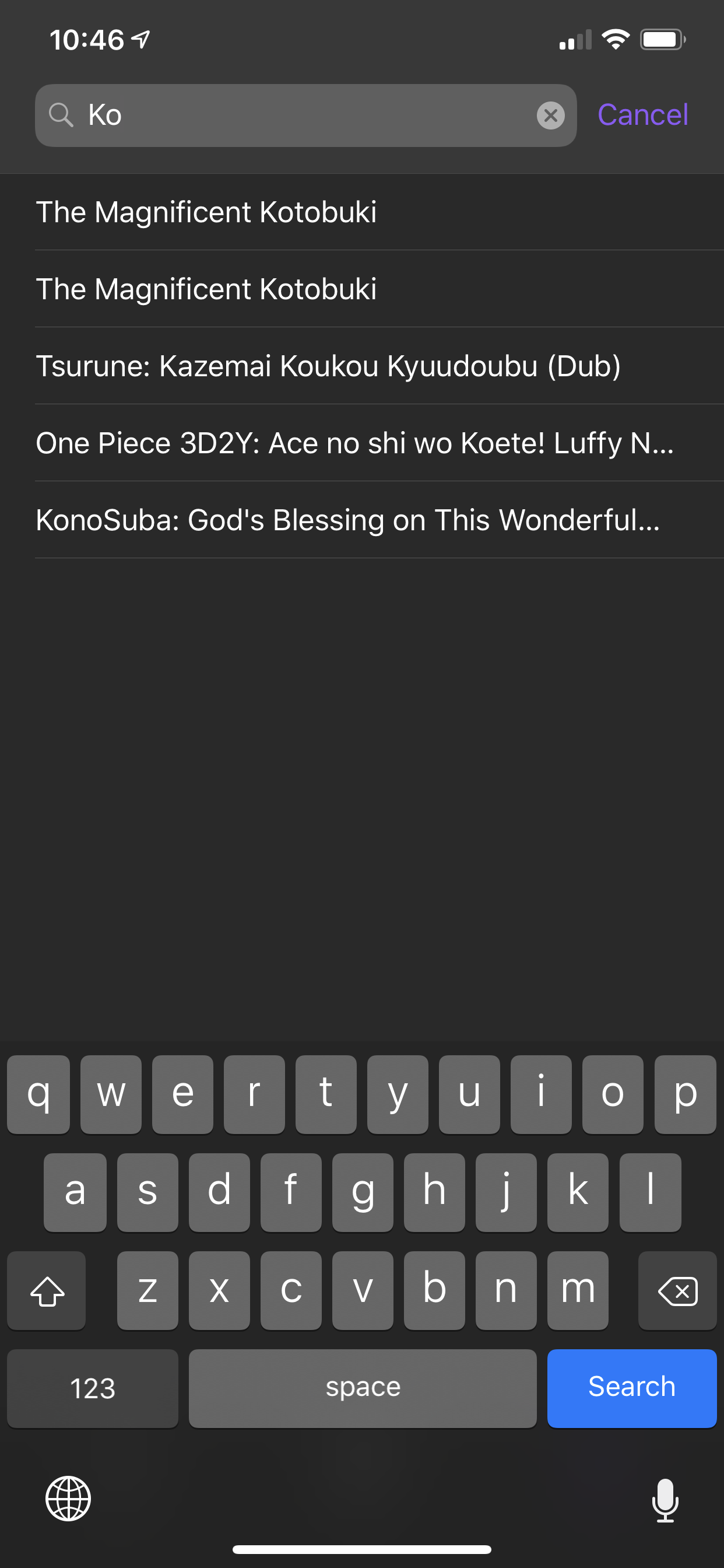
| MIRAR SIGUIENTE | Biblioteca | Buscar |
|---|---|---|
 |  |  |
| Editar listas | Elija episodios | Descargas |
|---|---|---|
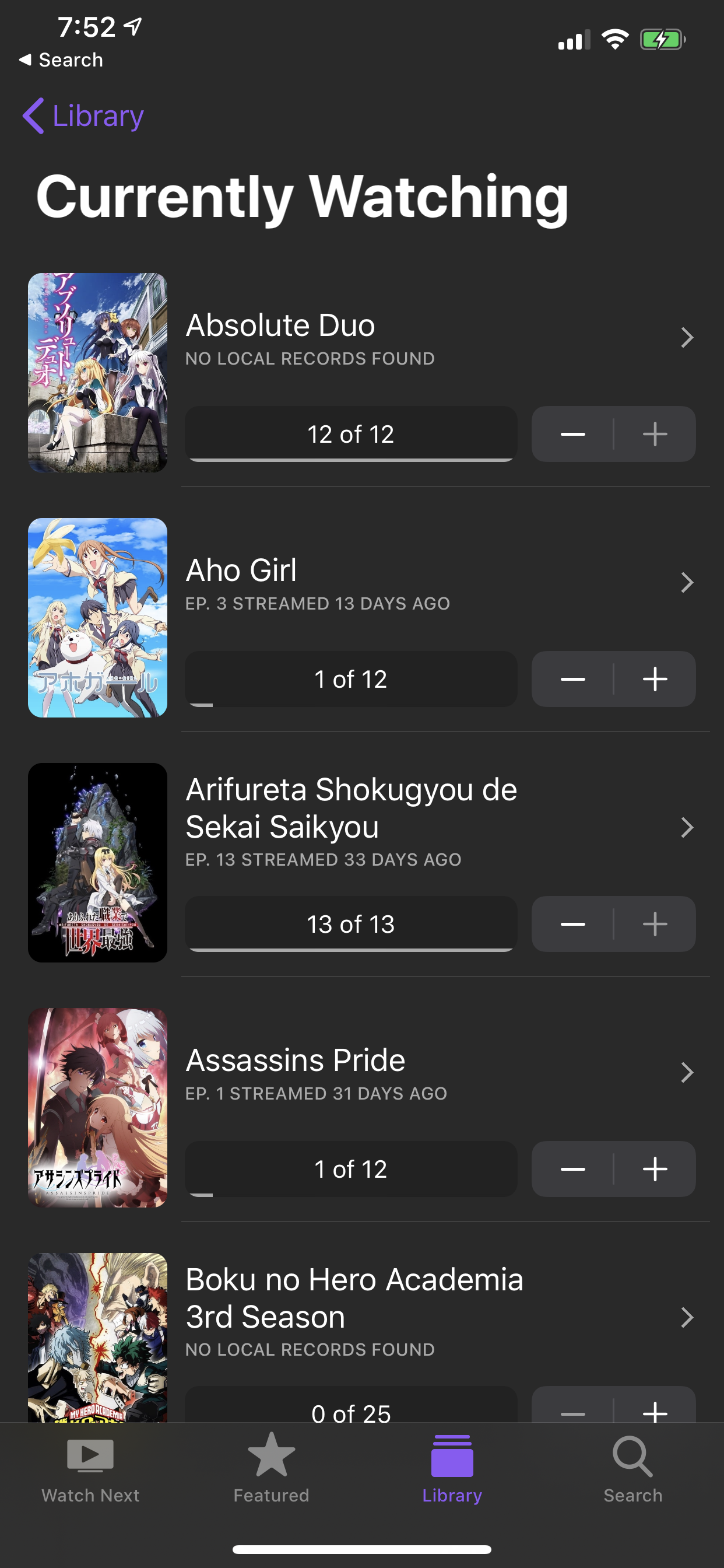 | 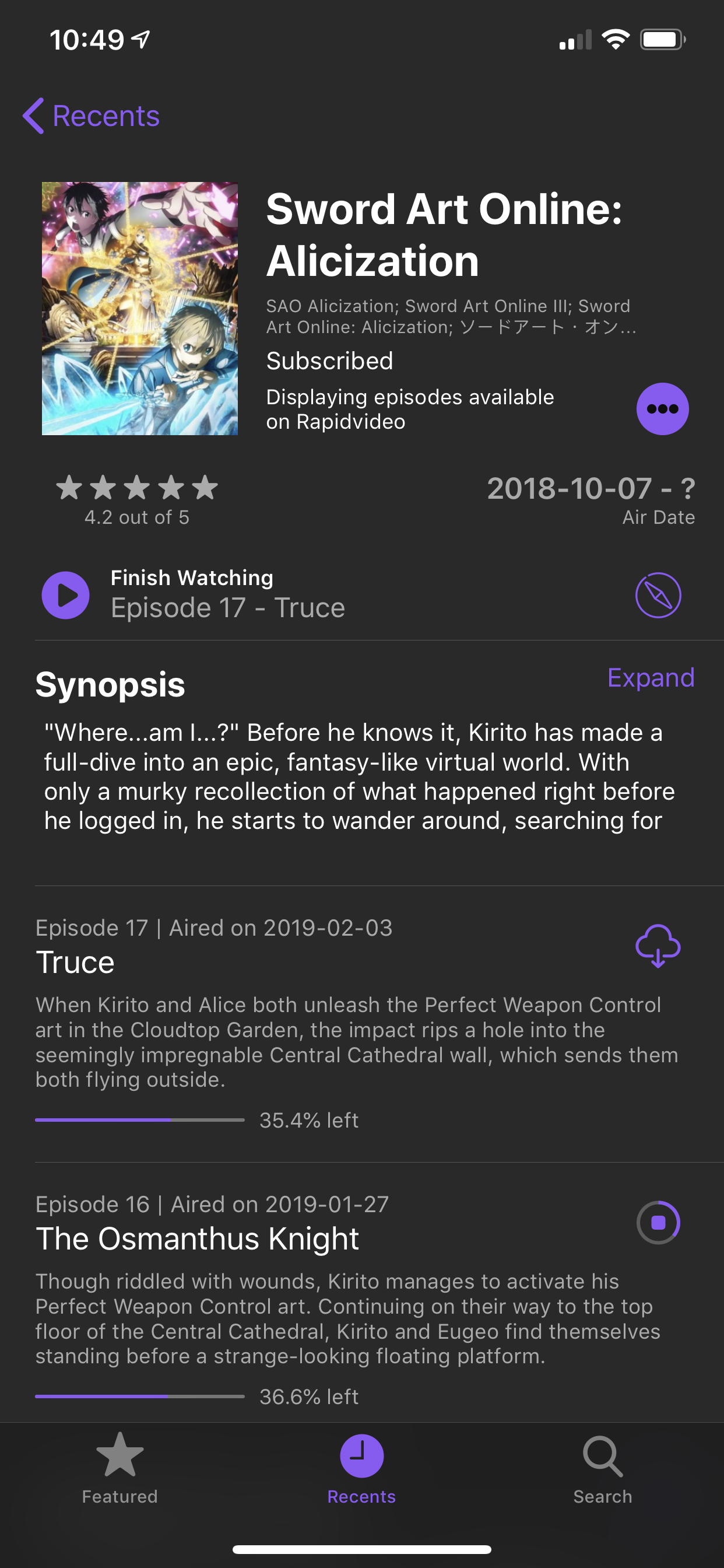 | 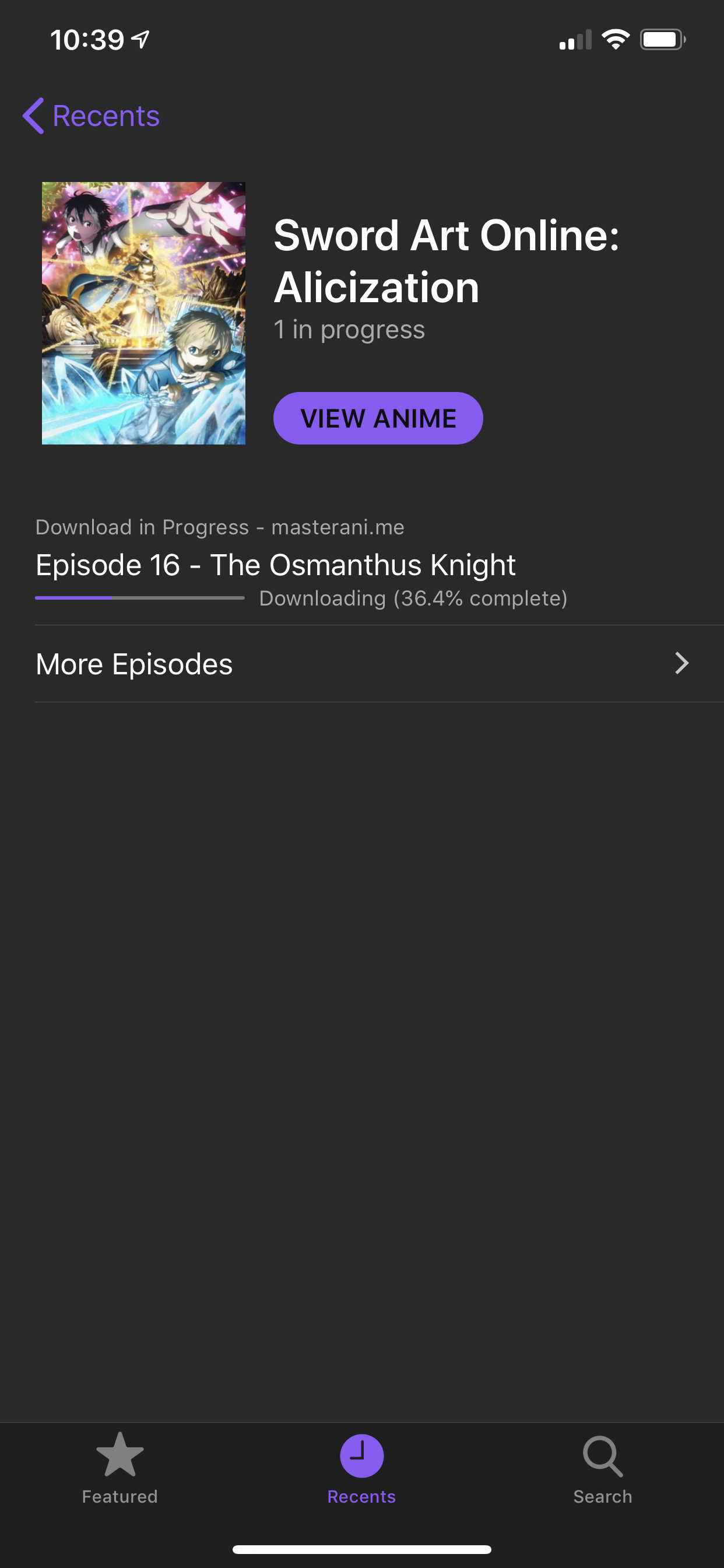 |
| Anime reciente (iPad) | Imagen en la imagen (iPad) |
|---|---|
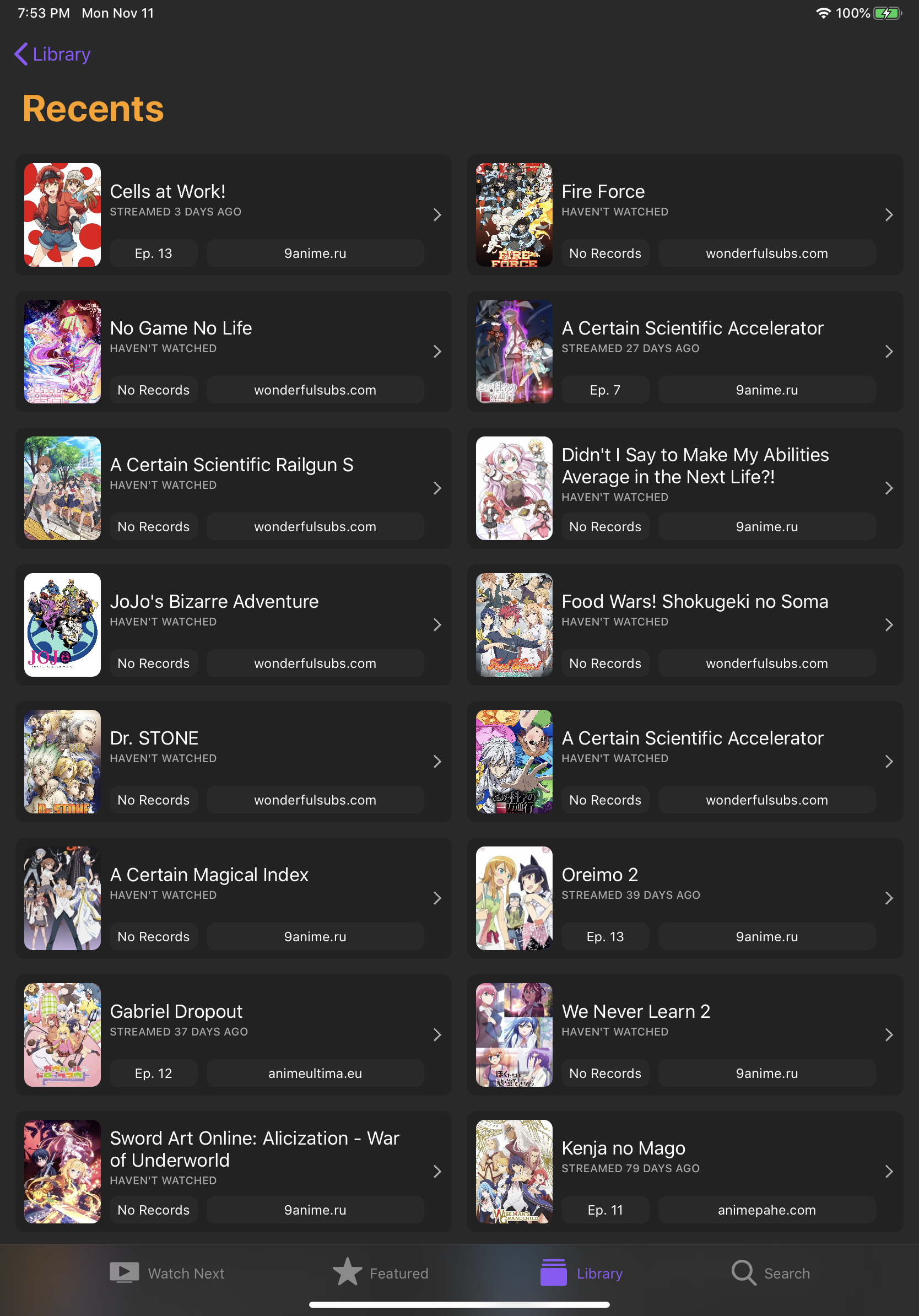 | 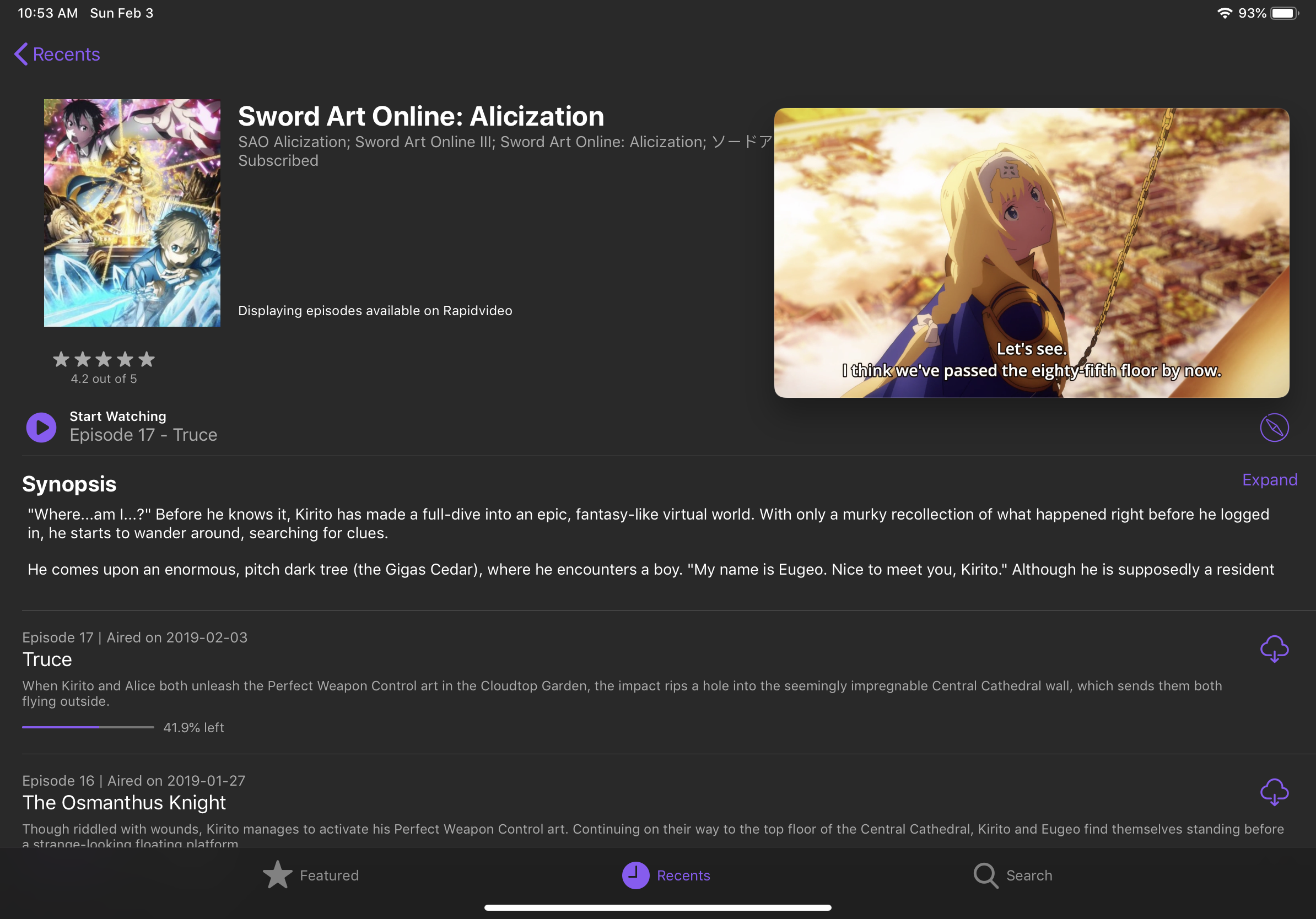 |
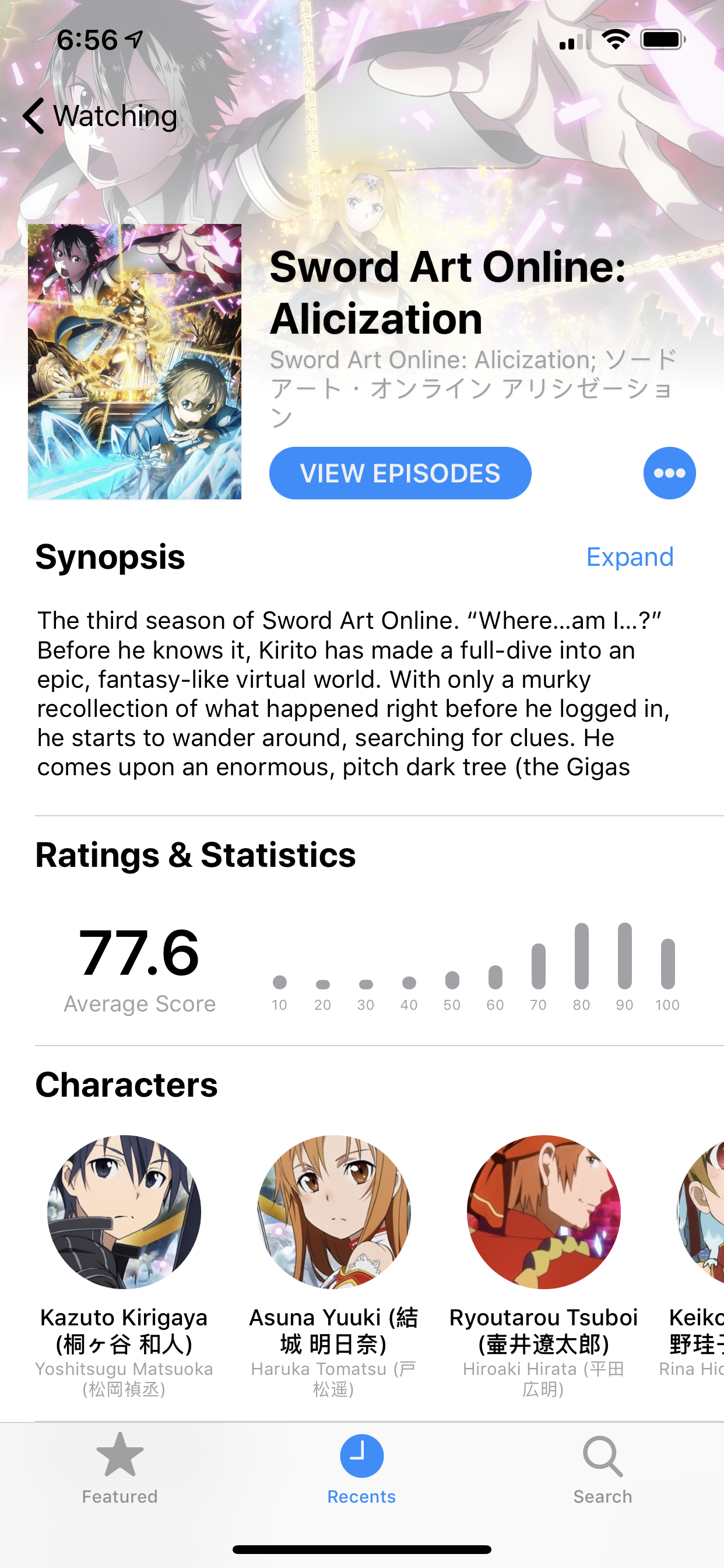
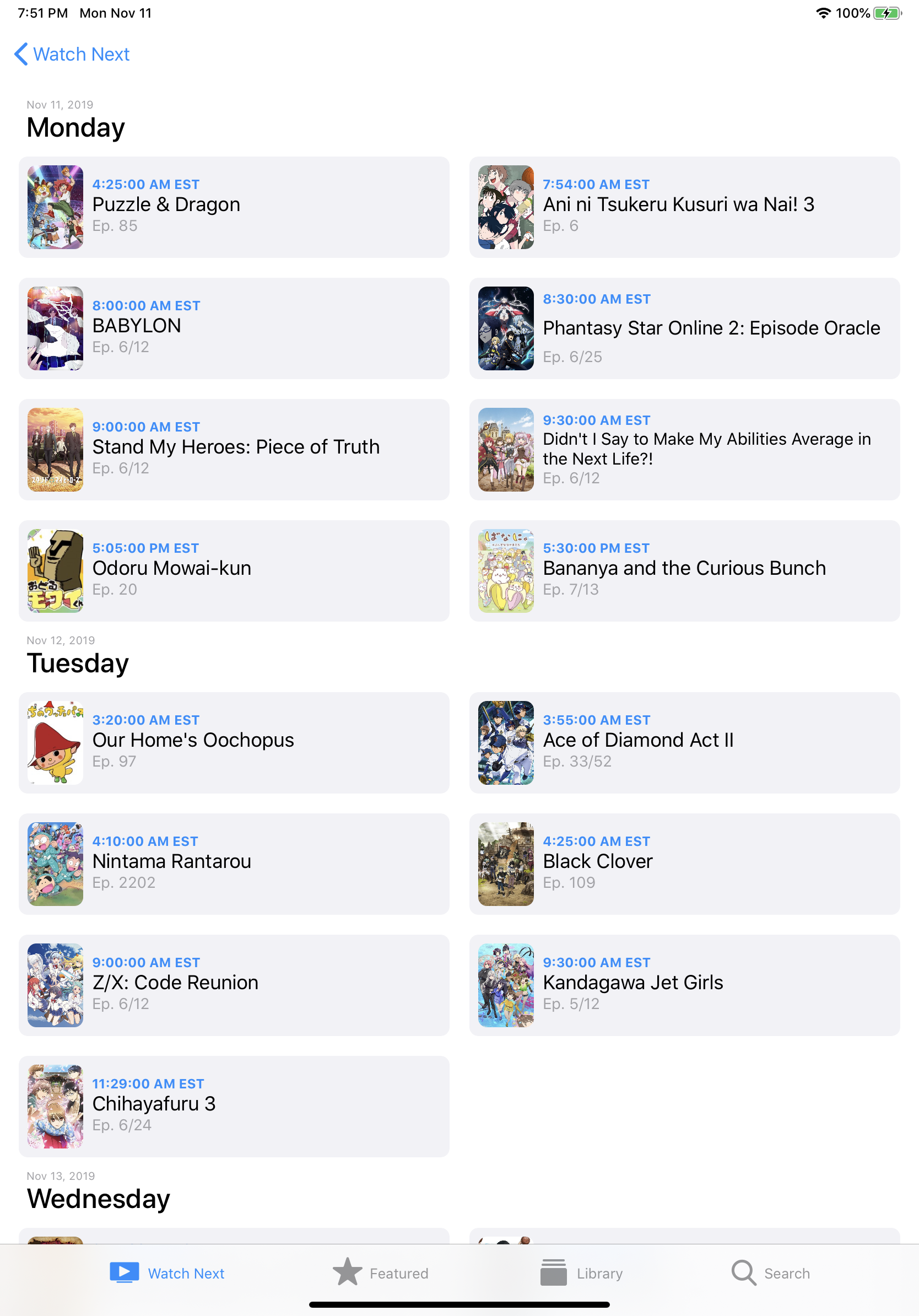
| Información de anime | Horario de transmisión (iPad) |
|---|---|
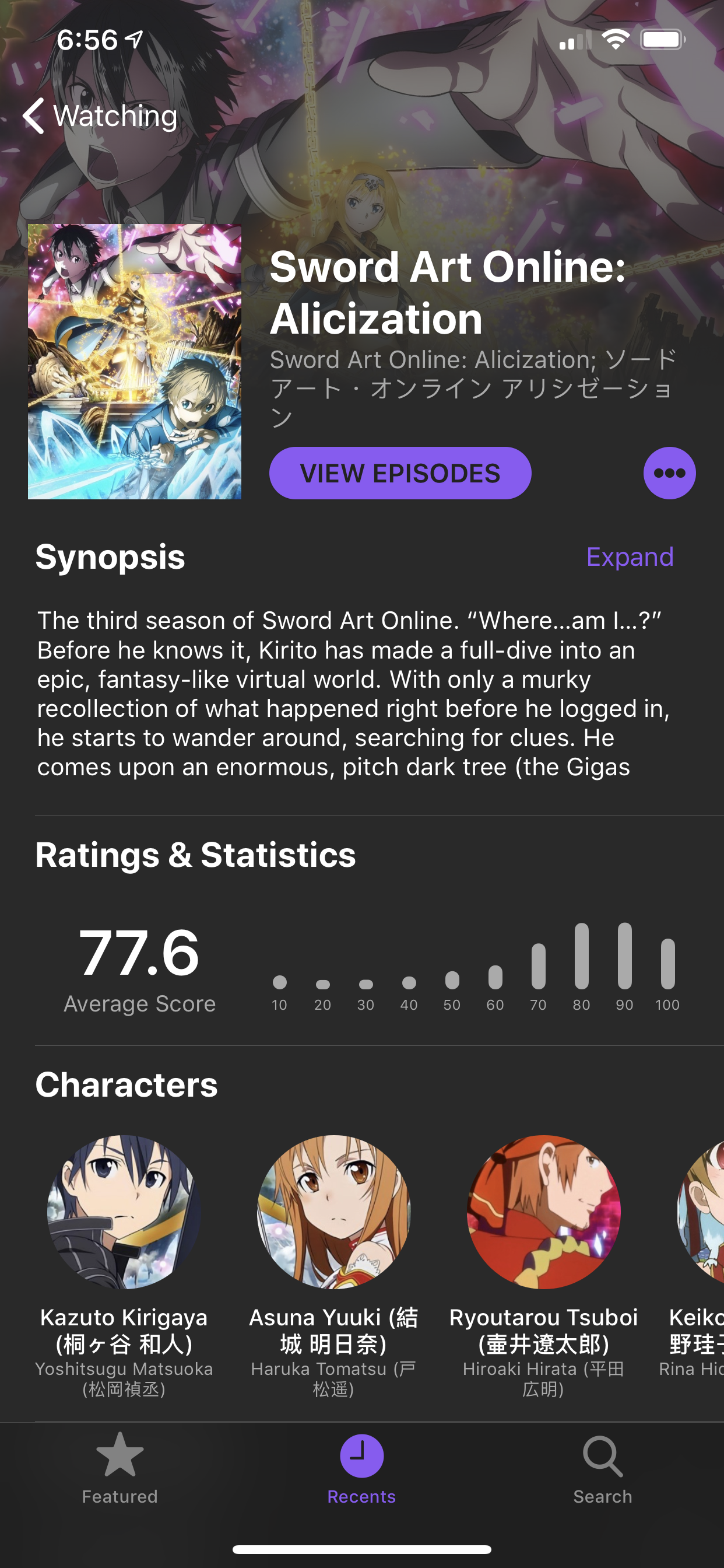 | 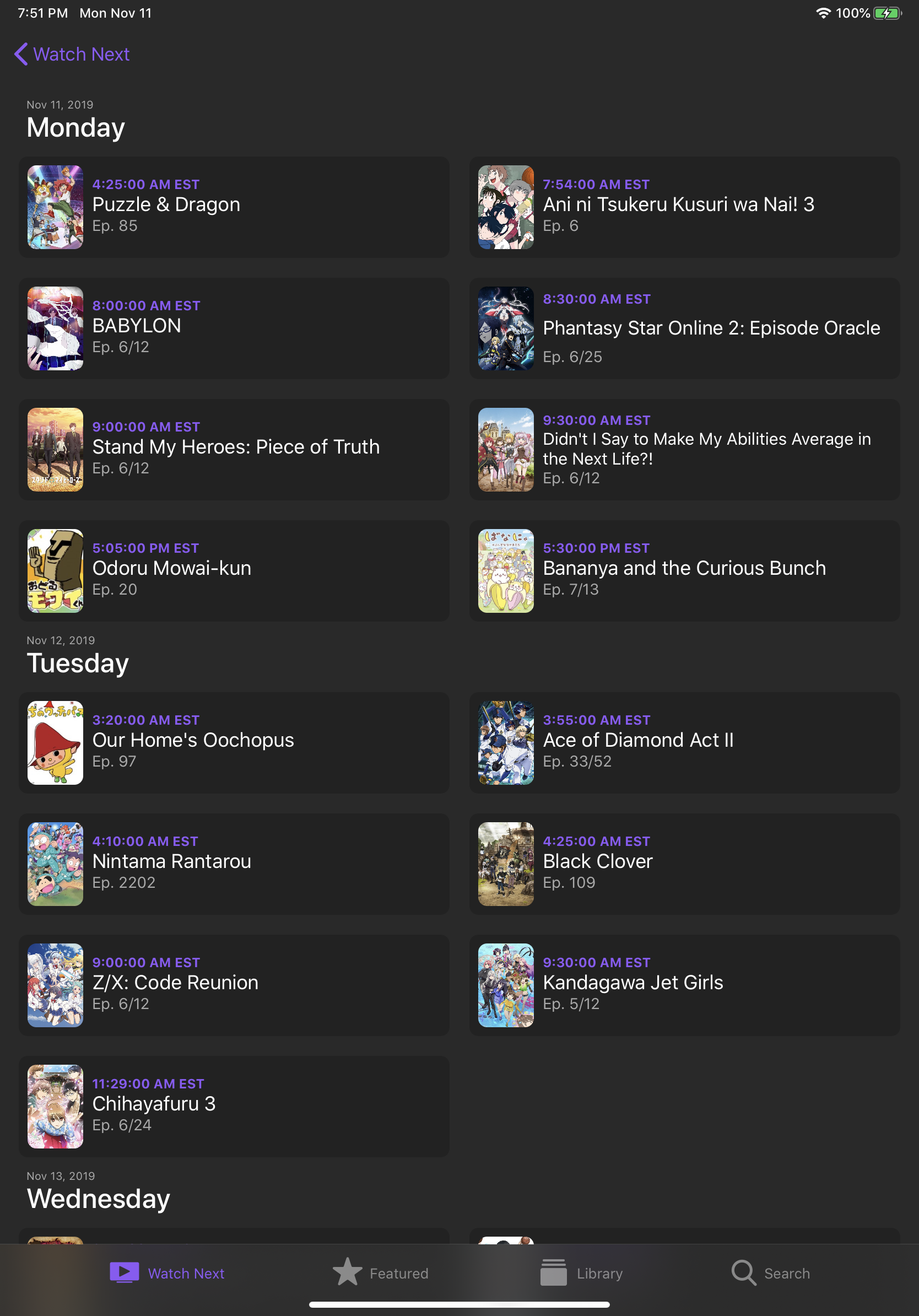 |
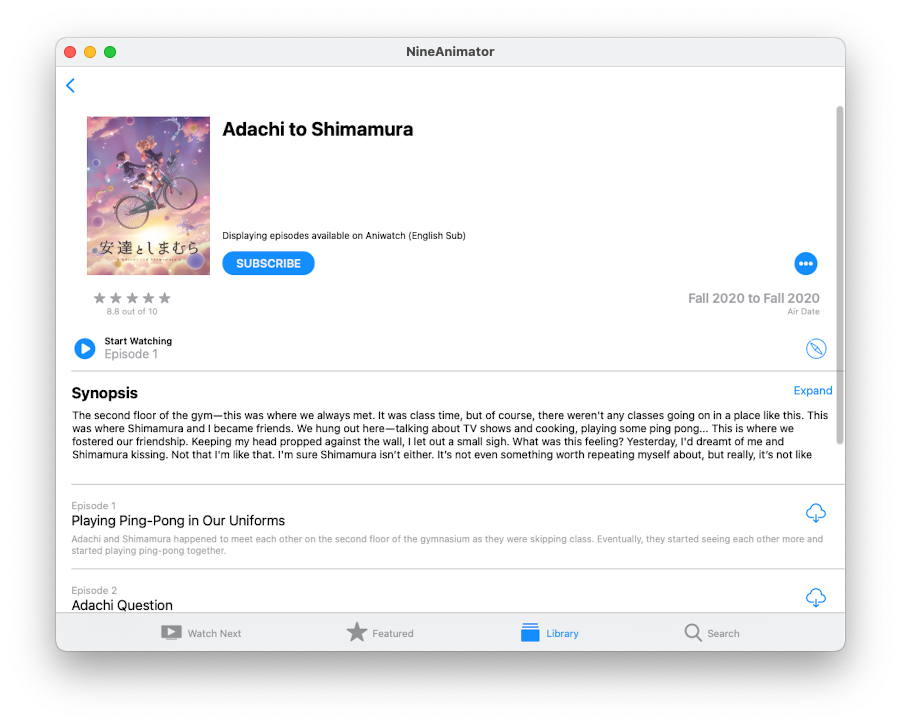
| Examinar episodios (macOS) |
|---|
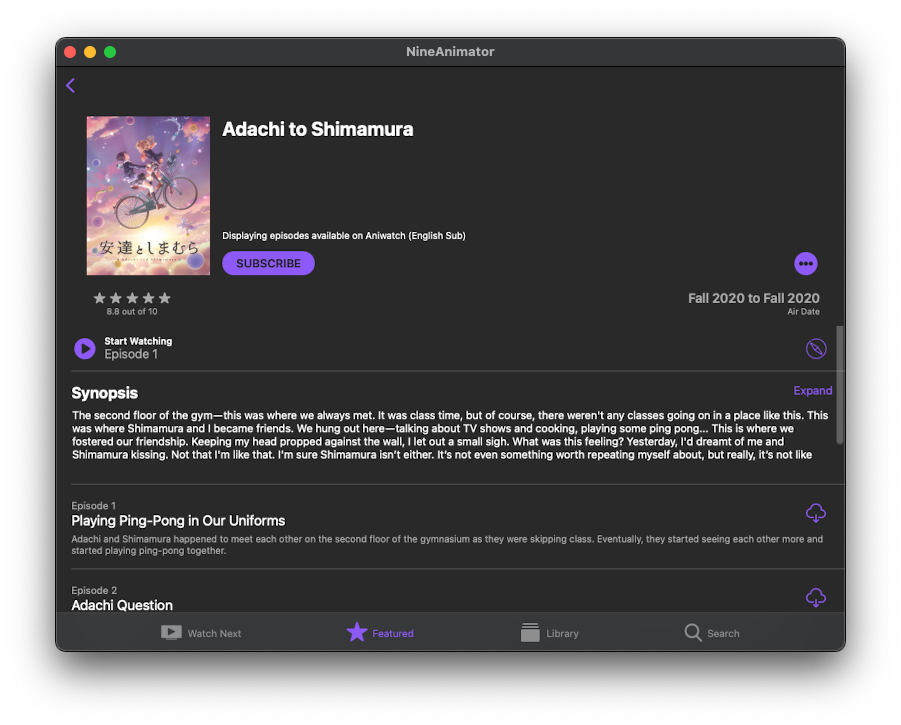 |
| MIRAR SIGUIENTE | Biblioteca | Buscar |
|---|---|---|
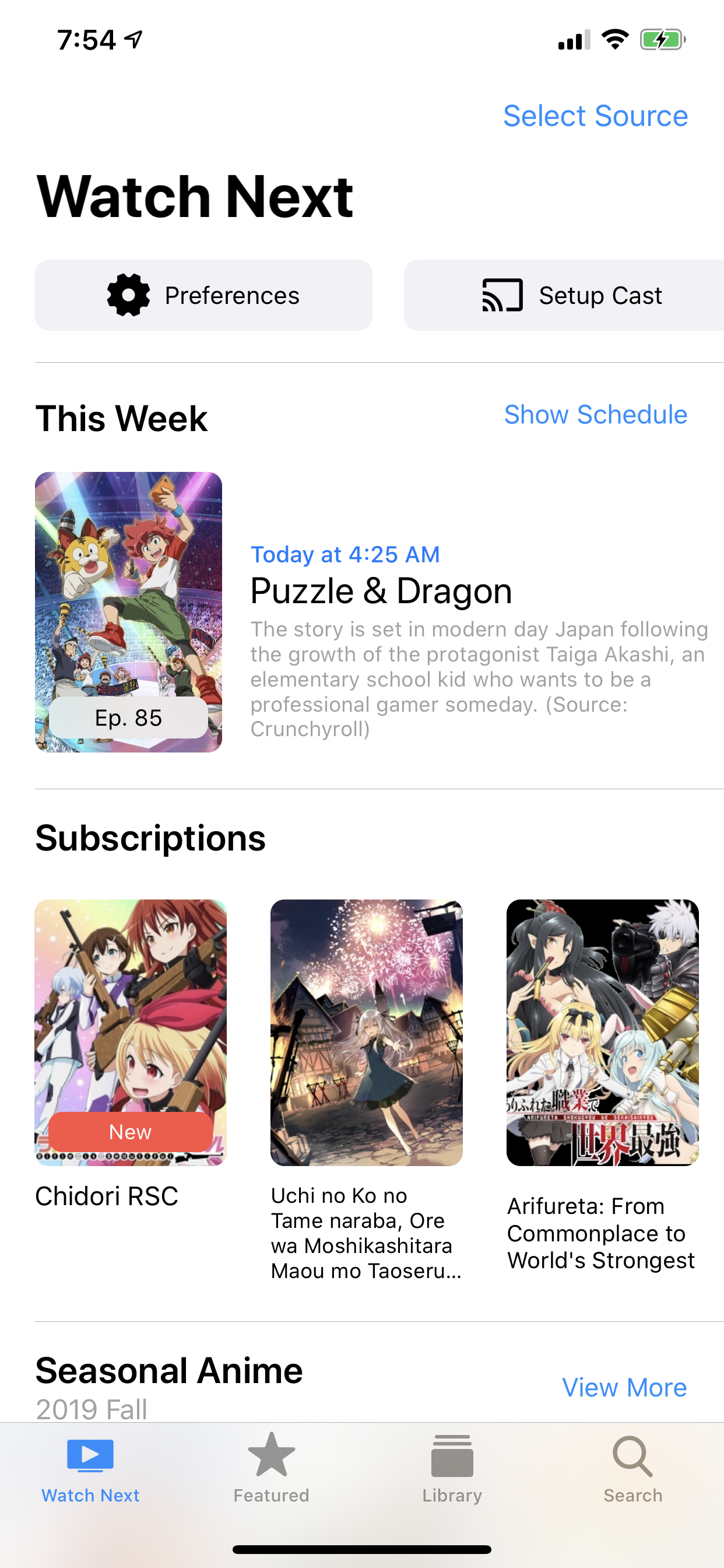 | 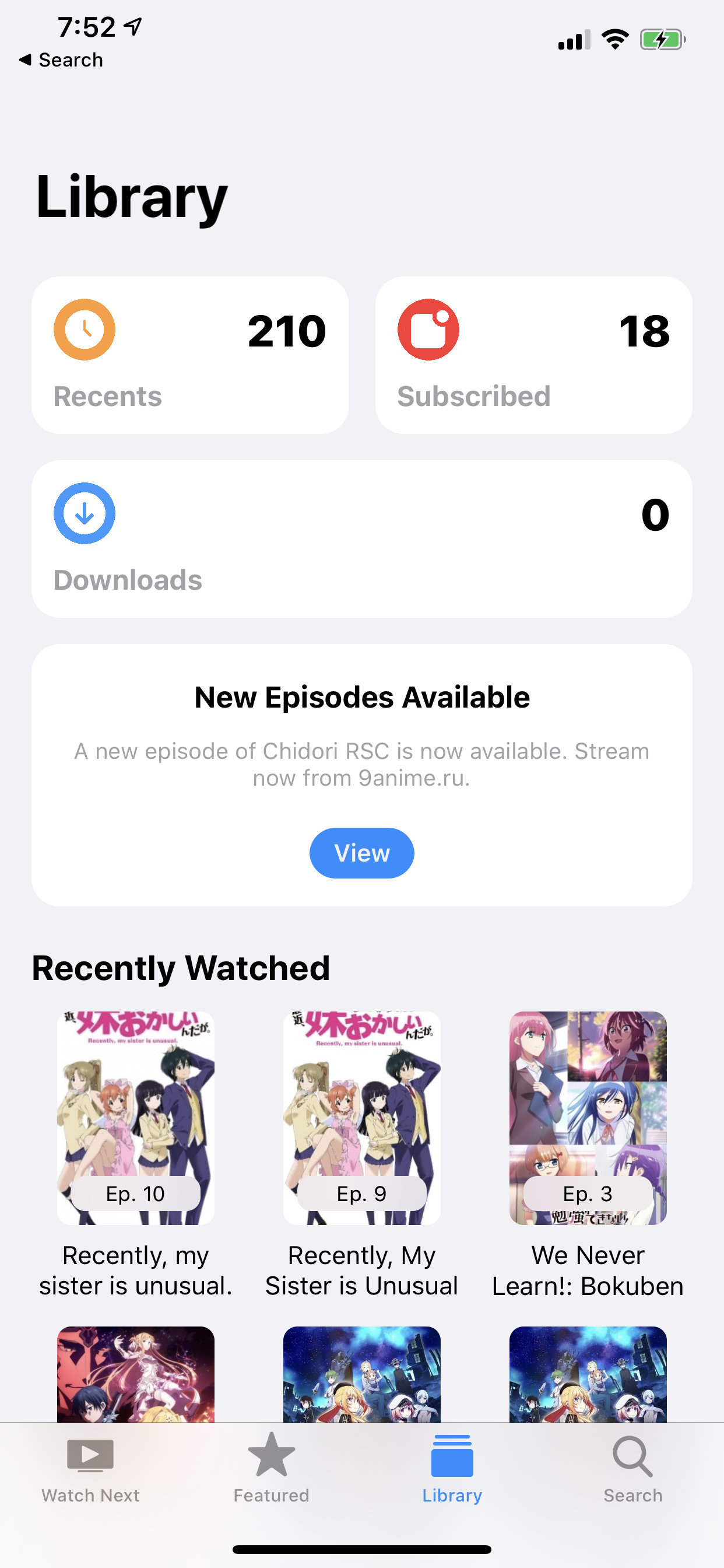 | 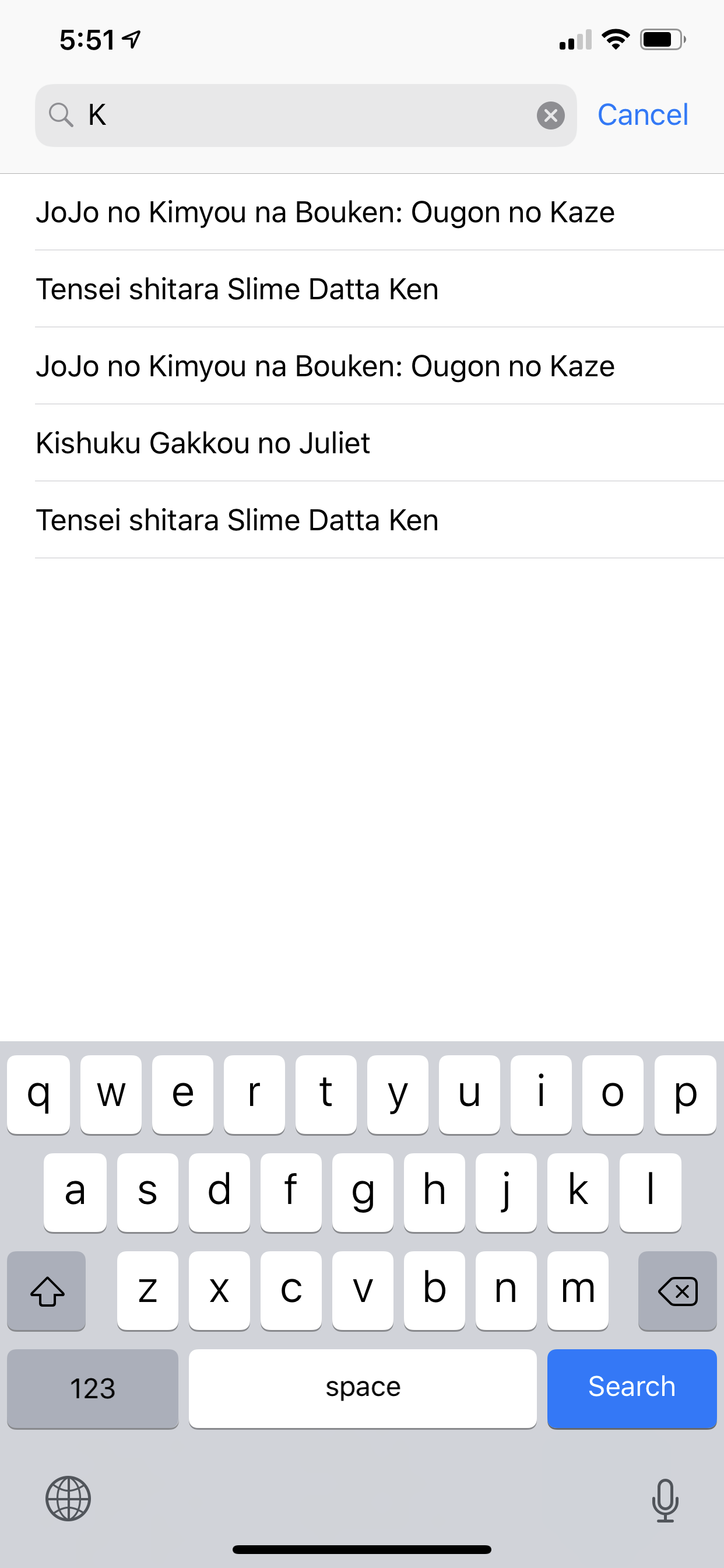 |
| Editar listas | Elija episodios | Descargas |
|---|---|---|
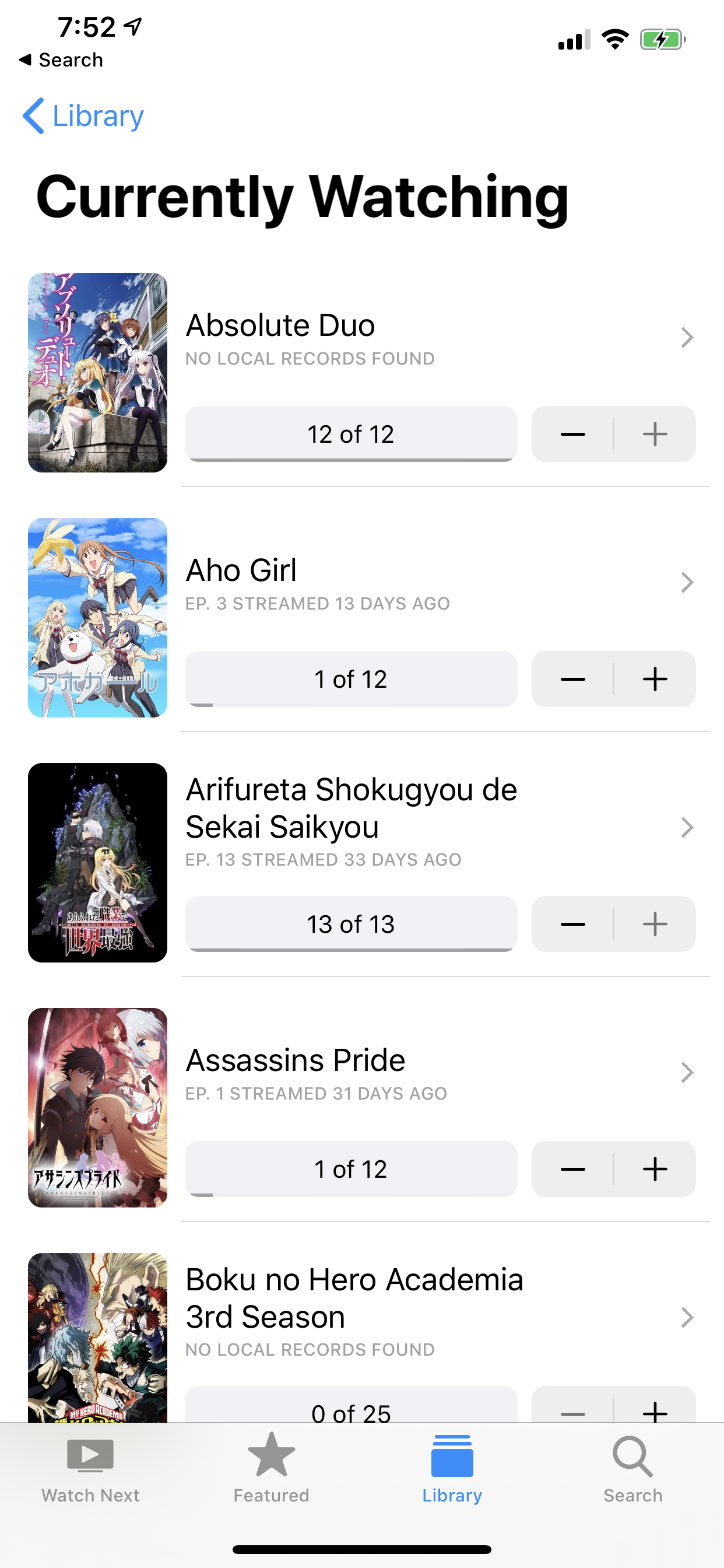 | 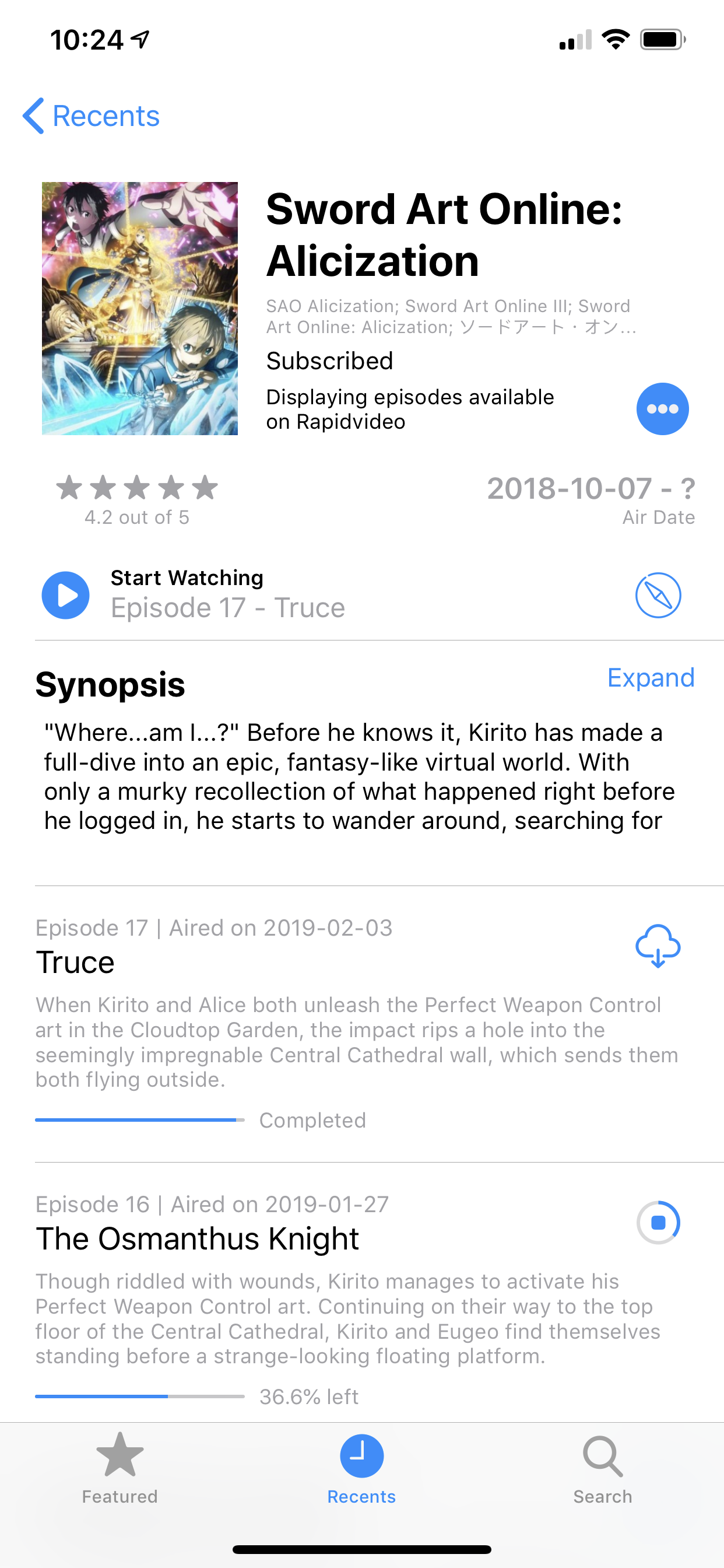 | 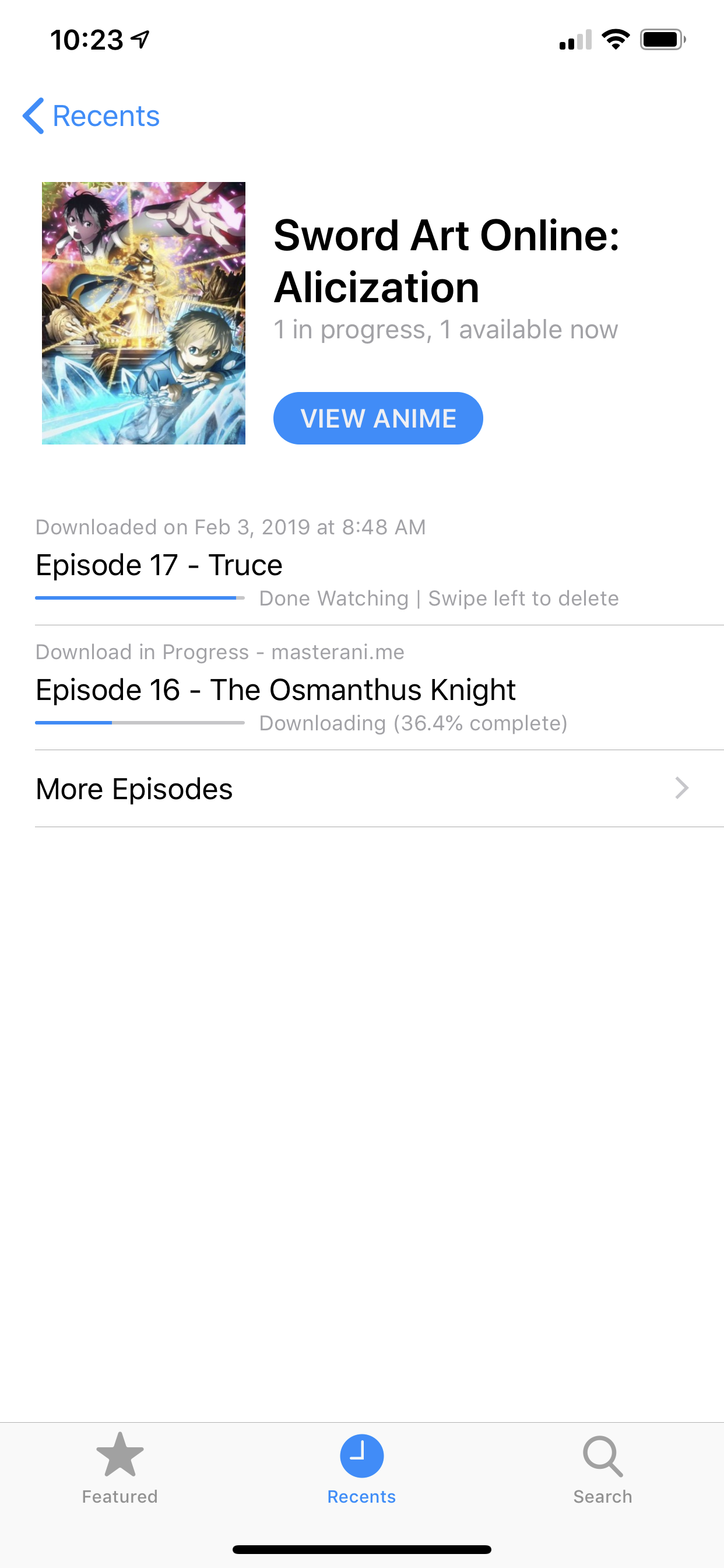 |
| Anime reciente (iPad) | Imagen en la imagen (iPad) |
|---|---|
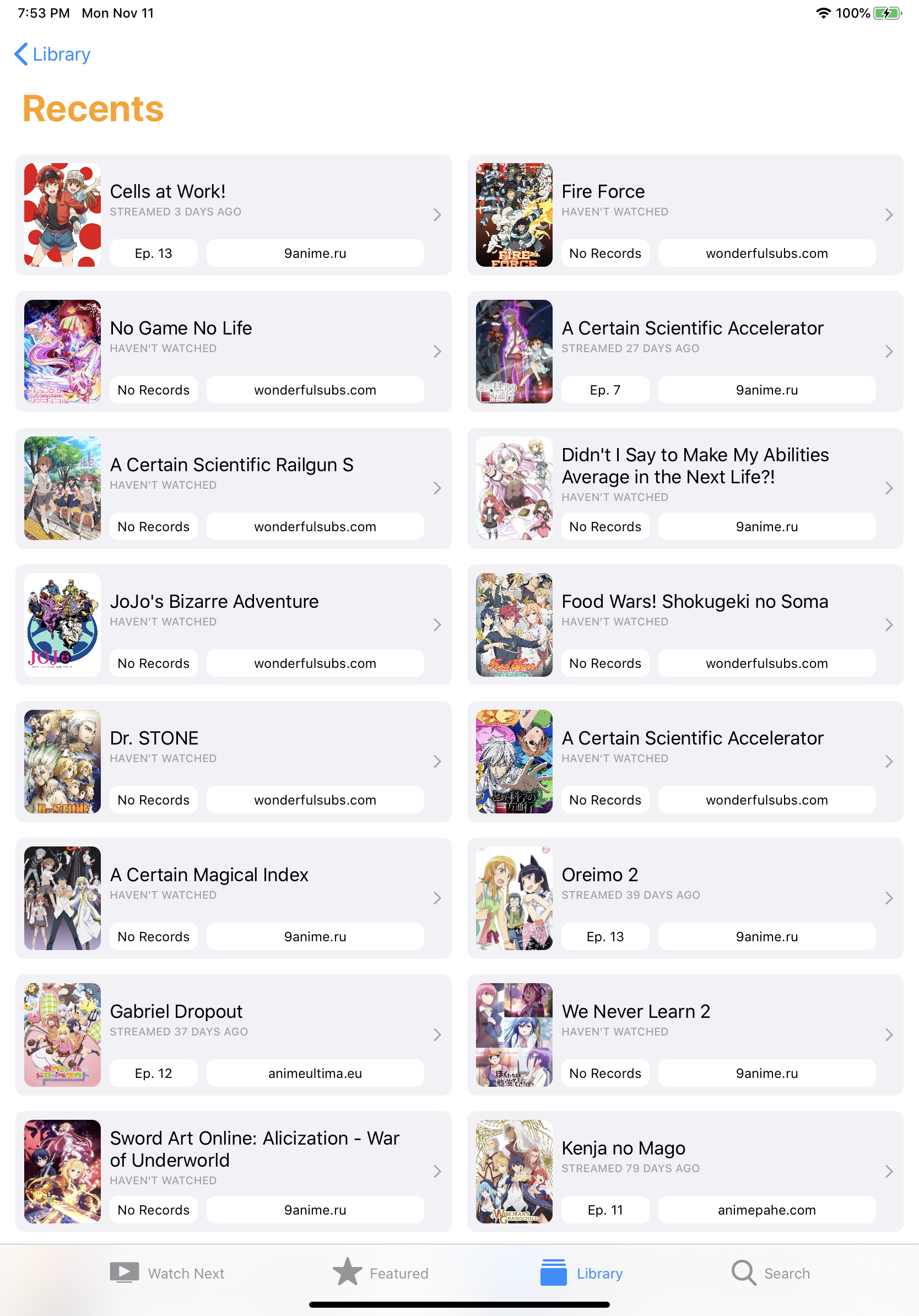 | 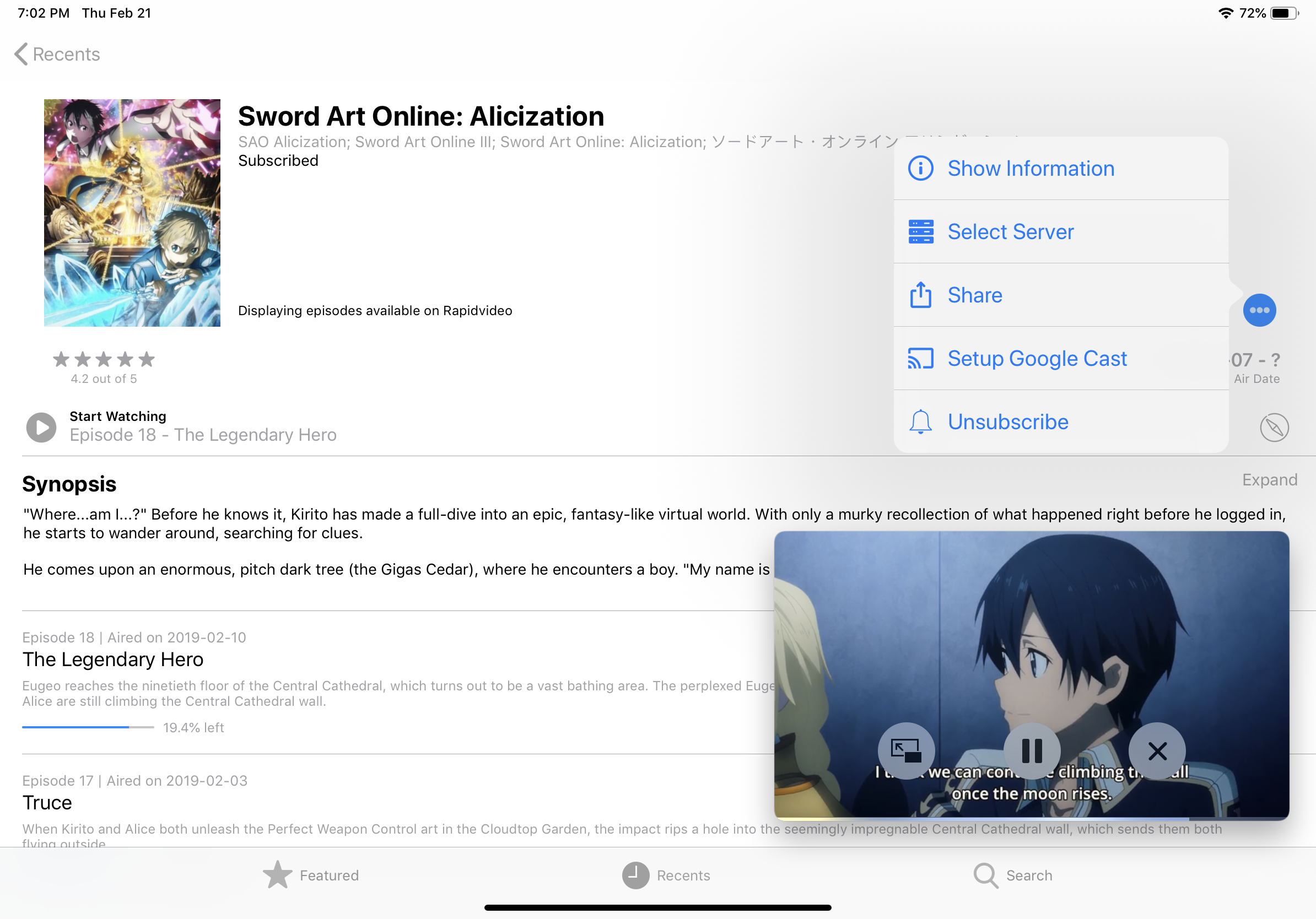 |
| Información de anime | Horario de transmisión (iPad) |
|---|---|
 |  |
| Examinar episodios (macOS) |
|---|
 |
| Control de reproducción de elenco | Control de reproducción de elenco (iPad) |
|---|---|
 |  |





