CodeDraw
1.0.0

CodeDraw adalah perpustakaan gambar yang ramah-pemula yang dapat digunakan untuk membuat gambar, animasi, dan bahkan aplikasi interaktif. Ini dirancang untuk orang -orang yang baru mulai belajar pemrograman, memungkinkan mereka untuk membuat aplikasi grafis.
Baca Pengantar CodeDraw untuk Panduan Pemula untuk CodeDraw. Ini juga memberikan gambaran umum tentang fitur yang tersedia di CodeDraw.
Javadoc untuk CodeDraw dapat ditemukan di sini.
Untuk versi C# CodeDraw, kunjungi repositori CodeDrawProject.
Pergi ke rilis dan unduh codedraw.jar terbaru.
Buka IntelliJ dengan proyek tempat Anda ingin menambahkan CodeDraw. Klik pada File> Struktur Proyek .... Di bawah Pengaturan Proyek , pilih Perpustakaan . Di kiri atas, klik ikon Small Plus dan pilih opsi Java . Pergi ke codedraw.jar yang diunduh, dan pilih dan kemudian tekan OK . Sekarang Anda dapat mengimpor CodeDraw dengan import codedraw.*; Di bagian atas file Java Anda.
Untuk menginstal CodeDraw dengan Eclipse , Maven atau Gradle , silakan merujuk ke Install.md.
Berikut adalah contoh bagaimana Anda dapat membuat gambar statis dengan penggunaan codedraw.
 import codedraw .*;

public class Main {
    public static void main ( String [] args ) {
        // Creates a new CodeDraw window with a size of 400x400 pixel.
        CodeDraw cd = new CodeDraw ( 400 , 400 );

        // Sets the drawing color to red.
        cd . setColor ( Palette . RED );
        // Draws the outline of a rectangle.
        cd . drawRectangle ( 100 , 100 , 200 , 100 );
        // Draws a filled square.
        cd . fillSquare ( 180 , 150 , 80 );

        // Changes the color to light blue.
        cd . setColor ( Palette . LIGHT_BLUE );
        cd . fillCircle ( 300 , 200 , 50 );

        // Finally, the method "show" must be called
        // to display the drawn shapes in the CodeDraw window.
        cd . show ();
    }
}.show() ❗ 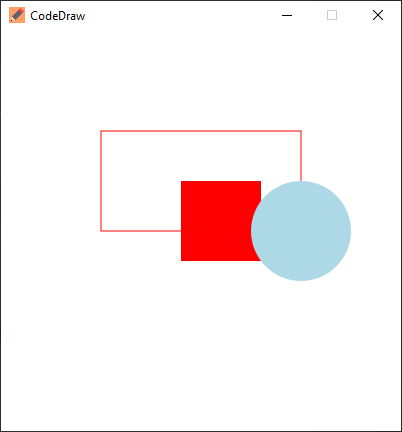
Animasi dibuat dengan menggambar beberapa frame dan kemudian berhenti di antara bingkai itu. Di CodeDraw, ini dicapai dengan membuat loop di mana setiap iterasi menggambar satu bingkai dan kemudian menunggu dalam jumlah waktu tertentu, 1 detik atau 1000 milidetik dalam kasus ini, menggunakan metode ini .show(1000) .
 import codedraw .*;

public class Main {
    public static void main ( String [] args ) {
        CodeDraw cd = new CodeDraw ( 400 , 400 );

        for ( double sec = - Math . PI / 2 ; ! cd . isClosed (); sec += Math . PI / 30 ) {
            // Clears the entire canvas.
            cd . clear ();
            // Draws the second hand of the clock.
            cd . drawLine ( 200 , 200 , Math . cos ( sec ) * 100 + 200 , Math . sin ( sec ) * 100 + 200 );

            // Draws the twelve dots.
            for ( double j = 0 ; j < Math . PI * 2 ; j += Math . PI / 6 ) {
                cd . fillCircle ( Math . cos ( j ) * 100 + 200 , Math . sin ( j ) * 100 + 200 , 4 );
            }

            // Displays the drawn objects and waits 1 second.
            cd . show ( 1000 );
        }
    }
} Program interaktif dapat dibuat dengan membaca acara dari EventSanner dan switch berdasarkan jenis acara. Dalam versi Java yang lebih tua, EventsCanner juga dapat digunakan dengan cara yang sama seperti java.util.Scanner dengan has... dan next... metode. Penjelasan yang lebih rinci dapat ditemukan di bagian Acara Penanganan di Pengantar CodeDraw.
Anda juga dapat menggunakan CodeDraw Event Code Generator untuk secara otomatis menghasilkan kode acara Anda untuk Anda.
 import codedraw .*;

public class Main {
    public static void main ( String [] args ) {
        CodeDraw cd = new CodeDraw ();

        cd . drawText ( 200 , 200 , "Move your mouse over here." );
        cd . show ();

        cd . setColor ( Palette . RED );

        // Creates an endless loop (until you close the window).
        while (! cd . isClosed ()) {
            // Creates a loop that consumes all the currently available events.
            for ( var e : cd . getEventScanner ()) {
                switch ( e ) {
                    // If the event is a mouse move event, a red square will be drawn at its location.
                    case MouseMoveEvent a ->
                        cd . fillSquare ( a . getX () - 5 , a . getY () - 5 , 10 );
                    default -> { }
                }
            }

            // Display the red squares that have been drawn up to this point.
            cd . show ( 16 );
        }
    }
} Semua contoh ini juga dapat dibuat menggunakan antarmuka Animation . Sebuah instance dari antarmuka Animation dapat diteruskan ke CodeDraw yang kemudian memohon metode yang Anda terapkan. Contoh berikut memungkinkan Anda mengontrol lingkaran dengan key-keys. Metode onKeyDown dipicu setiap kali tombol ditekan dan memodifikasi posisi lingkaran. Metode draw disebut 60 kali per detik dan menggambar lingkaran pada koordinat XY.
 import codedraw .*;

public class MyAnimation implements Animation {
    public static void main ( String [] args ) {
        CodeDraw . run ( new MyAnimation ());
    }

    private int x = 50 ;
    private int y = 50 ;

    @ Override
    public void onKeyDown ( KeyDownEvent event ) {
        if ( event . getKey () == Key . W ) {
            y -= 20 ;
        }
        else if ( event . getKey () == Key . A ) {
            x -= 20 ;
        }
        else if ( event . getKey () == Key . S ) {
            y += 20 ;
        }
        else if ( event . getKey () == Key . D ) {
            x += 20 ;
        }
    }

    @ Override
    public void draw ( Image canvas ) {
        canvas . clear ();
        canvas . fillCircle ( x , y , 10 );
    }
}Jangan ragu untuk mengajukan pertanyaan, menyarankan fitur atau membuat laporan bug di bagian masalah. ?





