OCR du trou d'arbre
Anglais | 中文
Introduction
- Reconnaissance de l'OCR locale: l'outil de reconnaissance de texte OCR du trou d'arbre ne nécessite pas de connexion Internet. Il exploite la technologie OCR locale, basée sur le modèle PADDLE OCR et les cadres d'apprentissage en profondeur tels que Pytorch, DJL, pour fournir une reconnaissance de texte rapide et précise.
- Compatibilité multiplateforme: développé avec Java 1.8 et Javafx, il prend en charge le fonctionnement sur différents systèmes d'exploitation, y compris Mac OS X 12.6 et plus.
- Fonctionnalité puissante: En plus de la reconnaissance de texte de base, il comprend également la reconnaissance du PDF, la reconnaissance de texte de l'image, la reconnaissance de la capture d'écran des clés de raccourci, et plus encore.
Bibliothèque de dépendances
- JDK 1.8
- Javafx
- Djl
- Pytorch
- Onnx
- Paddle ocr
- Opencv
Adresse open source
gitee | github
Documentation
https://tree-hole-ocr-docs.vercel.app/
Exigences
- Mac OS X 12.6 en raison de la dépendance à DJL 0.25.0
Installation
- Veuillez ne pas inclure les caractères chinois dans le chemin d'installation ;
- Ce programme est développé avec Javafx, et le package d'installation fourni comprend déjà Java.
- Téléchargez la dernière version à partir de la sortie et dézip pour l'installation.
Utilisation du programme
Capture d'écran
- Méthode un: cliquez sur le bouton Capture d'écran sur l'interface principale du programme;
- Méthode deux: Appuyez sur la touche de raccourci de capture d'écran F4.
Sélection de zone
Après avoir entré l'interface de capture d'écran, appuyez et maintenez le bouton gauche de la souris, puis faites glisser pour sélectionner la zone que vous souhaitez capturer; Après avoir terminé la sélection, vous pouvez affiner la zone sélectionnée:
- Utilisez des touches flèches pour ajuster les bordures droites et supérieures de la zone sélectionnée;
- Utilisez les touches de flèche Shift + pour régler les bordures gauche et inférieure de la zone sélectionnée;
- Utilisez Ctrl + A pour sélectionner l'écran entier.
Confirmer la sélection
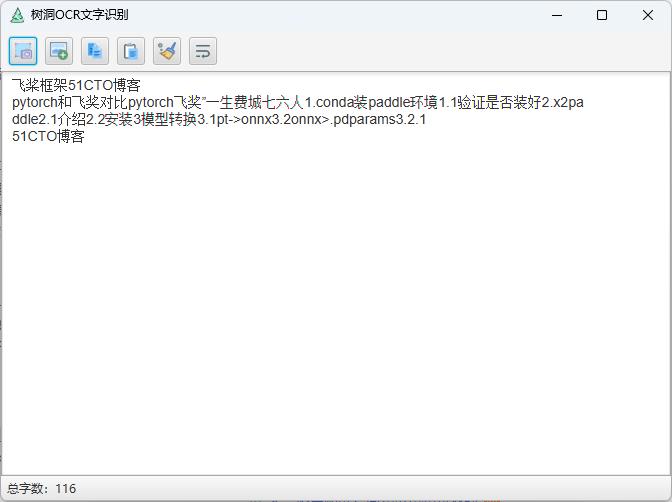
Après avoir terminé la sélection, appuyez sur la touche Enter ou Space , ou double-cliquez sur le bouton gauche de la souris pour confirmer la sélection; Une fois confirmée, le programme effectuera automatiquement une reconnaissance de texte OCR sur la zone sélectionnée.
image

résultat:
Construction locale
Télécharger et dézip les modèles
wget https://github.com/litongjava/tools-ocr/releases/download/model-ppocr-v4/ch_PP-OCRv4_rec_infer-onnx.zip
wget https://github.com/litongjava/tools-ocr/releases/download/model-ppocr-v4/ch_PP-OCRv4_det_infer-onnx.zip
Décompresser les modèles
mkdir models/ch_PP-OCRv4_rec_infer
mkdir models/ch_PP-OCRv4_det_infer
unzip /Users/mac/Downloads/ch_PP-OCRv4_rec_infer-onnx.zip -d models/ch_PP-OCRv4_rec_infer
unzip /Users/mac/Downloads/ch_PP-OCRv4_det_infer-onnx.zip -d models/ch_PP-OCRv4_det_infer
Construire le programme
Vous pouvez télécharger le code et le construire localement. Les commandes de construction sont les suivantes: Windows
mkdir targetjfxapp
cp -r models targetjfxapp
mvn jfx:native -DskipTests -f pom.xml
macos
rm -rf target/jfx/app
mkdir -p target/jfx/app
cp -r models target/jfx/app
mvn jfx:native -DskipTests -f pom.xml
Afficher le journal de fonctionnement du système
CD Treehole.app/contents/java/logs
Avis
Paramètres d'autorisation MAC
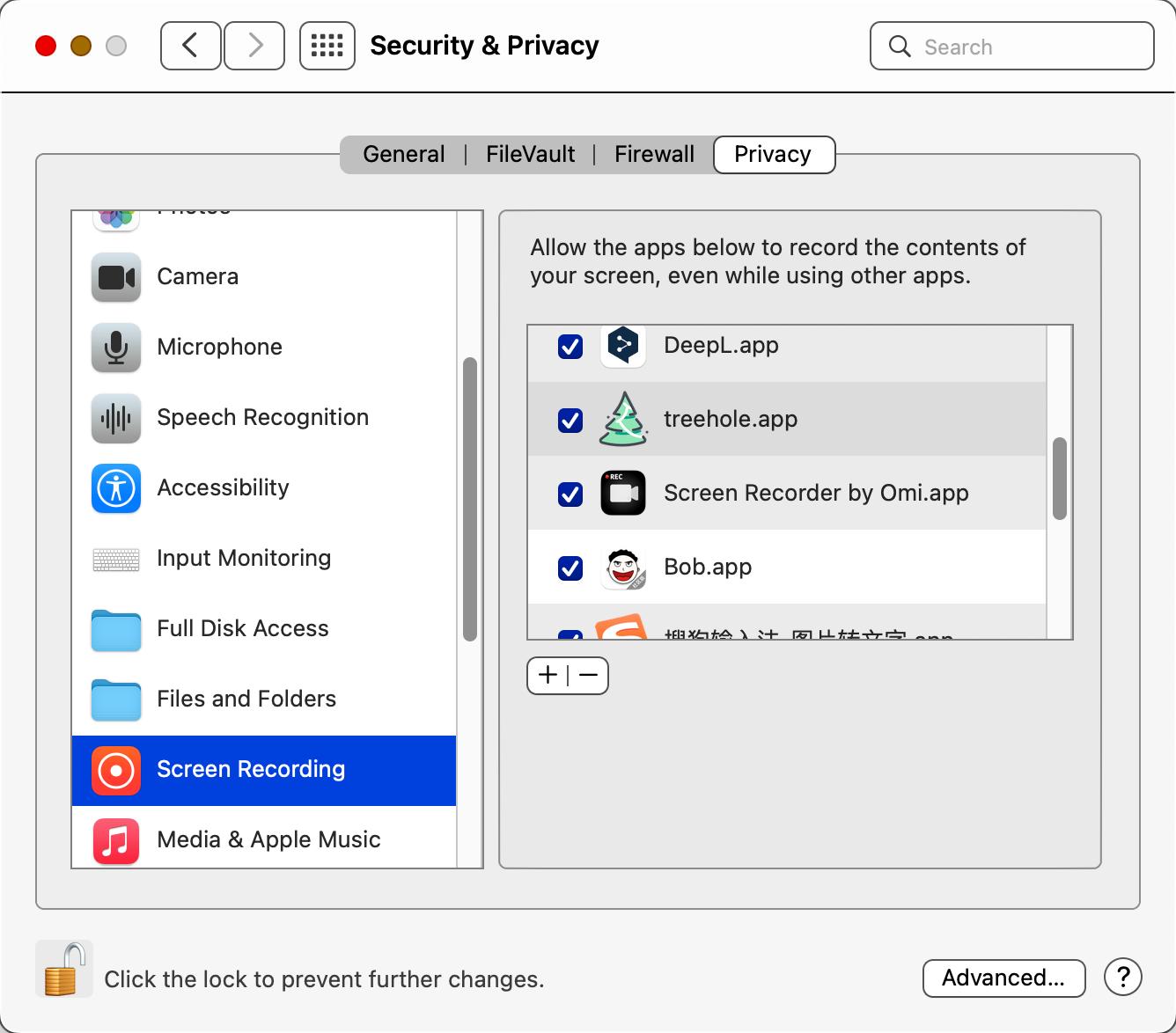
Étant donné que les raccourcis de capture d'écran sont surveillés, Mac a besoin de paramètres d'autorisations appropriés, comme indiqué ci-dessous:
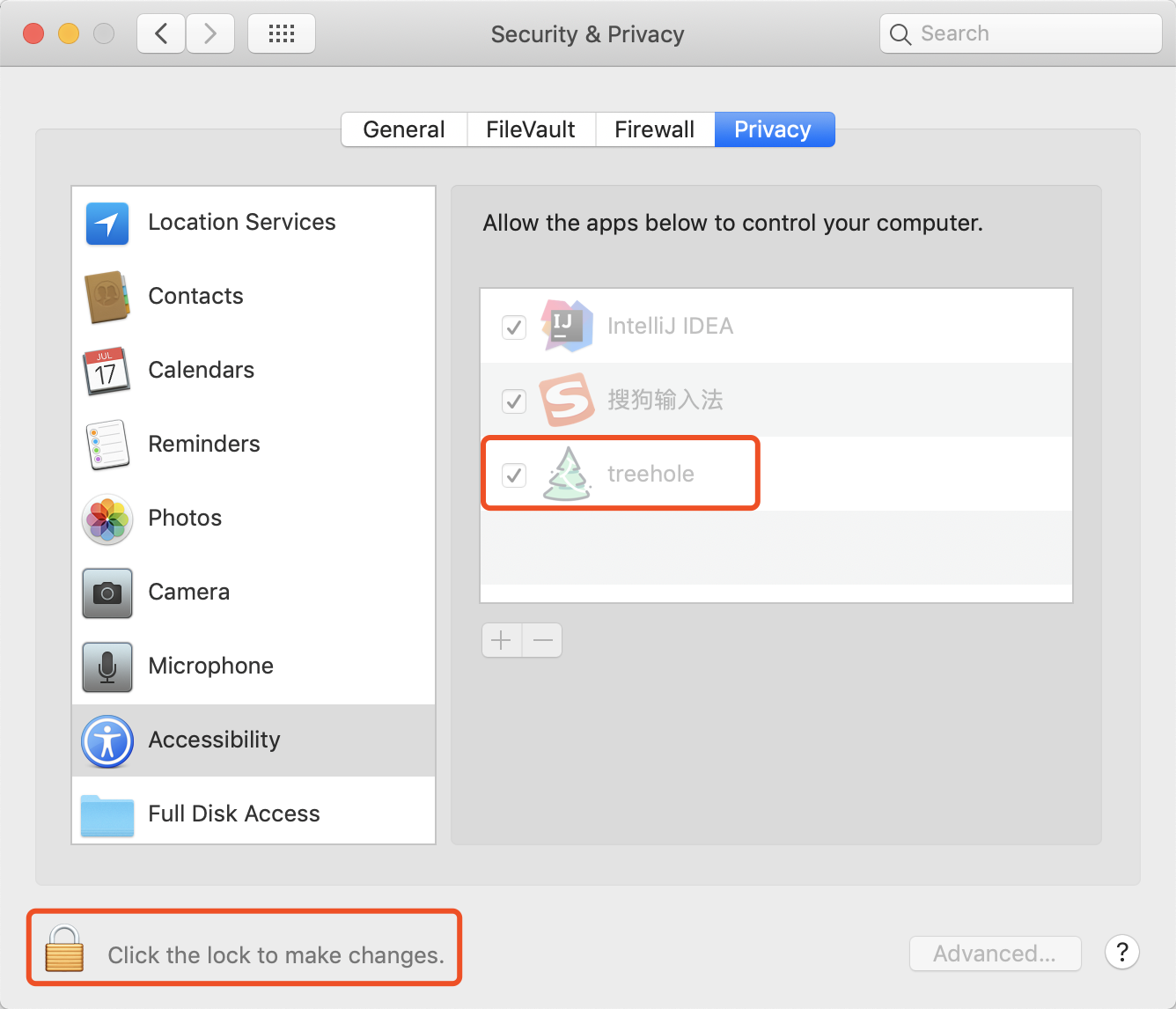
- Paramètres -> Sécurité et confidentialité -> Accessibilité

- Paramètres -> Sécurité et confidentialité -> Enregistrement d'écran

Répertoires communs
- Directoire de journal /applications/treehole.app/contents/java/logs
- Répertoire de sauvegarde d'image temporaire /applications/treehole.app/contents/java
FAIRE