Baumloch OCR
Englisch | 中文
Einführung
- Lokale OCR -Erkennung: Baumloch -OCR -Texterkennungsinstrument erfordert keine Internetverbindung. Es nutzt die lokale OCR -Technologie, die auf Paddel -OCR -Modell und Deep -Lern -Frameworks wie Pytorch, DJL basiert, um eine schnelle und genaue Texterkennung zu liefern.
- Übereinstimmende Kompatibilität: Mit Java 1.8 und Javafx entwickelt, unterstützt sie den Betrieb auf verschiedenen Betriebssystemen, einschließlich Mac OS x 12,6 und höher.
- Leistungsstarke Funktionalität: Zusätzlich zur grundlegenden Texterkennung enthält es auch PDF -Erkennung, Bildtexterkennung, Abkürzungschlüssel -Screenshot -Erkennung und vieles mehr.
Abhängigkeitsbibliothek
- JDK 1.8
- Javafx
- DJL
- Pytorch
- Onnx
- Paddel -OCR
- Opencv
Open Source -Adresse
Gitee | Github
Dokumentation
https://tree-hole-ocrocs.vercel.app/
Anforderungen
- Mac OS x 12,6 aufgrund der Abhängigkeit von DJL 0,25.0
Installation
- Bitte fügen Sie keine chinesischen Zeichen in den Installationspfad auf .
- Dieses Programm wurde mit JavaFX entwickelt und das Installationspaket enthält bereits Java.
- Laden Sie die neueste Version von Release herunter und entpacken Sie sie für die Installation.
Verwenden des Programms
Screenshot
- Methode 1: Klicken Sie auf die Schaltfläche Screenshot auf der Hauptschnittstelle des Programms.
- Methode zwei: Drücken Sie die Screenshot -Verknüpfungstaste F4.
Bereich auswählen
Nachdem Sie die Screenshot -Schnittstelle eingegeben haben, halten Sie die linke Maustaste gedrückt und ziehen Sie dann den Bereich, den Sie erfassen möchten. Nach Abschluss der Auswahl können Sie den ausgewählten Bereich optimieren:
- Verwenden Sie die Pfeiltasten , um die rechten und oberen Grenzen des ausgewählten Bereichs anzupassen.
- Verwenden Sie die Schalt- + Pfeiltasten, um die linken und unteren Grenzen des ausgewählten Bereichs anzupassen.
- Verwenden Sie Strg + A, um den gesamten Bildschirm auszuwählen.
Auswahl bestätigen
Drücken Sie nach Abschluss der Auswahl Enter oder Space -Taste oder doppelklicken Sie auf die linke Maustaste, um die Auswahl zu bestätigen. Nach der Bestätigung führt das Programm automatisch OCR -Texterkennung im ausgewählten Bereich durch.
Bild

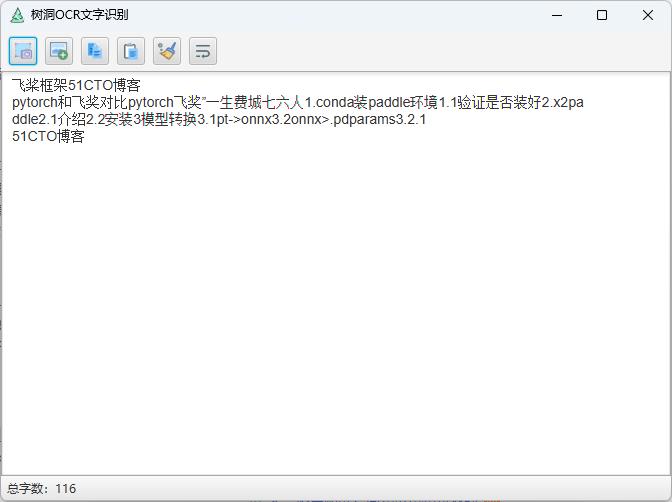
Ergebnis:
Lokalbuild
Laden Sie die Modelle herunter und öffnen Sie die Modelle
wget https://github.com/litongjava/tools-ocr/releases/download/model-ppocr-v4/ch_PP-OCRv4_rec_infer-onnx.zip
wget https://github.com/litongjava/tools-ocr/releases/download/model-ppocr-v4/ch_PP-OCRv4_det_infer-onnx.zip
Die Modelle entpacken
mkdir models/ch_PP-OCRv4_rec_infer
mkdir models/ch_PP-OCRv4_det_infer
unzip /Users/mac/Downloads/ch_PP-OCRv4_rec_infer-onnx.zip -d models/ch_PP-OCRv4_rec_infer
unzip /Users/mac/Downloads/ch_PP-OCRv4_det_infer-onnx.zip -d models/ch_PP-OCRv4_det_infer
Bauen Sie das Programm auf
Sie können den Code herunterladen und lokal erstellen. Die Build -Befehle sind wie folgt: Windows
mkdir targetjfxapp
cp -r models targetjfxapp
mvn jfx:native -DskipTests -f pom.xml
macos
rm -rf target/jfx/app
mkdir -p target/jfx/app
cp -r models target/jfx/app
mvn jfx:native -DskipTests -f pom.xml
System Betriebsprotokoll anzeigen
CD TreeHole.app/Contents/java/logs
Mitteilungen
MAC -Berechtigungseinstellungen
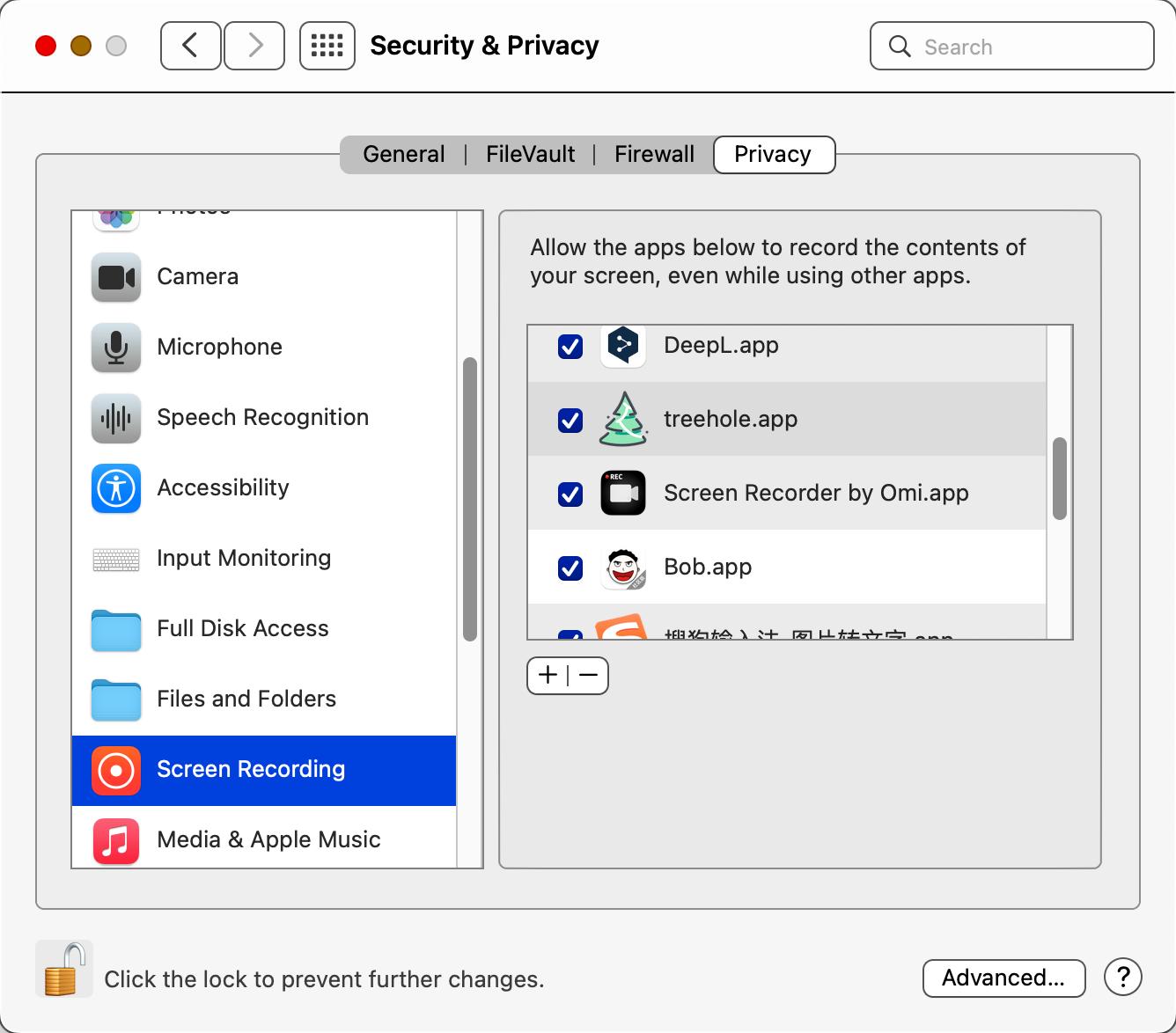
Da Screenshot -Verknüpfungen überwacht werden, benötigt MAC, wie unten gezeigt, geeignete Berechtigungseinstellungen:
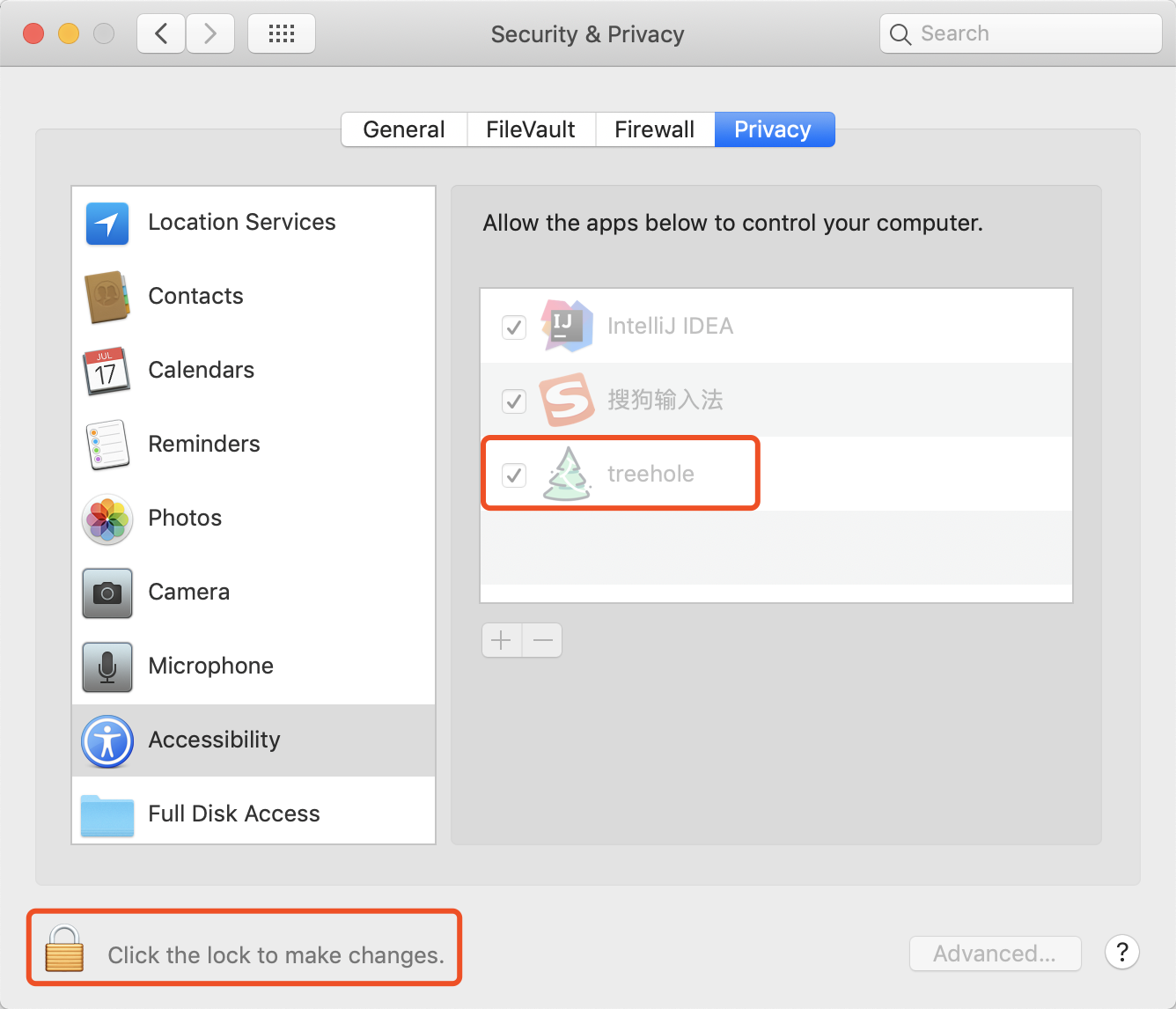
- Einstellungen -> Sicherheit und Privatsphäre -> Barrierefreiheit

- Einstellungen -> Sicherheit und Privatsphäre -> Bildschirmaufzeichnung

Gemeinsame Verzeichnisse
- Log Directory/Applications/treehole.app/contents/java/logs
- Temporäres Bildsparenverzeichnis/Applications/Treahne.app/contents/java
Todo