amiko_csharp
20230910.3

Amiko لنظام التشغيل Windows ، مكتوبة في C#. التطبيقات متوفرة في متجر Microsoft الآن!
| اسم | لغة | يبني |
|---|---|---|
| أميكو ديسيتين | دويتش (شويز) | بناء في خطوط أنابيب Azure |
| كوميديا ديسيتين | فرانسايس (سويس) | بناء في خطوط أنابيب Azure |
يتوفر أيضًا إصدار آخر لـ MacOS. انظر amiko-osx.
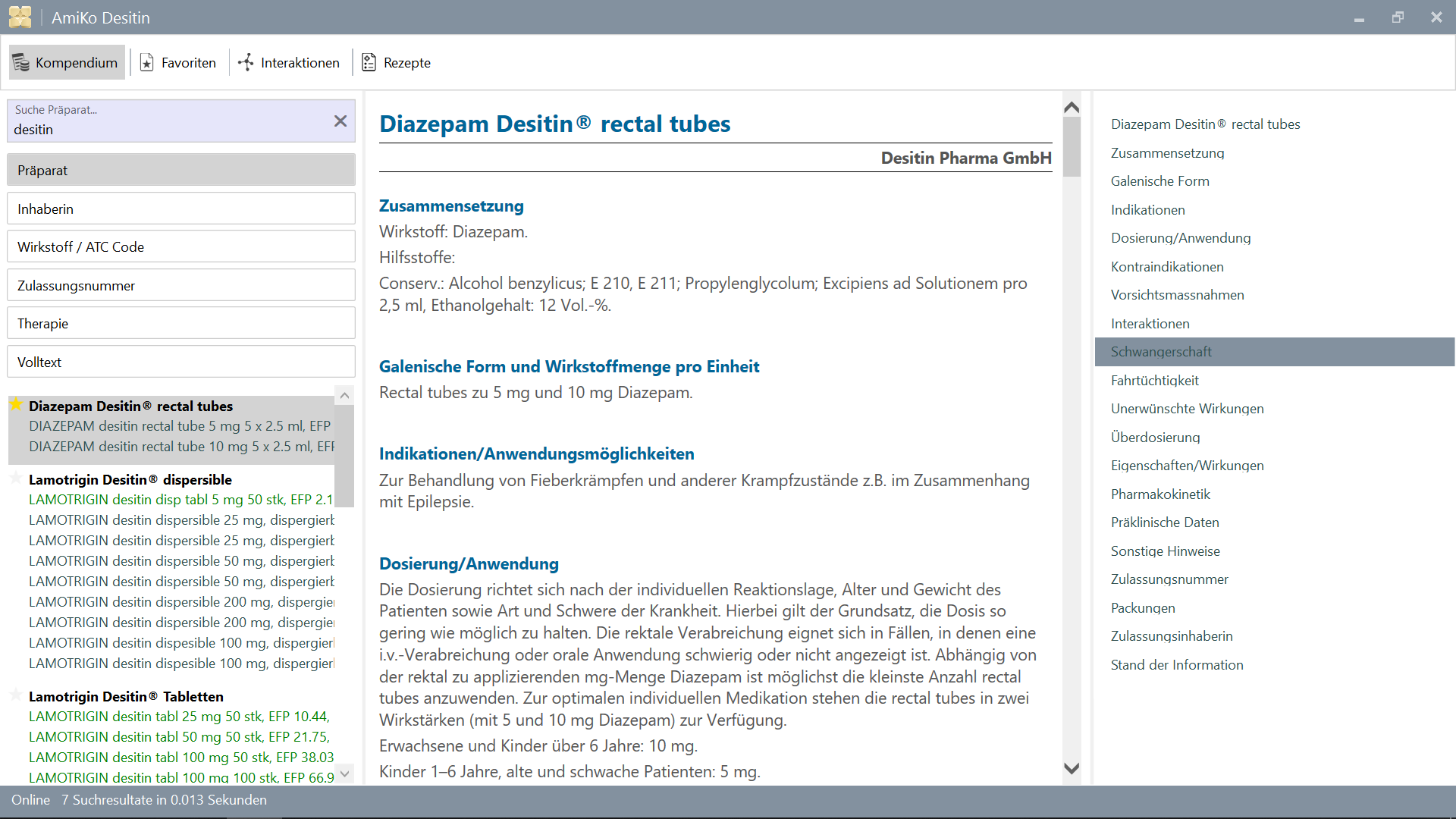
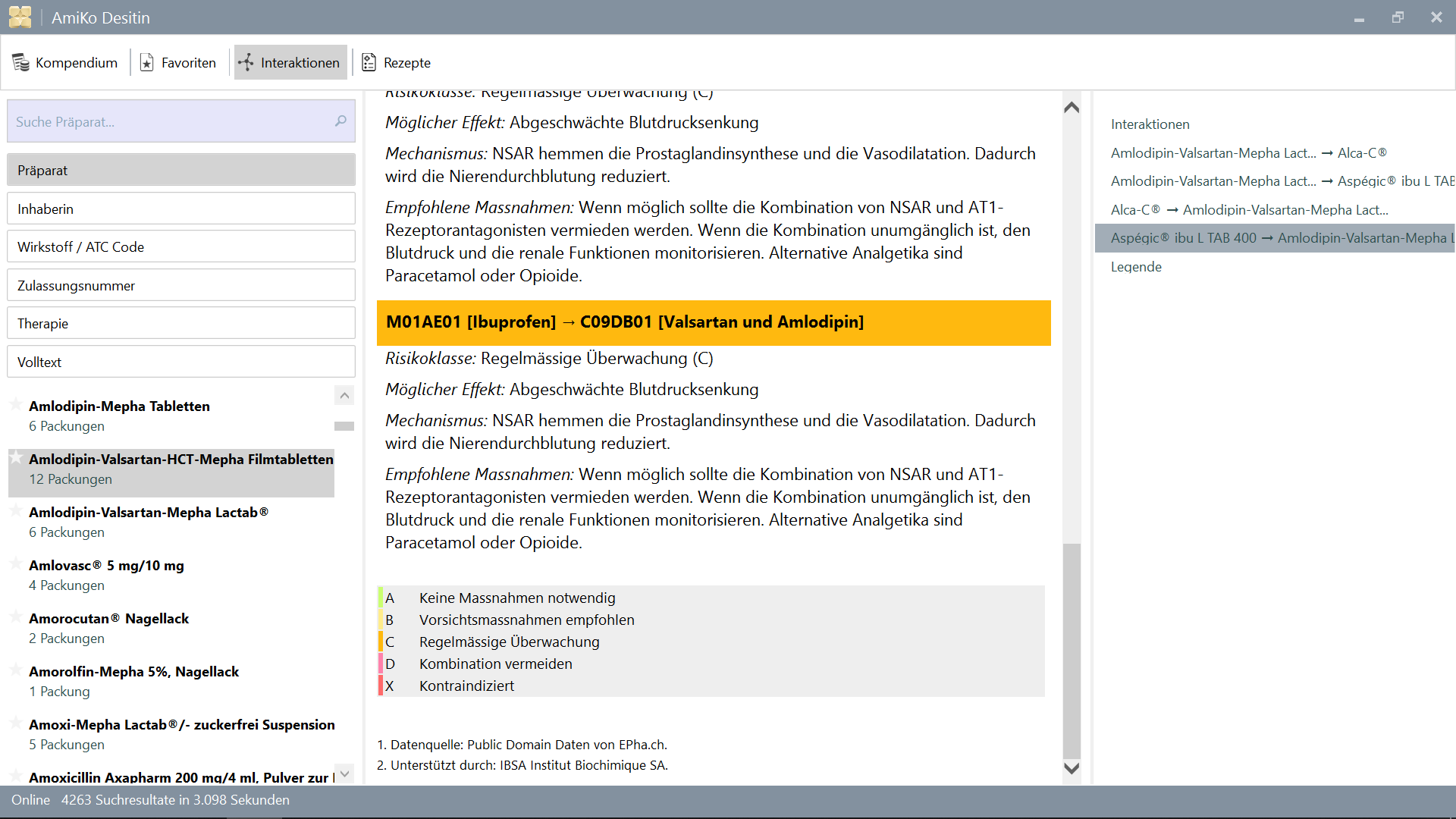
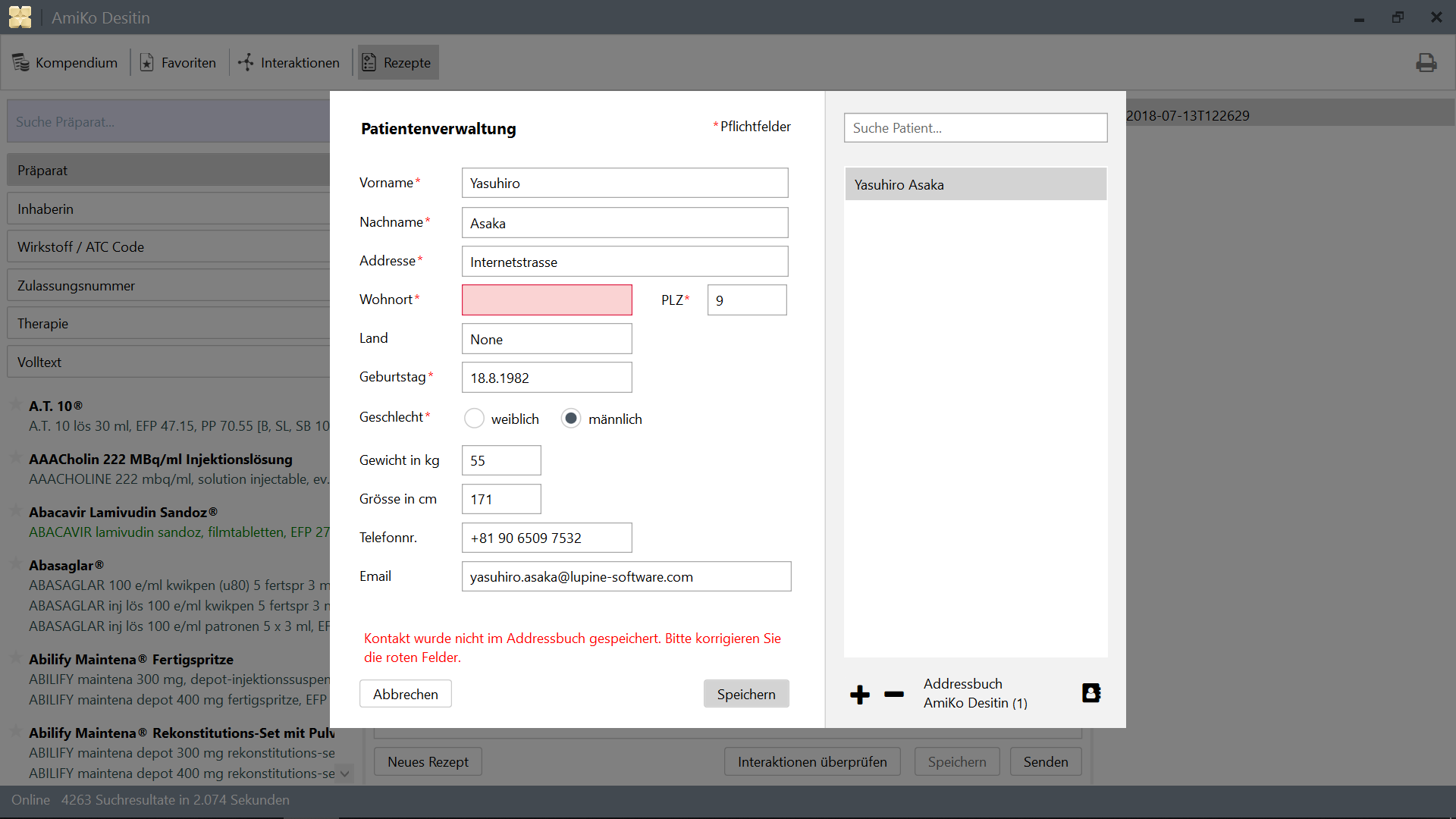
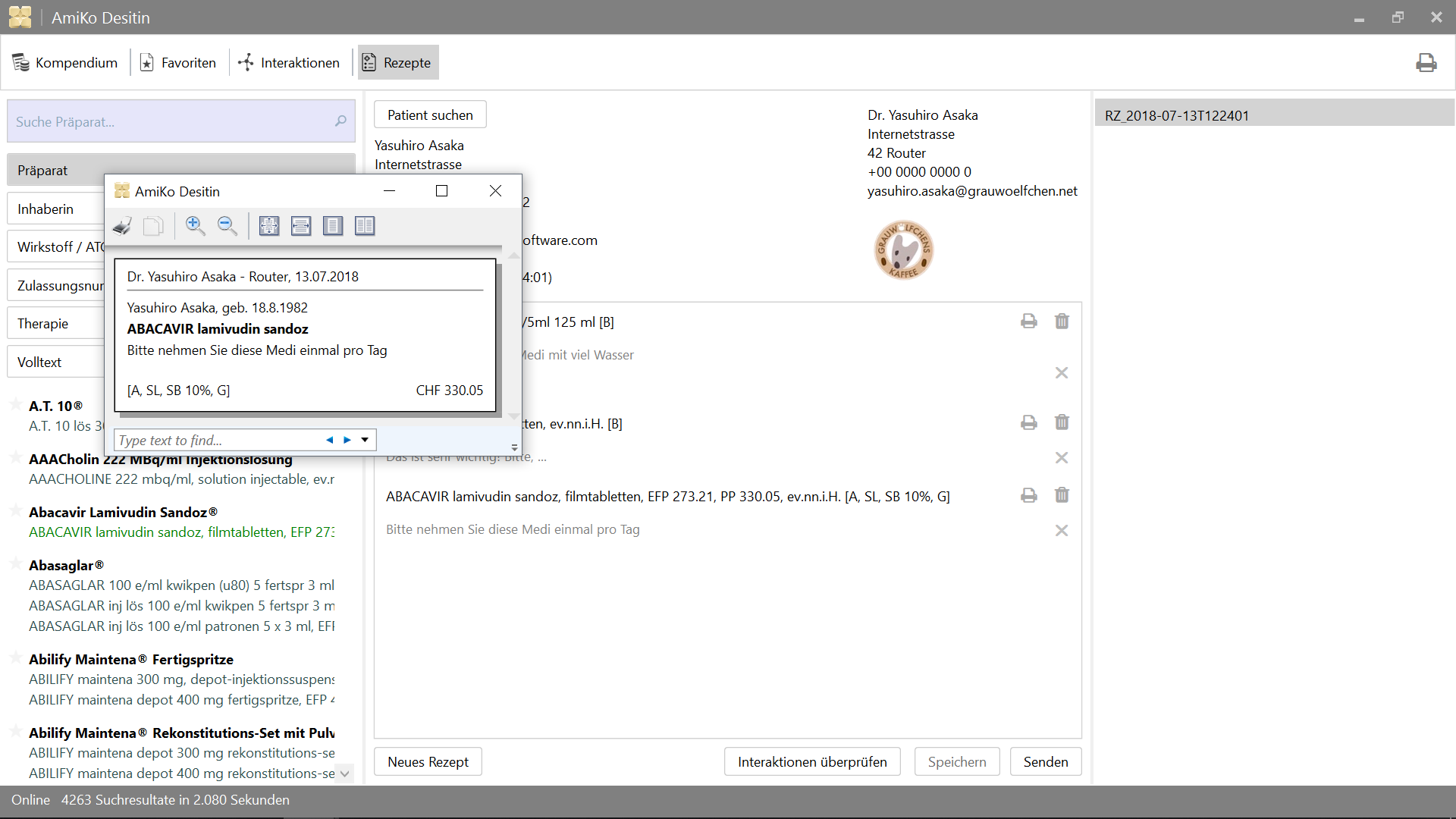
15'913 تفاعلات مخدرات المخدراتالبحث عن طريق:
يمكن تحديث جميع البيانات يوميًا.
>= 4.6.2>= 14.02.1.105 )2.0.7 )4.6.2 ) أو مجرد إعداد Visual Studio >= 2015
وللاختبار.
>= 3.10.1 )>= 3.8.0 )للإصدار.
10.0.17134.0 )إذا قمت بفحص الرمز المصدر على Linux على Windows ، فيبدو أنه يجب قراءته على Windows. لا يزال بإمكانك إنشاءه على Windows باستخدام MSBuild أو Visual Studio وما إلى ذلك ، ولكن لا يمكنك تعديل الملفات الموجودة هناك من Windows Side.
انظر: لا تقم بتغيير ملفات Linux باستخدام تطبيقات Windows والأدوات.
/mnt ) في البداية ، تحتاج إلى وضع ملفات قاعدة البيانات وملفات CSV في دليل Data . بمجرد قيامك بإنشاء التطبيق باستخدام هذه الملفات ، يمكنك تحديثه عبر ميزة التطبيق.
يمكن القيام بذلك عن طريق تشغيل download.ps1 مع PowerShell ، أو:
$ cd /path/to/project
% mkdir -p AmiKoWindows/Data/{de,fr}

# AmiKoDesitin
$ cd AmiKoWindows/Data/de
$ curl -sLO http://pillbox.oddb.org/amiko_report_de.html

$ curl -sLO http://pillbox.oddb.org/amiko_db_full_idx_de.zip
$ curl -sLO http://pillbox.oddb.org/amiko_frequency_de.db.zip
$ curl -sLO http://pillbox.oddb.org/drug_interactions_csv_de.zip
$ unzip amiko_db_full_idx_de.zip
$ unzip amiko_frequency_de.db.zip
$ unzip drug_interactions_csv_de.zip

# CoMedDesitin
$ cd AmiKoWindows/Data/fr
$ curl -sLO http://pillbox.oddb.org/amiko_report_fr.html

$ curl -sLO http://pillbox.oddb.org/amiko_db_full_idx_fr.zip
$ curl -sLO http://pillbox.oddb.org/amiko_frequency_fr.db.zip
$ curl -sLO http://pillbox.oddb.org/drug_interactions_csv_fr.zip
$ unzip amiko_db_full_idx_fr.zip
$ unzip amiko_frequency_fr.db.zip
$ unzip drug_interactions_csv_fr.zip *: لقد اشترينا أيقونات غليفيش وقمنا بتعديلها لهذا المشروع. لا يتم إعادة توزيعها بموجب GPL-3.0 (كرموز). نظرًا لأنه ليس مشروعًا مفتوحًا ، لا يمكنك أخذها كرموز من هذا المشروع ، يمكنها فقط استخدامها كجزء من رمز المصدر الخاص بنا. انظر Glyphish-linense.txt.
إذا قمت بفحص المشروع على Linux على Windows ، فلن تتمكن NuGet من التعامل مع المسار الطويل على PowerShell على Windows ، بشكل صحيح. لذلك تحتاج إلى تعيين رابط رمزي باستخدام متغير mklink وبيئة على موجه الأوامر أو PowerShell (باستخدام /c ).
انظر: Nuget و Long File Name Support #3324.
 # This is project location, for example environment variable `AmiKo` is set as:
# C:Users<USER>AppDataLocalPackagesTheDebian...LocalStaterootfs
#   home<user>pathtoproject

C:Windowssystem32> cd C:Users<USER>

# Or `cmd /c mklink /D AmiKo %AmiKo%` on PowerShell
C:Users<USER>> mklink /d AmiKo %AmiKo%
C:Users<USER>> cd AmiKo
C:Users<USER>AmiKo>
وبعد ذلك ، يمكنك تنزيل الحزم (في Packages ). على PowerShell:
 # Downloads NuGet.exe (windows x86 Commandline) here
C:Users < USER > AmiKo > . NuGet.exe install " AmiKoWindows/packages.config "
على Linux على Windows ، لا يتأثر بمشكلة اسم المسار الطويل. على Bash (Linux على Windows مع أحادي):
 # You can just do it (e.g. `/usr/local/bin/nuget.exe`)
user@host:/path/to/project $ nuget install AmiKoWindows/packages.configGoogleConstants.cs.sample إلى AmiKoWindowsSourceGoogleConstants.csAmiKoWindowsSourceHINClientHINClientCredentials.cs.sample to AmiKoWindowsSourceHINClientHINClientCredentials.csمن هذه الخطوة ، قد تحتاج إلى استخدام PowerShell على Windows.
Debug أو Release )AnyCPU ، x86 أو x64 .)Trace أو لا شيء) ستحتاج إلى تثبيت أدوات بناء Microsoft 2015 من هنا.
استخدم >= 14.0 (تم تثبيته واحدة بواسطة Microsoft Build Tools 2015 ). أو قد ترغب في استخدام موجه أوامر أوامر خاص مثل Developer Command Prompt for VS 2017 المجمعة في Visual Studio.
 # Check the location of `MSBuild.exe`
PS C:Users.. . > Resolve-Path HKLM:SOFTWAREMicrosoftMSBuildToolsVersion * | Get-ItemProperty - Name MSBuildToolsPath

MSBuildToolsPath : C:Program Files (x86)MSBuild 14.0 binamd64
PSPath           : Microsoft.PowerShell.CoreRegistry::HKEY_LOCAL_MACHINESOFTWAREMicrosoftMSBuildToolsVersions 14.0
...

MSBuildToolsPath : C:WindowsMicrosoft.NETFramework64v4. 0.30319
PSPath           : Microsoft.PowerShell.CoreRegistry::HKEY_LOCAL_MACHINESOFTWAREMicrosoftMSBuildToolsVersions 4.0
...
بناء مع MSBuild على PowerShell (تحتاج إلى تعيين مسار ل MSBuild.exe ):
 # AmiKoDesitin
PS C:Users... > MSBuild.exe .AmiKoWindowsAmiKoDesitin.csproj / t: Clean
PS C:Users... > MSBuild.exe .AmiKoWindowsAmiKoDesitin.csproj / t:Build / p:Configuration = Debug

# CoMedDesitin
PS C:Users... > MSBuild.exe .AmiKoWindowsCoMedDesitin.csproj / t: Clean
PS C:Users... > MSBuild.exe .AmiKoWindowsCoMedDesitin.csproj / t:Build / p:Configuration = Debug
وبعد ذلك ، يمكنك البدء أو قتل {AmiKo|CoMed}Desitin.exe في دليل bin مثل هذا:
 # AmiKoDesitin
PS C:Users... > Start-Process ' .AmiKoWindowsbinDebugAmiKoAmiKo Desitin.exe '
PS C:Users... > Get-Process ' AmiKo Desitin ' | Stop-Process
PS C:Users... > taskkill / im ' AmiKo Desitin.exe ' / f

# CoMedDesitin
PS C:Users... > Start-Process ' .AmiKoWindowsbinDebugAmiKoCoMed Desitin.exe '
PS C:Users... > Get-Process ' CoMed Desitin ' | Stop-Process
PS C:Users... > taskkill / im ' CoMed Desitin.exe ' / f
هناك أيضًا نص لإنشاء التطبيق واستدعاءه.
 # AmiKoDesitin (Debug is default)
PS C:Users... > PowerShell.exe - ExecutionPolicy Bypass - File .BuildAndRun.ps1 " AmiKo "

# CoMedDesitin
PS C:Users... > PowerShell.exe - ExecutionPolicy Bypass - File .BuildAndRun.ps1 " CoMed " " Debug "
أخيرًا ، تحتاج إلى تصحيح التطبيق باستخدام DebugView أو WinDbg وما إلى ذلك (Set /p:Log=Trace for Trace)
1. AmiKoWindows -> Navigate {AmiKoDesitin|CoMedDesitin} -> Properties (Right Click)
  a. Set assembly name
  b. Set assembly information (Title, Product, Assembly version, File version)
2. Confirm Signing Tab
3. Check Security
4. Set target project using `Set as StartUp Project` (Right Click on the Solution Name)
5. Clean Solution (both projects)
5. Rebuild target project (AmiKoDesitin or CoMedDesitin)
6. (Publish)أو يمكنك إضافة هذا إلى طريقك
C:Program Files (x86)Microsoft Visual Studio2017CommunityMSBuild15.0Binamd64
وسيعمل هذا أيضًا من دليل المصدر الخاص بك
 PS C:Users...> MSBuild.exe .AmiKoWindowsAmiKoDesitin.csproj /t:Clean
PS C:Users...> MSBuild.exe .AmiKoWindowsAmiKoDesitin.csproj /t:Build /p:Configuration=Debug
PS C:Users...> Start-Process '.AmiKoWindowsbinDebugAmiKoAmiKo Desitin.exe'

# or just do
PS C:Users...> PowerShell.exe -ExecutionPolicy Bypass -File .BuildAndRun.ps1 "AmiKo"
MakeMsi.ps1 مع PowerShell;C:Program Files (x86)WiX Toolset v3.11binAmikoWindowsbinReleaseAmiko-InstallerAmiko-Installer.msiAmikoWindowsbinReleaseComed-InstallerComed-Installer.msiستحتاج إلى الخطوات التالية.
MakeRelease.ps1Package.ps1 قم بتنزيل Desktop App Converter من متجر Microsoft. ثم استخدم البرنامج النصي MakeRelease.ps1 مع شهادة التوقيع والمفتاح. (في PowerShell Run كمسؤول)
قبل إنشاء الإصدار ، تحقق من تكوين إنشاء وإصدار وما إلى ذلك في الملفات التالية.
AmiKoWindows/{AmiKoDesitin.appx.manifest,CoMedDesitin.appx.manifest}AmiKoWindows/Properties/AssemblyInfo.csMakeRelease.ps1 # As Administrator
# AmiKoDesitin
PS C:Users... > PowerShell.exe - ExecutionPolicy Bypass - File .MakeRelease.ps1 " AmiKo " " Debug "
PS C:Users... > PowerShell.exe - ExecutionPolicy Bypass - File .MakeRelease.ps1 " AmiKo " " Release "
# CoMedDesitin
PS C:Users... > PowerShell.exe - ExecutionPolicy Bypass - File .MakeRelease.ps1 " CoMed " " Debug "
PS C:Users... > PowerShell.exe - ExecutionPolicy Bypass - File .MakeRelease.ps1 " CoMed " " Release " سيتم إنشاء APPX في AmiKoWindows/bin/{Debug,Release}/Output/{AmiKo,CoMed} .
حاليًا ، لا يعمل خيار -AppFileTypes لـ DesktopAppConverter بشكل متوقع للتكوينات الخارجية. على الرغم من إصلاح AppxManifest.xml يدويًا.
طريق:
AmiKoWindows/bin/Release/Output/yweseeGmbH.AmiKo/PackageFiles/AppxManifest.xmlAmiKoWindows/bin/Release/Output/yweseeGmbH.CoMedDesitin/PackageFiles/AppxManifest.xml # add missing entries `Extensions`
<Applications>
<Application>
...
<Extensions>
<uap:Extension Category="windows.fileTypeAssociation">
<uap:FileTypeAssociation Name="amk">
<uap:Logo>AssetsSquare44x44Logo.scale-100.png</uap:Logo>
<uap:SupportedFileTypes>
<uap:FileType>.amk</uap:FileType>
</uap:SupportedFileTypes>
</uap:FileTypeAssociation>
</uap:Extension>
</Extensions>
</Application>
</Applications>
Package.ps1 البرنامج النصي أيضا هذه الخطوة. إذا كنت تريد القيام بذلك يدويًا مرة أخرى. يمكنك متابعة هذه التعليمات:
 # As Administrator

# AmiKoDesitin
PS C:Users... > PowerShell.exe - ExecutionPolicy Bypass - File .Package.ps1 " AmiKo " " Debug "
PS C:Users... > PowerShell.exe - ExecutionPolicy Bypass - File .Package.ps1 " AmiKo " " Release "

# CoMedDesitin
PS C:Users... > PowerShell.exe - ExecutionPolicy Bypass - File .Package.ps1 " CoMed " " Debug "
PS C:Users... > PowerShell.exe - ExecutionPolicy Bypass - File .Package.ps1 " CoMed " " Release "
أو،
'C:Program Files (x86)Windows Kits10bin10.0.17134.0x64{makepri,makeappx}.exe' 10.0.17134AmiKoWindows/bin/Release/Output/yweseeGmbH.AmiKo/PackageFilesAmiKoWindows/Assets/ إلى AmiKoWindows/bin/Release/Output/yweseeGmbH.AmiKo/PackageFiles/Assets/MakeAppx.exe # e.g. AmiKoDesitin
# Change directory into **PackageFiles**
PS C:Users... > cd AmiKoWindows / bin / Release / Output / yweseeGmbH.AmiKo / PackageFiles
PS C:Users... > rm .Assets - r - fo
PS C:Users... > cp ..........Assets .
# MakePri.exe
PS C:Users... > ' makepri.exe ' createconfig / cf priconfig.xml / dq de - CH
# It seems that it needs absolute path...
PS C:Users... > ' makepri.exe ' new
/ pr C:Users < user > pathtoamiko_csharpAmiKoWindowsbinReleaseOutputyweseeGmbH.AmiKoPackageFiles
/ cf C:Users < user > pathtoamiko_csharpAmiKoWindowsbinReleaseOutputyweseeGmbH.AmiKoPackageFilespriconfig.xml
# MakeAppx.exe
PS C:Users... > ' makeappx.exe ' pack / d . / p " AmiKo Desitin "
# Replace appx
PS C:Users... > Move-Item - Path " AmiKoWindowsbinReleaseOutputyweseeGmbH.AmiKoPackageFilesAmiKo Desitin.appx " `
- Destination " AmiKoWindowsbinReleaseOutputyweseeGmbH.AmiKoyweseeGmbH.AmiKo.appx " - Force # Sign (again)
PS C:Users... > signtool.exe sign / fd < HASH ALGORITHM > / a / f < PFX > / p < PASSWORD > < FILE > .appx ملاحظة: تحتاج إلى تثبيت شهادة pfx هذه على أشخاص موثوق بهم على الجهاز المحلي عبر معالج الشهادة. استخدم Importpfx.exe importpfx.exe -f "somePfx.pfx" -p "somePassword" -t MACHINE -s "TRUSTEDPEOPLE"
لتنظيف بيانات ذاكرة التخزين المؤقت المبنية أو الموارد وما إلى ذلك (للتصحيح ، .exe)
PS C:Users... > taskkill / im ' AmiKo Desitin.exe ' / f
PS C:Users... > MSBuild.exe .AmiKoWindowsAmiKoDesitin.csproj / t: Clean

PS C:Users... > taskkill / im ' CoMed Desitin.exe ' / f
PS C:Users... > MSBuild.exe .AmiKoWindowsCoMedDesitin.csproj / t: Clean # Just delete these directories (or delete `user.config` in there)
PS C:Users... > rm ' C:Users<USER>AppDataLocalyweseeAmiKo Desitin.exe* ' -f - fo
PS C:Users... > rm ' C:Users<USER>AppDataLocalyweseeCoMed Desitin.exe* ' -f - fo # e.g. Profile Photo (for debug, .exe)
PS C:Users... > rm ' C:Users<USER>AppDataRoamingyweseeAmiKo Desitin*.png ' -f - fo
PS C:Users... > rm ' C:Users<USER>AppDataRoamingyweseeCoMed Desitin*.png ' -f - fo لإعادة تعيين ملفات الدفاتر وملفات الوصفات الطبية ( .amk files).
 # AmiKoDesitin (for debug, .exe)
PS C:Users... > taskkill / im ' AmiKo Desitin.exe ' / f
PS C:Users... > rm ' C:Users<USER>AppDataLocalTempamiko* ' - r - fo
PS C:Users... > rm ' C:Users<USER>AppDataRoamingyweseeAmiko Desitinamk* ' - r - fo
PS C:Users... > rm .AmiKoWindowsbinDebugAmiKo * - r - fo

# CoMedDesitin (for debug, .exe)
PS C:Users... > taskkill / im ' CoMed Desitin.exe ' / f
PS C:Users... > rm ' C:Users<USER>AppDataLocalTempcomed* ' - r - fo
PS C:Users... > rm ' C:Users<USER>AppDataRoamingyweseeCoMed Desitinamk* ' - r - fo
PS C:Users... > rm .AmiKoWindowsbinDebugCoMed * - r - fo انظر المشاريع في AmiKoWindows.Tests . الاختبارات مكتوبة في نونيت.
PS C:Users... > taskkill / im ' MSBuild.exe ' / f

# AmiKoDesitin
PS C:Users... > MSBuild.exe .AmiKoWindows.TestsAmiKoDesitin.Test.csproj / t: Clean
PS C:Users... > MSBuild.exe .AmiKoWindows.TestsAmiKoDesitin.Test.csproj / t:Build / p:Configuration = Debug / p:Platform = x64
PS C:Users... > .PackageNUnit.ConseleRunner. 3.8 . 0 tools nunit3-console.exe .AmiKoWindows.TestsbinDebugAmiKoAmiKoDesitin.Test.dll -- output TestOutput.log

# CoMedDesitin
PS C:Users... > MSBuild.exe .AmiKoWindows.TestsCoMedDesitin.Test.csproj / t: Clean
PS C:Users... > MSBuild.exe .AmiKoWindows.TestsCoMedDesitin.Test.csproj / t:Build / p:Configuration = Debug / p:Platform = x64
PS C:Users... > .PackageNUnit.ConsoleRunner. 3.8 . 0 tools nunit3-console.exe .AmiKoWindows.TestsbinDebugCoMedCoMedDesitin.Test.dll -- output TestOutput.log
أو يمكنك فقط تنفيذ الاختبارات باستخدام RunTest.ps1 مثل هذا.
 # AmiKoDesitin
PS C:Users... > PowerShell.exe - ExecutionPolicy Bypass - File .RunTest.ps1 " AmiKo "

# CoMedDesitin
PS C:Users... > PowerShell.exe - ExecutionPolicy Bypass - File .RunTest.ps1 " CoMed " GPL-3.0
AmiKo for Windows
Copyright (c) ywesee GmbHيرجى الاتصال:
[email protected]
+41 43 540 05 50




