LiveTerm
1.0.0

高度可自定義,易於使用且最少的終端樣式網站模板,由Next.J.
使用Liveterm構建一個簡單的網站只需幾分鐘,您只需要與一個文件一起工作: config.json 。克隆此存儲庫後,只需運行yarn install && yarn dev並開始編輯config.json即可構建您的網站!
liveterm可用於構建各種網站:
可以隨意使用上面的網絡演示!
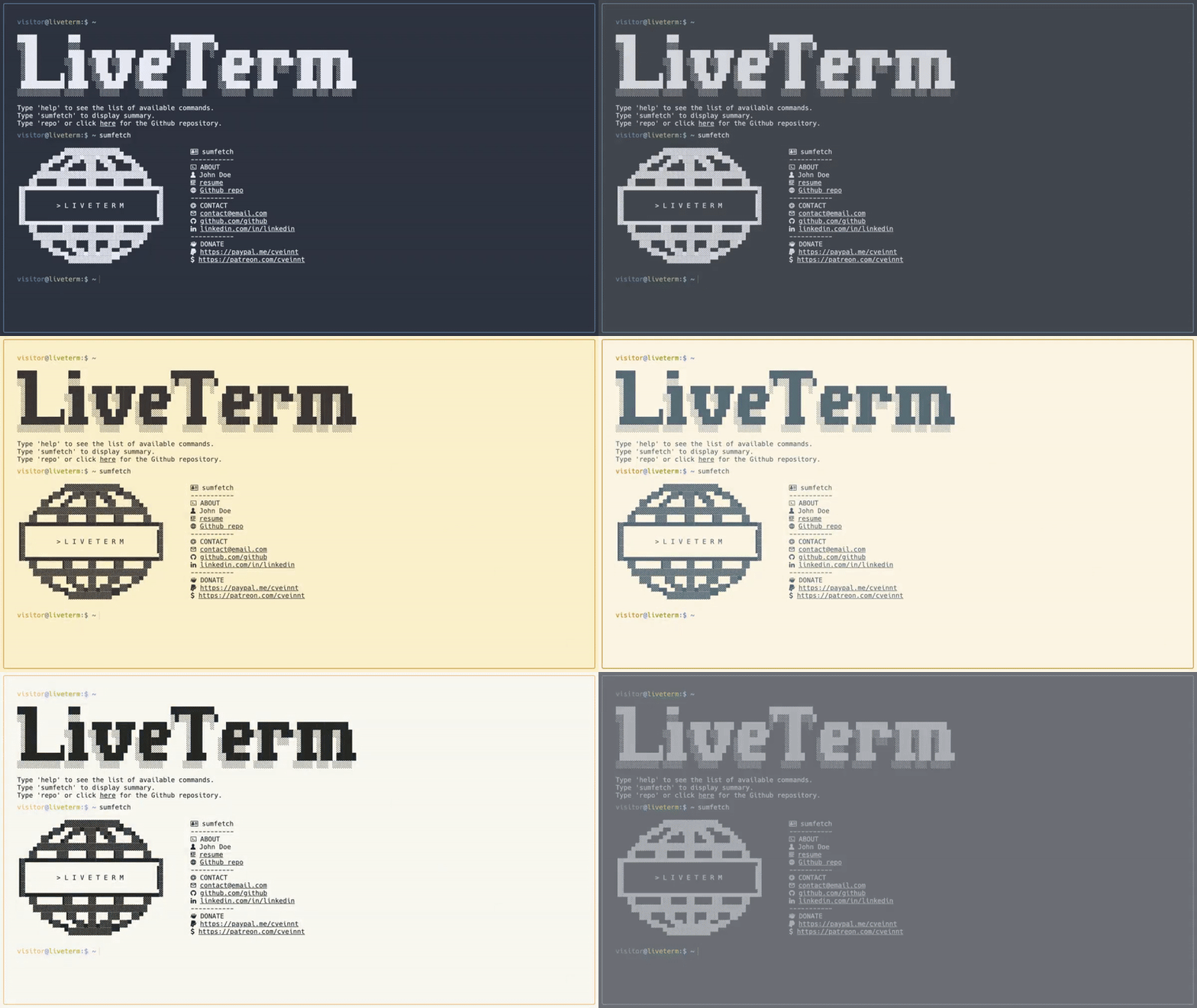
帶有不同主題的秘密
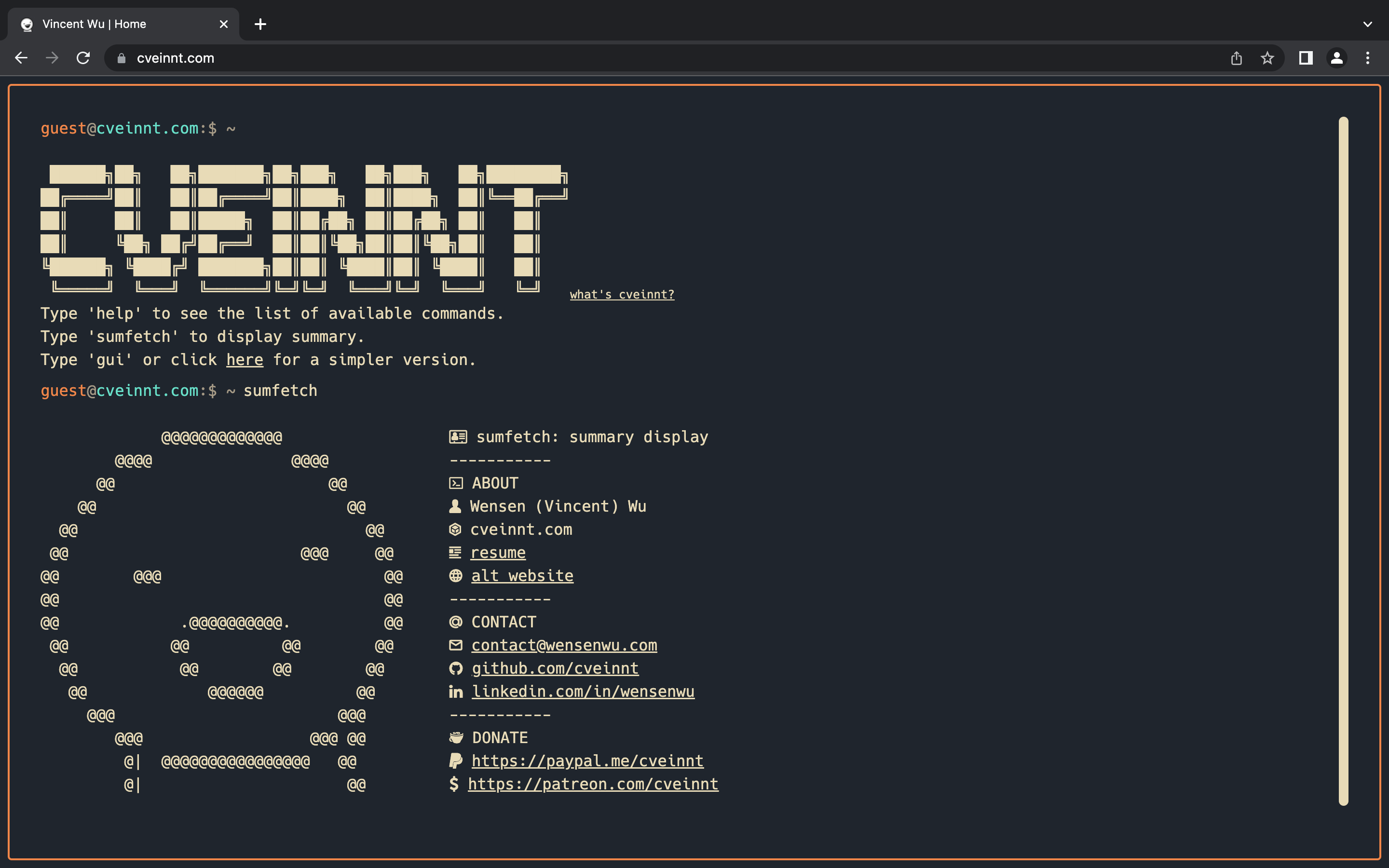
我的個人網站
liveterm需要yarn軟件包管理器。您可以在這里安裝yarn 。
只需在您的終端中運行以下Commmand:
sh -c " $( curl -fsSL https://raw.github.com/Cveinnt/LiveTerm/main/install/install.sh ) "這將在當前目錄中安裝liveterm。您可以開始使用以下方式構建網站:
cd LiveTerm && yarn dev開始編輯config.json並嘗試保存並查看更新的更改!
另外,您可以克隆此存儲庫到選擇的位置
git clone https://github.com/Cveinnt/LiveTerm.git && cd LiveTerm然後安裝依賴關係並開始在此開發:
yarn install && yarn dev首先,克隆項目並將config.json編輯為您的喜好。然後運行以下內容以在背景中啟動容器:
docker-compose up -d如果您知道自己在做什麼,也可以嘗試更改Dockerfile & docker-compose.yml !在這裡了解有關Docker的更多信息。
Liveterm的90%的配置是通過config.json文件完成的。
 {
  "readmeUrl" : // create a Github README and link it here!
  "title" : // title of the website
  "name" : // your name, included in 'about' command
  "ascii" : // ascii art to display
  "social" : {
    "github" : // your handle
    "linkedin" : // your handle
  } ,
  "email" : // your email
  "ps1_hostname" : "liveterm" // hostname in prompt
  "ps1_username" : "visitor" , // username in prompt
  "resume_url" : "../resume.pdf" , // path to your resume
  "non_terminal_url" : "W" ,
  "colors" : {
    "light" : {
      ...
    } ,
    "dark" : {
      ... // you can use existing templates in themes.json or use your own!
    }
  }
}
隨意更改它,如您所見!
您可以在themes.json中找到幾個預先配置config.json主題。主題基於本網站上的主題。
要更好地預覽主題,請查看demo文件夾中的圖像。
Favicons位於public/ ,以及您可能需要上傳到網站的其他文件。我用這個網站生成了Favicons。
您可能還需要更改banner命令的輸出。為此,只需將您生成的橫幅粘貼到src/utils/bin/commands.ts中即可。我用這個網站來生成橫幅。
如果您想進一步自定義頁面,請隨時將源代碼更改為您的喜好!
部署next.js應用的最簡單方法是使用Next.js的創建者的Vercel平台。
您可以安裝vercel CLI並在此處遵循該說明。
您還可以將您的GitHub帳戶連接到Vercel,並使Vercel自動為您部署GitHub存儲庫。
基於M4TT72的出色終端。







