LiveTerm
1.0.0

Hochpassbare, benutzerfreundliche und minimale Website-Vorlage im Terminalstil, betrieben von Next.js.
Das Erstellen einer einfachen Website mit Liveterm dauert nur Minuten , und Sie müssen nur mit einer Datei arbeiten: config.json . Nachdem Sie dieses Repository geklont haben, führen Sie einfach yarn install && yarn dev aus und bearbeiten Sie config.json , um Ihre Website zu erstellen!
Liveterm kann verwendet werden, um eine Vielzahl von Websites zu erstellen:
Fühlen Sie sich frei, mit der Web -Demo oben zu spielen!
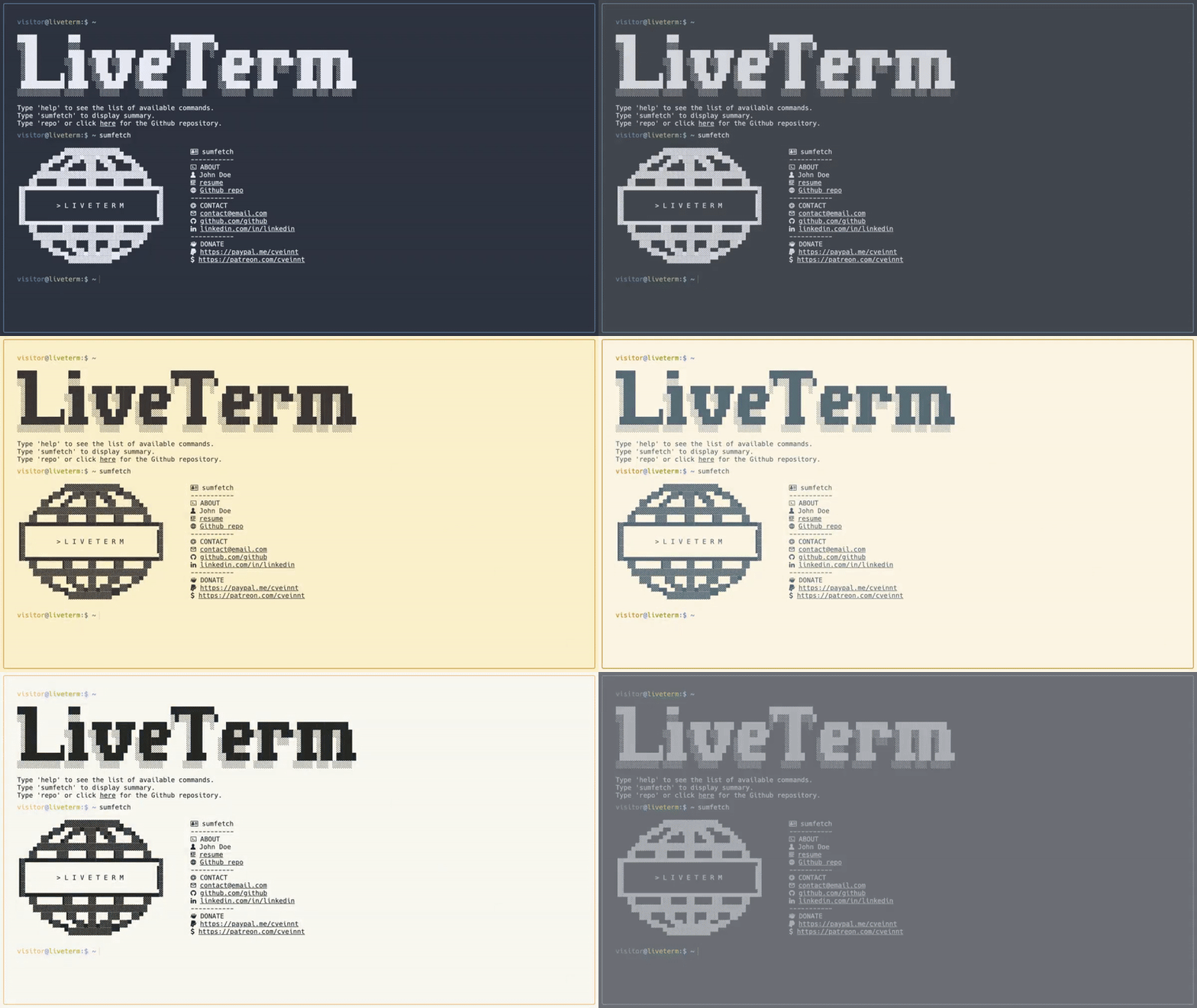
Liveterm mit verschiedenen Themen
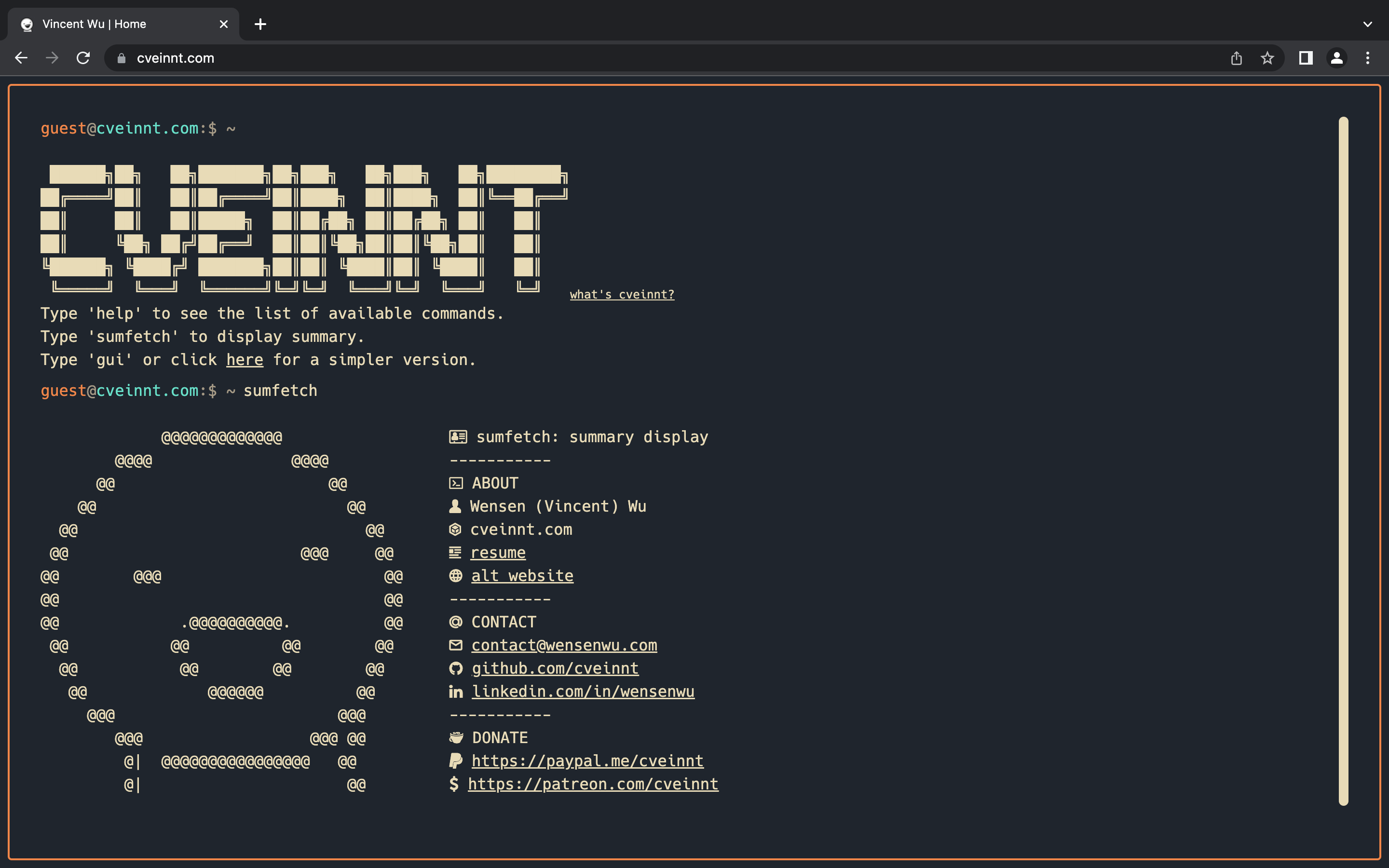
Meine persönliche Website
Liveterm benötigt den yarn . Hier können Sie yarn installieren.
Führen Sie einfach das folgende Kommando in Ihrem Terminal aus:
sh -c " $( curl -fsSL https://raw.github.com/Cveinnt/LiveTerm/main/install/install.sh ) "Dadurch wird Liveterm in das aktuelle Verzeichnis installiert. Sie können Ihre Website erstellen mit:
cd LiveTerm && yarn dev Beginnen Sie mit der Bearbeitung config.json und versuchen Sie zu speichern und sehen Sie die aktualisierten Änderungen an!
Alternativ können Sie dieses Repository an einen Ort Ihrer Wahl klonen
git clone https://github.com/Cveinnt/LiveTerm.git && cd LiveTermInstallieren Sie dann Abhängigkeiten und entwickeln Sie sich dort:
yarn install && yarn dev Klonen Sie zunächst das Projekt und bearbeiten Sie config.json nach Ihren Wünschen. Führen Sie dann Folgendes aus, um den Container im Hintergrund zu starten:
docker-compose up -d Wenn Sie wissen , was Sie getan haben, können Sie auch versuchen, Dockerfile & docker-compose.yml zu ändern! Erfahren Sie hier mehr über Docker.
90% der Konfigurationen von Liveterm werden über die Datei config.json durchgeführt.
 {
  "readmeUrl" : // create a Github README and link it here!
  "title" : // title of the website
  "name" : // your name, included in 'about' command
  "ascii" : // ascii art to display
  "social" : {
    "github" : // your handle
    "linkedin" : // your handle
  } ,
  "email" : // your email
  "ps1_hostname" : "liveterm" // hostname in prompt
  "ps1_username" : "visitor" , // username in prompt
  "resume_url" : "../resume.pdf" , // path to your resume
  "non_terminal_url" : "W" ,
  "colors" : {
    "light" : {
      ...
    } ,
    "dark" : {
      ... // you can use existing templates in themes.json or use your own!
    }
  }
}
Fühlen Sie sich frei, es zu ändern, wie Sie es für richtig halten!
Sie finden mehrere vorkonfigurierte Themen in themes.json und können die Farben in config.json durch die von Ihnen gefallene Themenfarbe ersetzen! Die Themen basieren auf den Themen auf dieser Website.
Eine bessere Vorschau der Themen finden Sie in den Bildern im demo -Ordner.
Favicons befinden sich in public/ zusammen mit den anderen Dateien, die Sie möglicherweise auf Ihre Website hochladen möchten. Ich habe diese Website verwendet, um Favicons zu generieren.
Möglicherweise möchten Sie auch die Ausgabe des banner ändern. Fügen Sie dazu einfach Ihr generiertes Banner in src/utils/bin/commands.ts ein. Ich habe diese Website verwendet, um mein Banner zu generieren.
Wenn Sie Ihre Seite weiter anpassen möchten, können Sie den Quellcode nach Ihren Wünschen ändern!
Der einfachste Weg, eine Next.js -App bereitzustellen, besteht darin, die Vercel -Plattform von den Schöpfer von Next.js. zu verwenden.
Sie können vercel CLI installieren und die Anweisung hier befolgen.
Sie können Ihr GitHub -Konto auch an Vercel anschließen und Vercel das GitHub -Repository automatisch für Sie bereitstellen.
Basierend auf dem fantastischen Terminal von M4TT72.







