LiveTerm
1.0.0

Template situs web Terminal Styled yang sangat dapat disesuaikan, mudah digunakan, dan minimal, ditenagai oleh Next.js.
Membangun situs web sederhana dengan Liveterm hanya membutuhkan waktu beberapa menit , dan Anda hanya perlu bekerja dengan satu file: config.json . Setelah Anda mengkloning repositori ini, cukup jalankan yarn install && yarn dev dan mulailah mengedit config.json untuk membangun situs web Anda!
Liveterm dapat digunakan untuk membangun berbagai situs web:
Jangan ragu untuk bermain dengan demo web di atas!
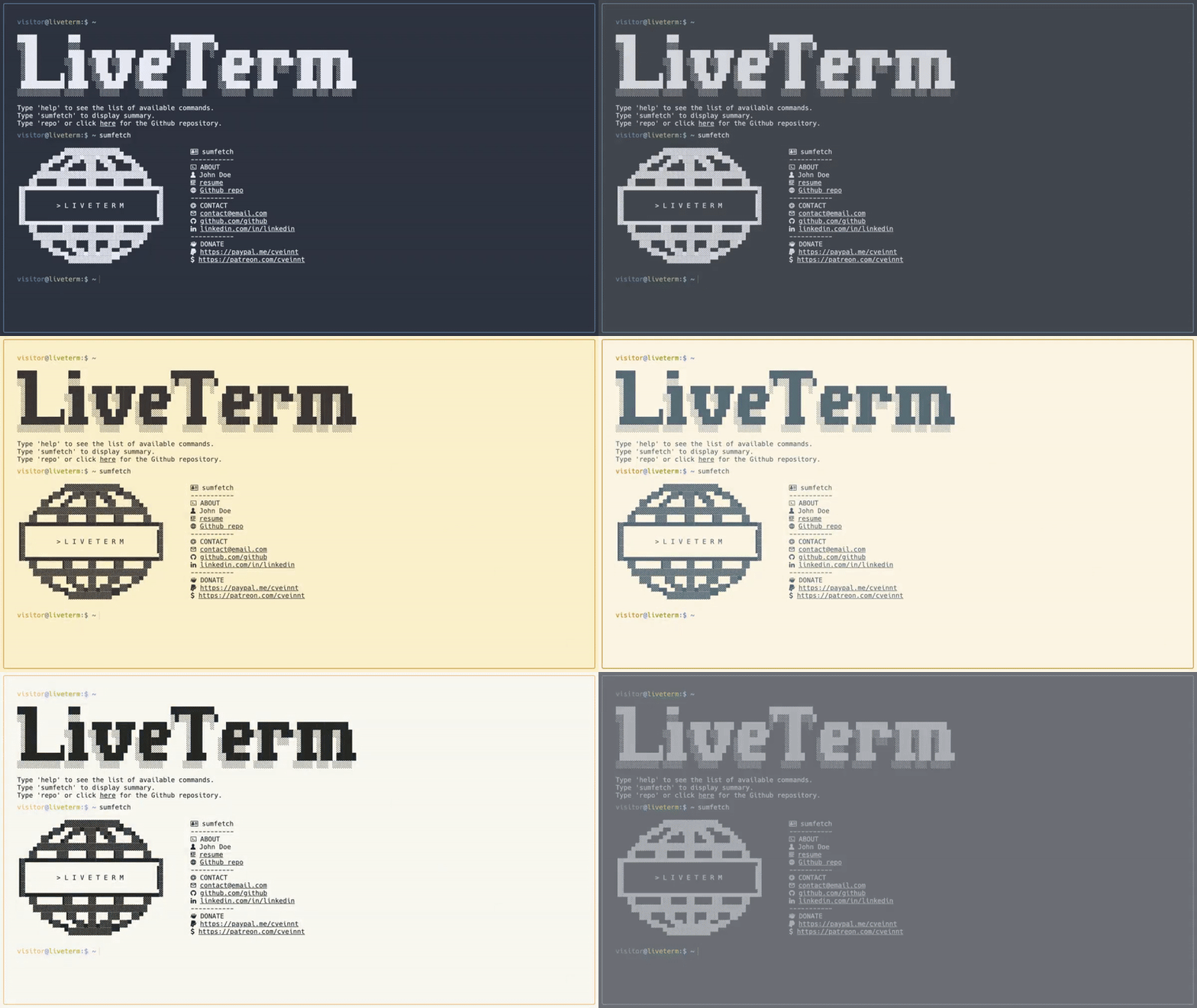
Liveterm dengan tema yang berbeda
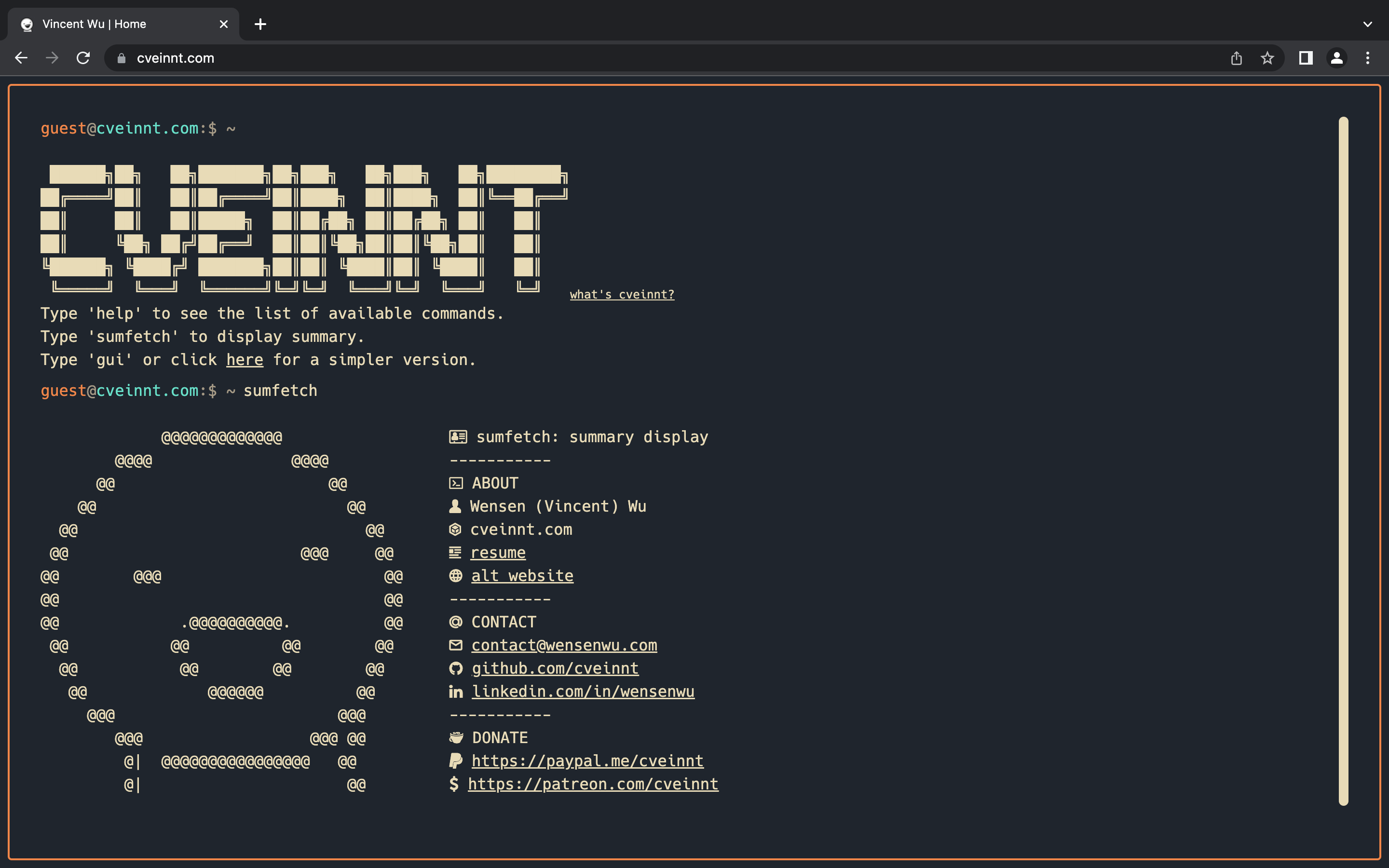
Situs web pribadi saya
Liveterm membutuhkan manajer paket yarn . Anda dapat memasang yarn di sini.
Cukup jalankan nikmat berikut di terminal Anda:
sh -c " $( curl -fsSL https://raw.github.com/Cveinnt/LiveTerm/main/install/install.sh ) "Ini akan menginstal Liveterm ke direktori saat ini. Anda dapat mulai membangun situs web Anda dengan:
cd LiveTerm && yarn dev Mulailah mengedit config.json dan coba simpan dan lihat perubahan yang diperbarui!
Atau, Anda dapat mengkloning repositori ini ke lokasi pilihan Anda
git clone https://github.com/Cveinnt/LiveTerm.git && cd LiveTermKemudian instal dependensi dan mulailah berkembang di sana:
yarn install && yarn dev Pertama, klon proyek dan edit config.json sesuai keinginan Anda. Kemudian jalankan berikut ini untuk memulai wadah di latar belakang:
docker-compose up -d Jika Anda tahu apa yang Anda lakukan, Anda juga dapat mencoba mengubah Dockerfile & docker-compose.yml ! Pelajari lebih lanjut tentang Docker di sini.
90% konfigurasi Liveterm dilakukan melalui file config.json .
 {
  "readmeUrl" : // create a Github README and link it here!
  "title" : // title of the website
  "name" : // your name, included in 'about' command
  "ascii" : // ascii art to display
  "social" : {
    "github" : // your handle
    "linkedin" : // your handle
  } ,
  "email" : // your email
  "ps1_hostname" : "liveterm" // hostname in prompt
  "ps1_username" : "visitor" , // username in prompt
  "resume_url" : "../resume.pdf" , // path to your resume
  "non_terminal_url" : "W" ,
  "colors" : {
    "light" : {
      ...
    } ,
    "dark" : {
      ... // you can use existing templates in themes.json or use your own!
    }
  }
}
Jangan ragu untuk mengubahnya sesuai keinginan Anda!
Anda dapat menemukan beberapa tema yang telah dikonfigurasi dalam themes.json , dan Anda dapat mengganti warna di config.json dengan warna tema yang Anda suka! Tema didasarkan pada tema di situs web ini.
Untuk pratinjau tema yang lebih baik, periksa gambar di folder demo .
Favicons berlokasi di public/ , bersama dengan file lain yang mungkin ingin Anda unggah ke situs web Anda. Saya menggunakan situs web ini untuk menghasilkan favicons.
Anda mungkin juga ingin mengubah output dari perintah banner . Untuk melakukan itu, cukup tempel spanduk yang Anda hasilkan di src/utils/bin/commands.ts . Saya menggunakan situs web ini untuk menghasilkan spanduk saya.
Jika Anda ingin menyesuaikan halaman Anda lebih lanjut, jangan ragu untuk mengubah kode sumber sesuai dengan keinginan Anda!
Cara termudah untuk menggunakan aplikasi Next.js adalah dengan menggunakan platform Vercel dari pencipta Next.js.
Anda dapat menginstal vercel Cli dan mengikuti instruksi di sini.
Anda juga dapat menghubungkan akun GitHub Anda ke Vercel dan membuat Vercel secara otomatis menggunakan repositori GitHub untuk Anda.
Berdasarkan terminal luar biasa M4TT72.







