LiveTerm
1.0.0

Plantilla de sitio web de estilo terminal altamente personalizable, fácil de usar y mínima de terminal, alimentada por Next.js.
Construir un sitio web simple con Liveterm solo lleva minutos , y solo necesita trabajar con un archivo: config.json . Después de clonar este repositorio, ¡simplemente ejecute yarn install && yarn dev y comience a editar config.json para construir su sitio web!
Liveterm se puede utilizar para construir una variedad de sitios web:
¡No dude en jugar con la demostración web anterior!
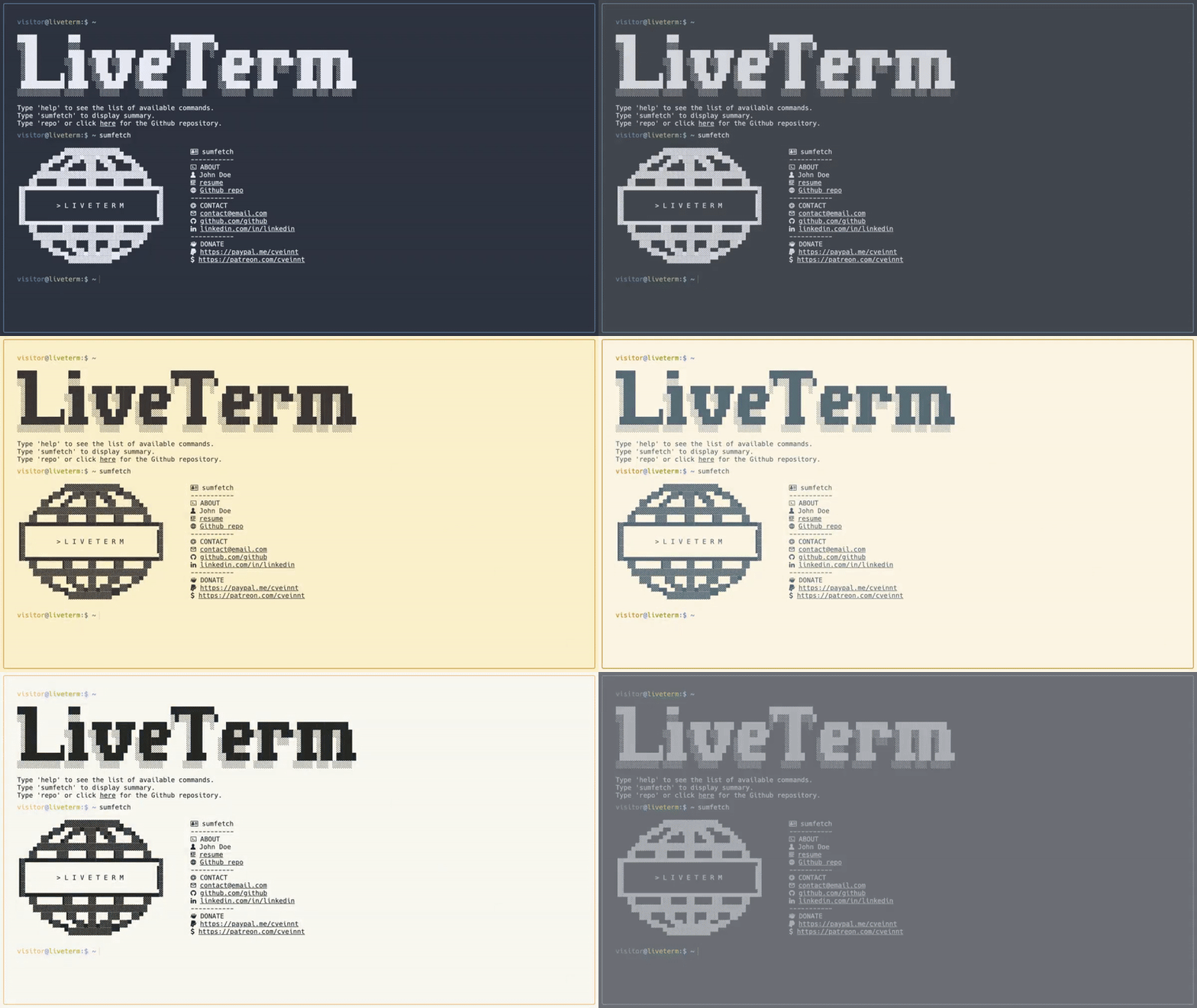
Liveterm con diferentes temas
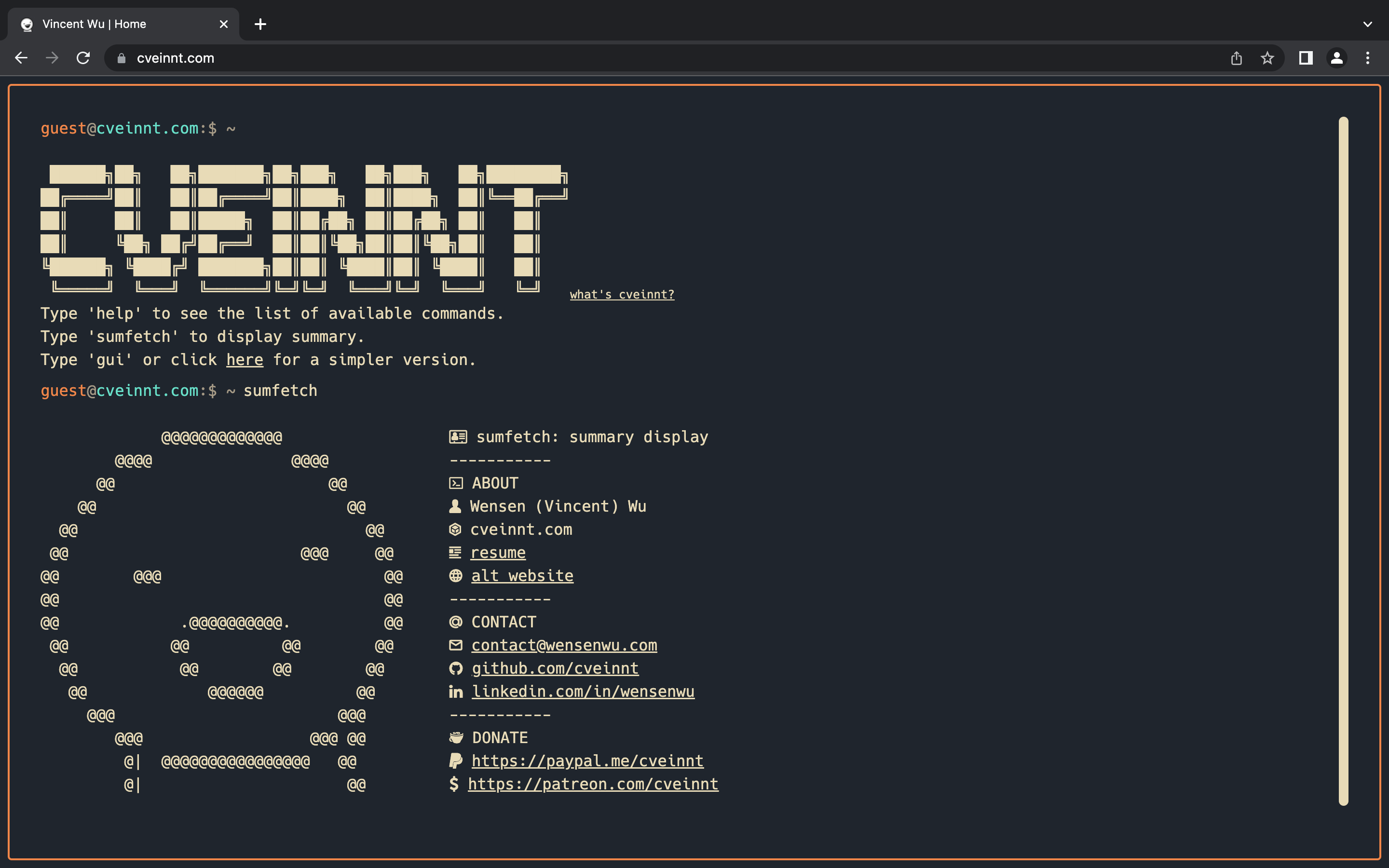
Mi sitio web personal
Liveterm requiere el Administrador de paquetes de yarn . Puedes instalar yarn aquí.
Simplemente ejecute el siguiente comunicado en su terminal:
sh -c " $( curl -fsSL https://raw.github.com/Cveinnt/LiveTerm/main/install/install.sh ) "Esto instalará Liveterm en el directorio actual. Puede comenzar a construir su sitio web con:
cd LiveTerm && yarn dev ¡Comience a editar config.json e intente guardar y vea los cambios actualizados!
Alternativamente, puede clonar este repositorio a una ubicación de su elección
git clone https://github.com/Cveinnt/LiveTerm.git && cd LiveTermLuego instale dependencias y comience a desarrollar allí:
yarn install && yarn dev Primero, clone el proyecto y edite config.json a su gusto. Luego ejecute lo siguiente para iniciar el contenedor en segundo plano:
docker-compose up -d Si sabe lo que estaba haciendo, también puede intentar cambiar Dockerfile y docker-compose.yml ! Obtenga más información sobre Docker aquí.
El 90% de las configuraciones de Liveterm se realizan a través del archivo config.json .
 {
  "readmeUrl" : // create a Github README and link it here!
  "title" : // title of the website
  "name" : // your name, included in 'about' command
  "ascii" : // ascii art to display
  "social" : {
    "github" : // your handle
    "linkedin" : // your handle
  } ,
  "email" : // your email
  "ps1_hostname" : "liveterm" // hostname in prompt
  "ps1_username" : "visitor" , // username in prompt
  "resume_url" : "../resume.pdf" , // path to your resume
  "non_terminal_url" : "W" ,
  "colors" : {
    "light" : {
      ...
    } ,
    "dark" : {
      ... // you can use existing templates in themes.json or use your own!
    }
  }
}
¡No dude en cambiarlo como mejor le parezca!
¡Puede encontrar varios temas preconfigurados en themes.json , y puede reemplazar los colores en config.json con el color del tema que desea! Los temas se basan en los temas de este sitio web.
Para obtener una mejor vista previa de los temas, consulte las imágenes en la carpeta demo .
Los favicones se encuentran en public/ , junto con los otros archivos que puede cargar en su sitio web. Usé este sitio web para generar favicones.
También es posible que desee cambiar la salida del comando banner . Para hacer eso, simplemente pegue su banner generado en src/utils/bin/commands.ts . Usé este sitio web para generar mi banner.
Si desea personalizar aún más su página, ¡no dude en cambiar el código fuente a su gusto!
La forma más fácil de implementar una aplicación Next.js es usar la plataforma Vercel de los creadores de Next.js.
Puede instalar vercel CLI y seguir las instrucciones aquí.
También puede conectar su cuenta de GitHub a Vercel y hacer que Vercel haya implementado automáticamente el repositorio de GitHub para usted.
Basado en la increíble terminal de M4TT72.







