LiveTerm
1.0.0

高度可自定义,易于使用且最少的终端样式网站模板,由Next.J.
使用Liveterm构建一个简单的网站只需几分钟,您只需要与一个文件一起工作: config.json 。克隆此存储库后,只需运行yarn install && yarn dev并开始编辑config.json即可构建您的网站!
liveterm可用于构建各种网站:
可以随意使用上面的网络演示!
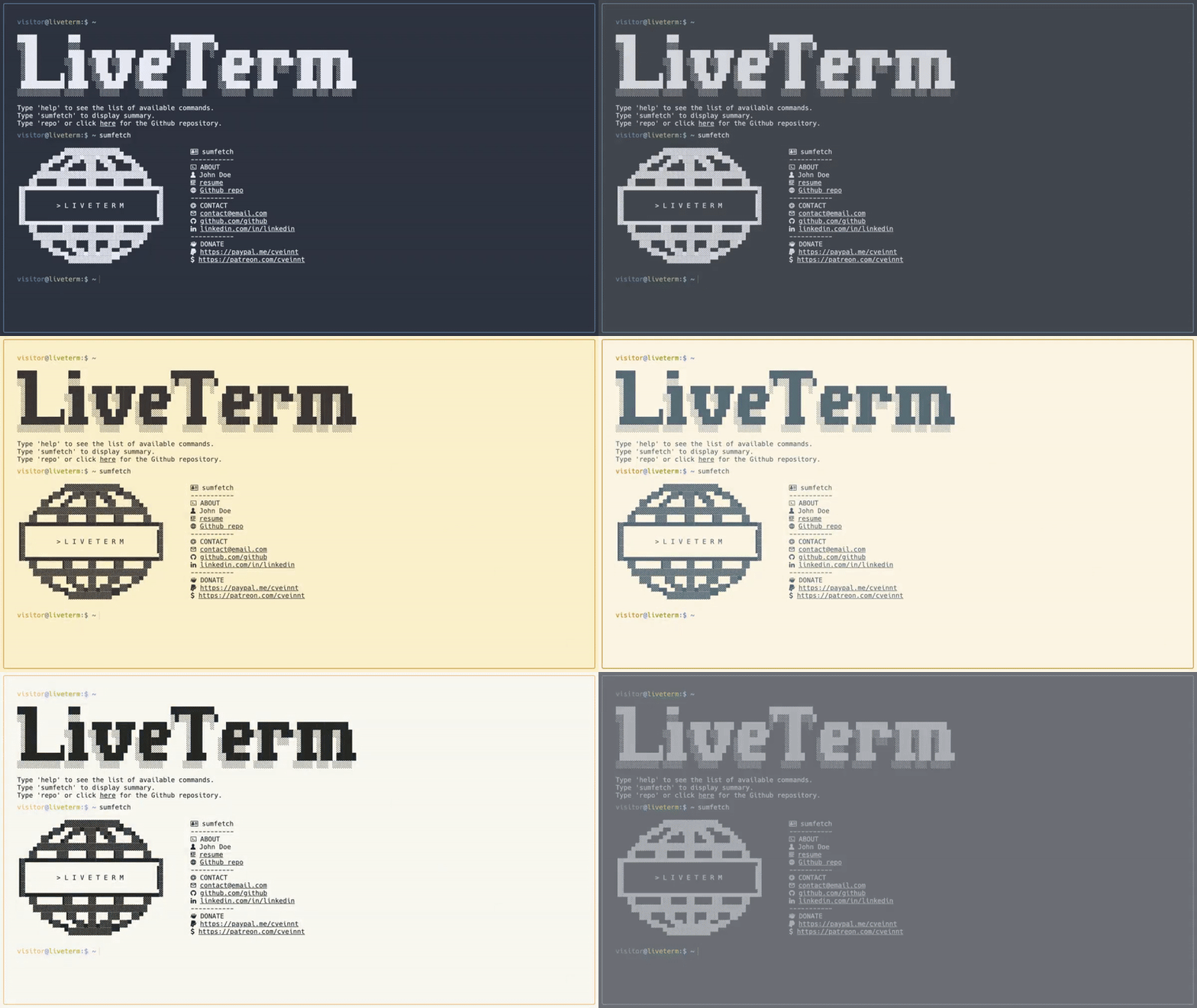
带有不同主题的秘密
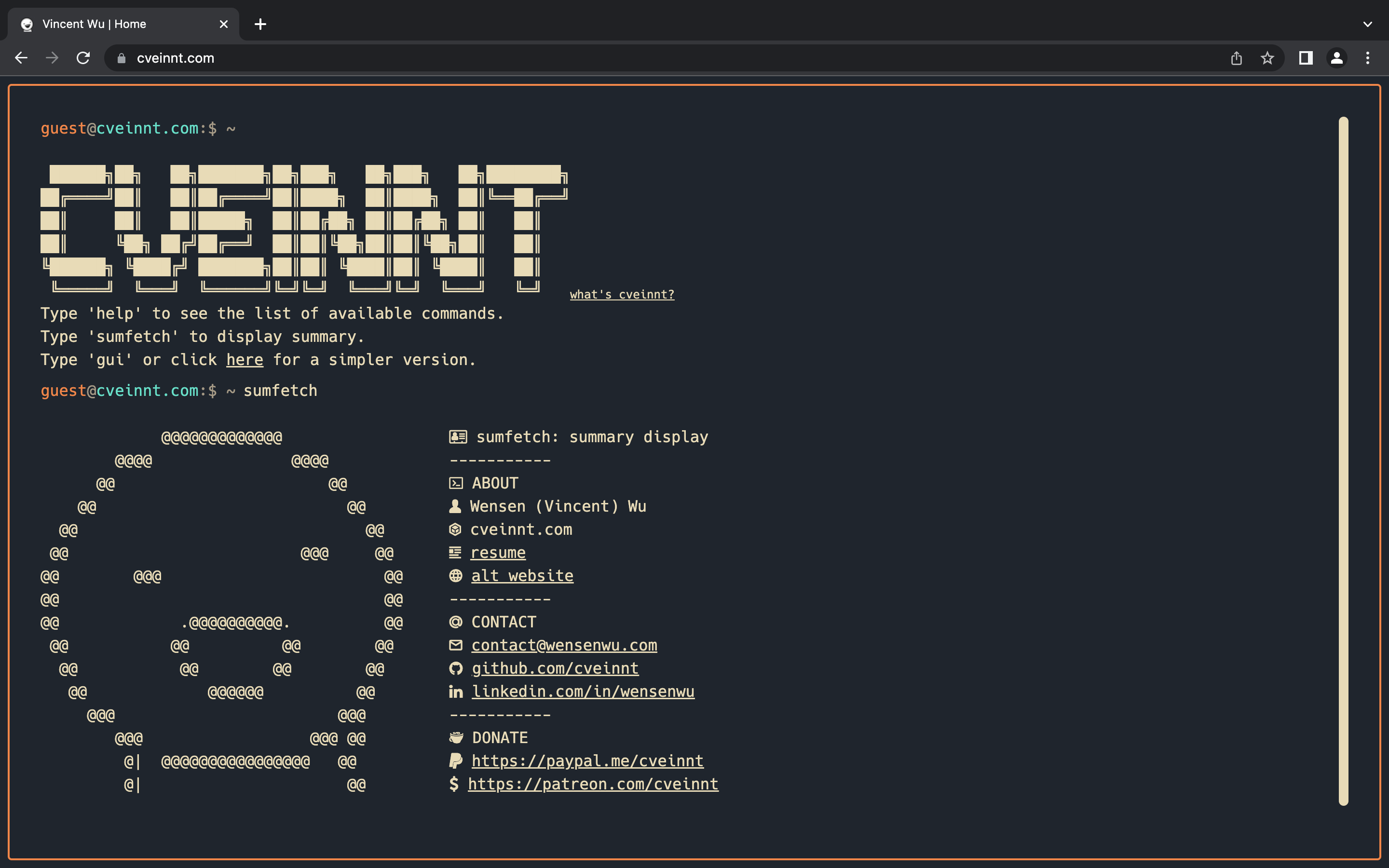
我的个人网站
liveterm需要yarn软件包管理器。您可以在这里安装yarn 。
只需在您的终端中运行以下Commmand:
sh -c " $( curl -fsSL https://raw.github.com/Cveinnt/LiveTerm/main/install/install.sh ) "这将在当前目录中安装liveterm。您可以开始使用以下方式构建网站:
cd LiveTerm && yarn dev开始编辑config.json并尝试保存并查看更新的更改!
另外,您可以克隆此存储库到选择的位置
git clone https://github.com/Cveinnt/LiveTerm.git && cd LiveTerm然后安装依赖关系并开始在此开发:
yarn install && yarn dev首先,克隆项目并将config.json编辑为您的喜好。然后运行以下内容以在背景中启动容器:
docker-compose up -d如果您知道自己在做什么,也可以尝试更改Dockerfile & docker-compose.yml !在这里了解有关Docker的更多信息。
Liveterm的90%的配置是通过config.json文件完成的。
 {
  "readmeUrl" : // create a Github README and link it here!
  "title" : // title of the website
  "name" : // your name, included in 'about' command
  "ascii" : // ascii art to display
  "social" : {
    "github" : // your handle
    "linkedin" : // your handle
  } ,
  "email" : // your email
  "ps1_hostname" : "liveterm" // hostname in prompt
  "ps1_username" : "visitor" , // username in prompt
  "resume_url" : "../resume.pdf" , // path to your resume
  "non_terminal_url" : "W" ,
  "colors" : {
    "light" : {
      ...
    } ,
    "dark" : {
      ... // you can use existing templates in themes.json or use your own!
    }
  }
}
随意更改它,如您所见!
您可以在themes.json中找到几个预先配置config.json主题。主题基于本网站上的主题。
要更好地预览主题,请查看demo文件夹中的图像。
Favicons位于public/ ,以及您可能需要上传到网站的其他文件。我用这个网站生成了Favicons。
您可能还需要更改banner命令的输出。为此,只需将您生成的横幅粘贴到src/utils/bin/commands.ts中即可。我用这个网站来生成横幅。
如果您想进一步自定义页面,请随时将源代码更改为您的喜好!
部署next.js应用的最简单方法是使用Next.js的创建者的Vercel平台。
您可以安装vercel CLI并在此处遵循该说明。
您还可以将您的GitHub帐户连接到Vercel,并使Vercel自动为您部署GitHub存储库。
基于M4TT72的出色终端。







