LiveTerm
1.0.0

เทมเพลตเว็บไซต์ที่ปรับแต่งได้สูงใช้งานง่ายและมีสไตล์เทอร์มินัลที่ใช้งานได้โดย Next.js
การสร้างเว็บไซต์อย่างง่ายด้วย LiveTerm ใช้เวลาเพียงไม่ กี่นาที และคุณต้องทำงานกับไฟล์ เดียว เท่านั้น: config.json หลังจากที่คุณโคลนที่เก็บนี้เพียงเรียกใช้ yarn install && yarn dev และเริ่มแก้ไข config.json เพื่อสร้างเว็บไซต์ของคุณ!
LiveTerm สามารถใช้ในการสร้างเว็บไซต์ที่หลากหลาย:
อย่าลังเลที่จะเล่นกับการสาธิตเว็บด้านบน!
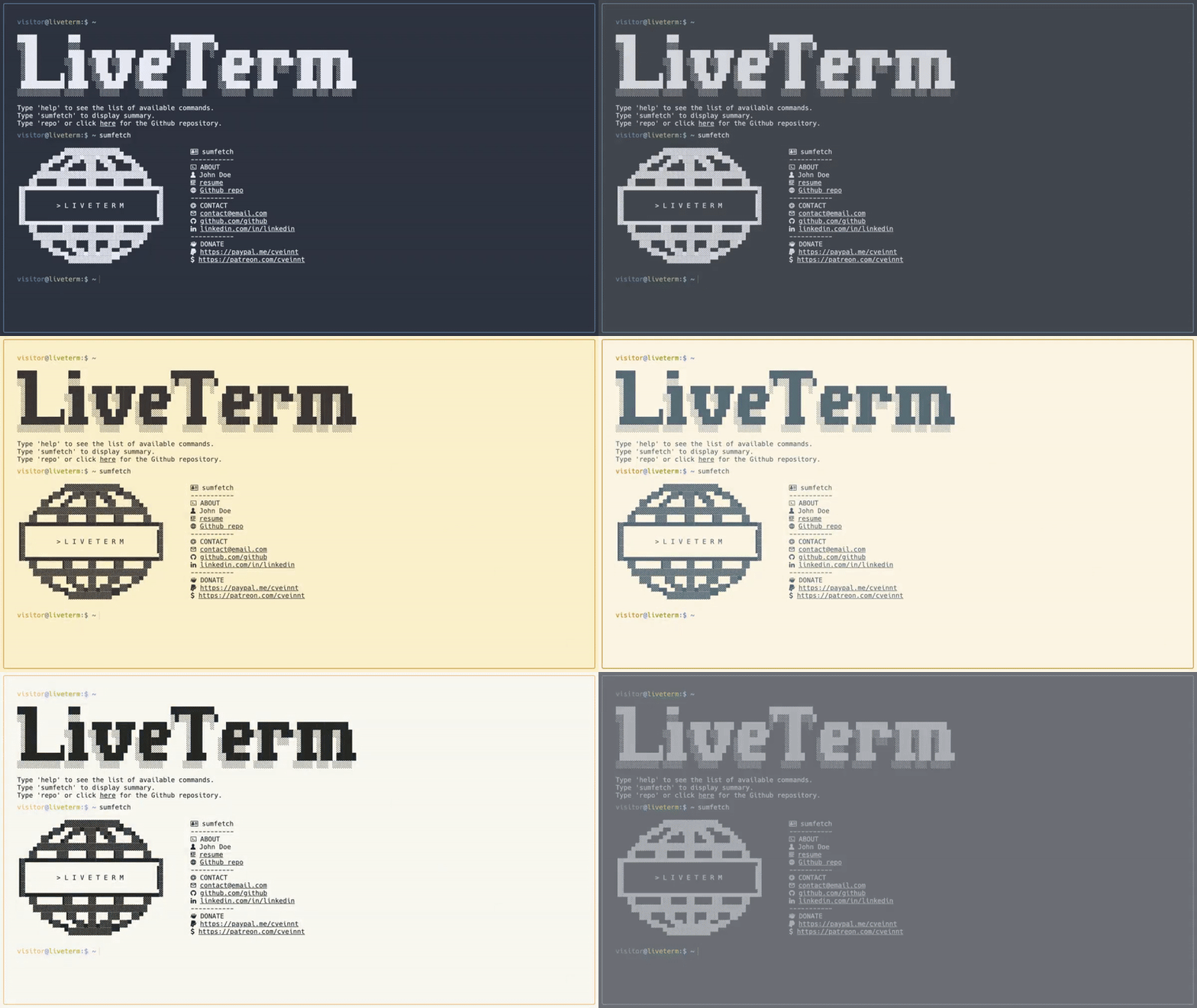
liveterm ด้วยธีมที่แตกต่างกัน
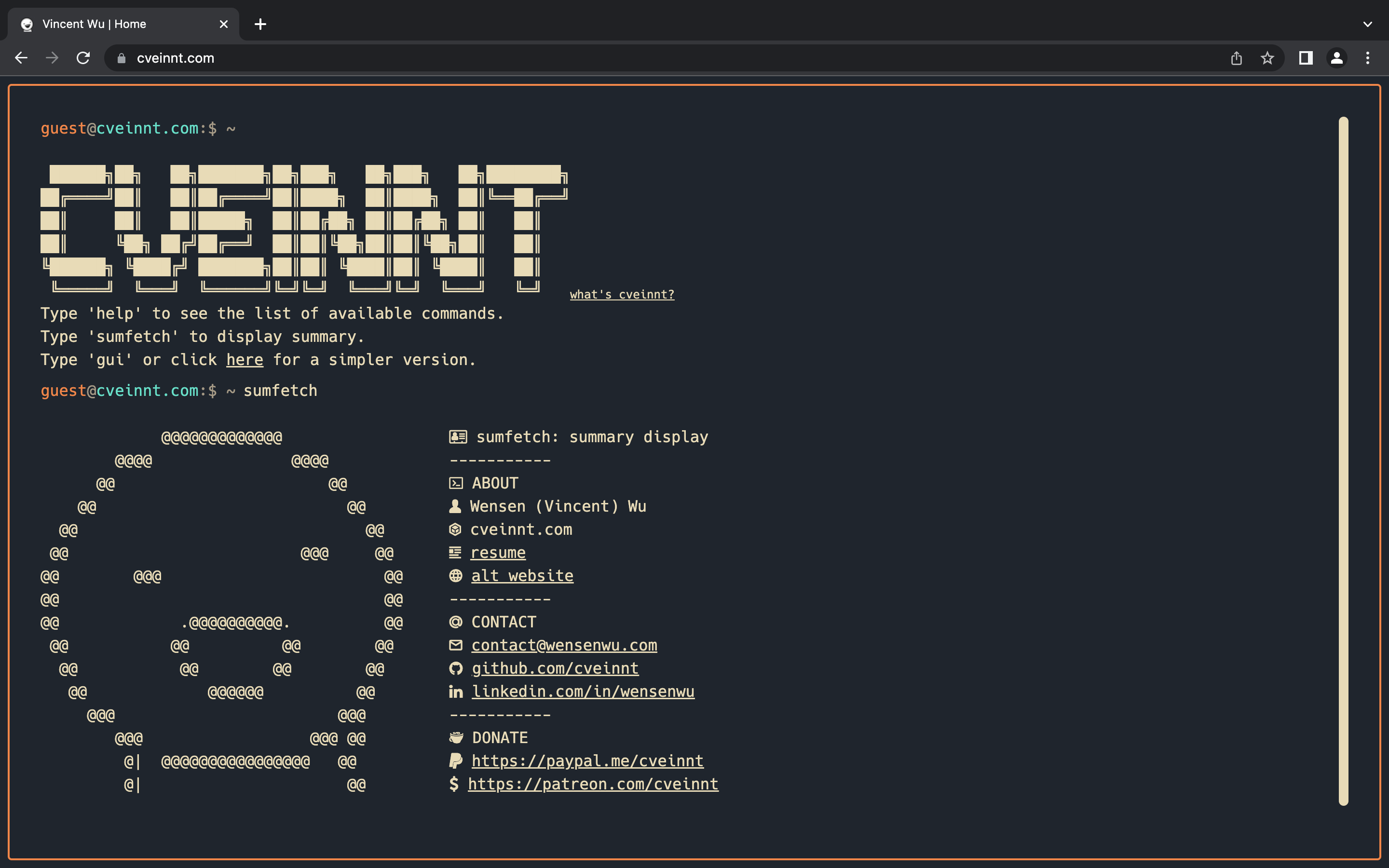
เว็บไซต์ส่วนตัวของฉัน
LiveTerm ต้องใช้ตัวจัดการแพ็คเกจ yarn คุณสามารถติดตั้ง yarn ได้ที่นี่
เพียงเรียกใช้ commmand ต่อไปนี้ในเทอร์มินัลของคุณ:
sh -c " $( curl -fsSL https://raw.github.com/Cveinnt/LiveTerm/main/install/install.sh ) "สิ่งนี้จะติดตั้ง LiveTerm ไปยังไดเรกทอรีปัจจุบัน คุณสามารถเริ่มสร้างเว็บไซต์ของคุณด้วย:
cd LiveTerm && yarn dev เริ่มแก้ไข config.json และลองบันทึกและดูการเปลี่ยนแปลงที่อัปเดต!
หรือคุณสามารถโคลนที่เก็บนี้ไปยังตำแหน่งที่คุณเลือกได้
git clone https://github.com/Cveinnt/LiveTerm.git && cd LiveTermจากนั้นติดตั้งการพึ่งพาและเริ่มพัฒนาที่นั่น:
yarn install && yarn dev ก่อนอื่นให้โคลนโครงการและแก้ไข config.json ตามความชอบของคุณ จากนั้นเรียกใช้สิ่งต่อไปนี้เพื่อเริ่มคอนเทนเนอร์ในพื้นหลัง:
docker-compose up -d หากคุณ รู้ว่า คุณกำลังทำอะไรคุณสามารถลองเปลี่ยน Dockerfile & docker-compose.yml ! เรียนรู้เพิ่มเติมเกี่ยวกับนักเทียบท่าที่นี่
90% ของการกำหนดค่าของ LiveTerm ทำได้ผ่านไฟล์ config.json
 {
  "readmeUrl" : // create a Github README and link it here!
  "title" : // title of the website
  "name" : // your name, included in 'about' command
  "ascii" : // ascii art to display
  "social" : {
    "github" : // your handle
    "linkedin" : // your handle
  } ,
  "email" : // your email
  "ps1_hostname" : "liveterm" // hostname in prompt
  "ps1_username" : "visitor" , // username in prompt
  "resume_url" : "../resume.pdf" , // path to your resume
  "non_terminal_url" : "W" ,
  "colors" : {
    "light" : {
      ...
    } ,
    "dark" : {
      ... // you can use existing templates in themes.json or use your own!
    }
  }
}
อย่าลังเลที่จะเปลี่ยนมันตามที่เห็นสมควร!
คุณสามารถค้นหาธีมที่กำหนดค่าไว้ล่วงหน้าได้หลายชุดใน themes.json และคุณสามารถแทนที่สีใน config.json ด้วยสีธีมที่คุณชอบ! ธีมขึ้นอยู่กับธีมในเว็บไซต์นี้
เพื่อดูตัวอย่างที่ดีขึ้นของธีมให้ชำระเงินในโฟลเดอร์ demo
Favicons ตั้งอยู่ใน public/ พร้อมกับไฟล์อื่น ๆ ที่คุณอาจต้องการอัปโหลดไปยังเว็บไซต์ของคุณ ฉันใช้เว็บไซต์นี้เพื่อสร้าง Favicons
คุณอาจต้องการเปลี่ยนผลลัพธ์ของคำสั่ง banner ในการทำเช่นนั้นเพียงวางแบนเนอร์ที่สร้างขึ้นของคุณใน src/utils/bin/commands.ts ฉันใช้เว็บไซต์นี้เพื่อสร้างแบนเนอร์ของฉัน
หากคุณต้องการปรับแต่งหน้าของคุณต่อไปอย่าลังเลที่จะเปลี่ยนซอร์สโค้ดตามความชอบของคุณ!
วิธีที่ง่ายที่สุดในการปรับใช้แอป Next.js คือการใช้แพลตฟอร์ม vercel จากผู้สร้างของ Next.js
คุณสามารถติดตั้ง vercel CLI และทำตามคำแนะนำได้ที่นี่
นอกจากนี้คุณยังสามารถเชื่อมต่อบัญชี GitHub ของคุณกับ Vercel และให้ Vercel ปรับใช้พื้นที่เก็บข้อมูล GitHub ให้คุณโดยอัตโนมัติ
ขึ้นอยู่กับเทอร์มินัลที่ยอดเยี่ยมของ M4TT72







