react awesome slider
v3.3.0

react-awesome-slider是60fps,可擴展的,高度可定制的生產React React組件,可呈現媒體(Image/Video)Gallery Slider/carousel。
對於使用全屏導航HOC,請在RAS FullPage策略存儲庫中查看GatsbyJS和NextJS示例。
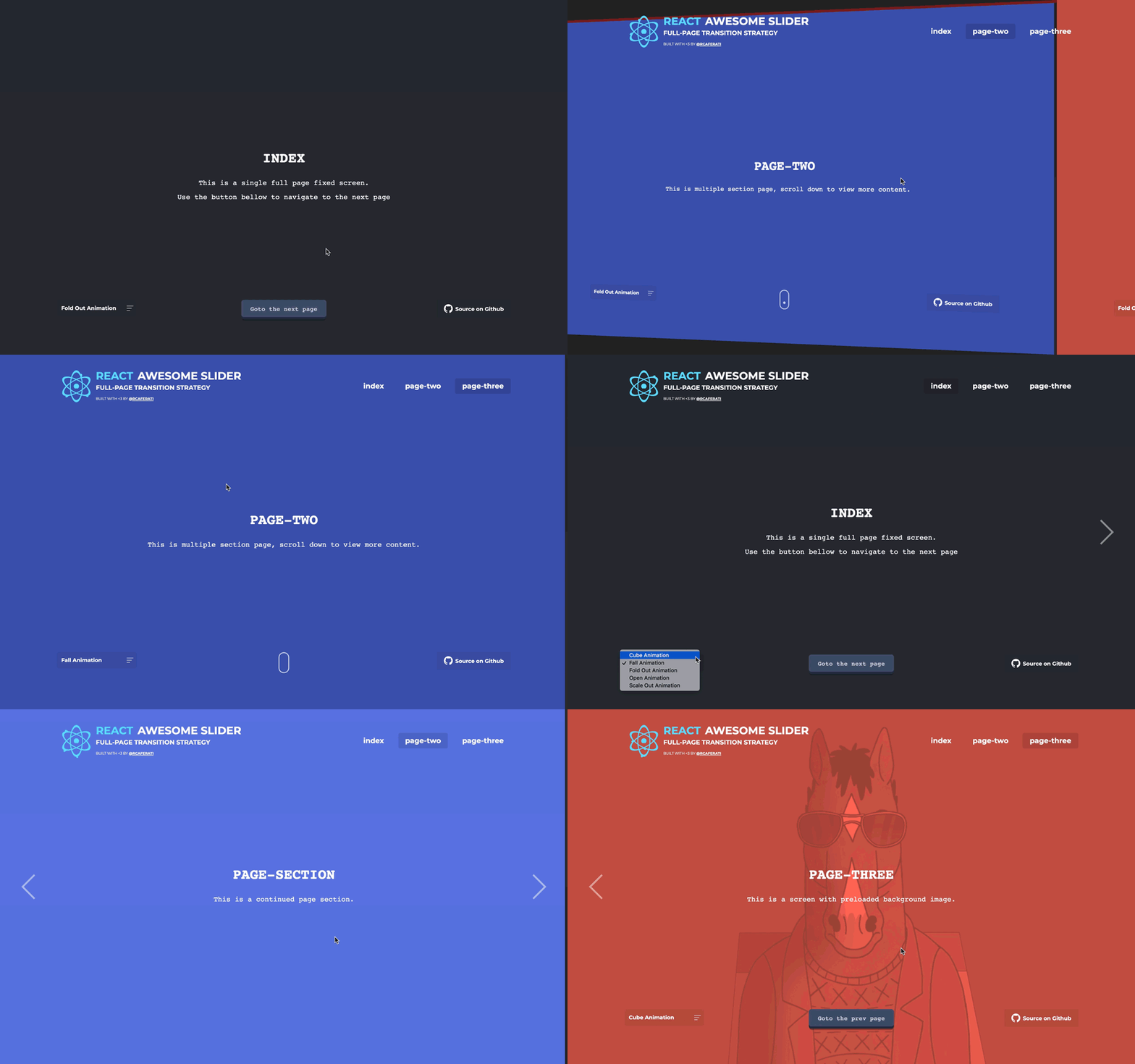
您可以在此處訪問完整頁面導航的演示:fullpage.caferati.me
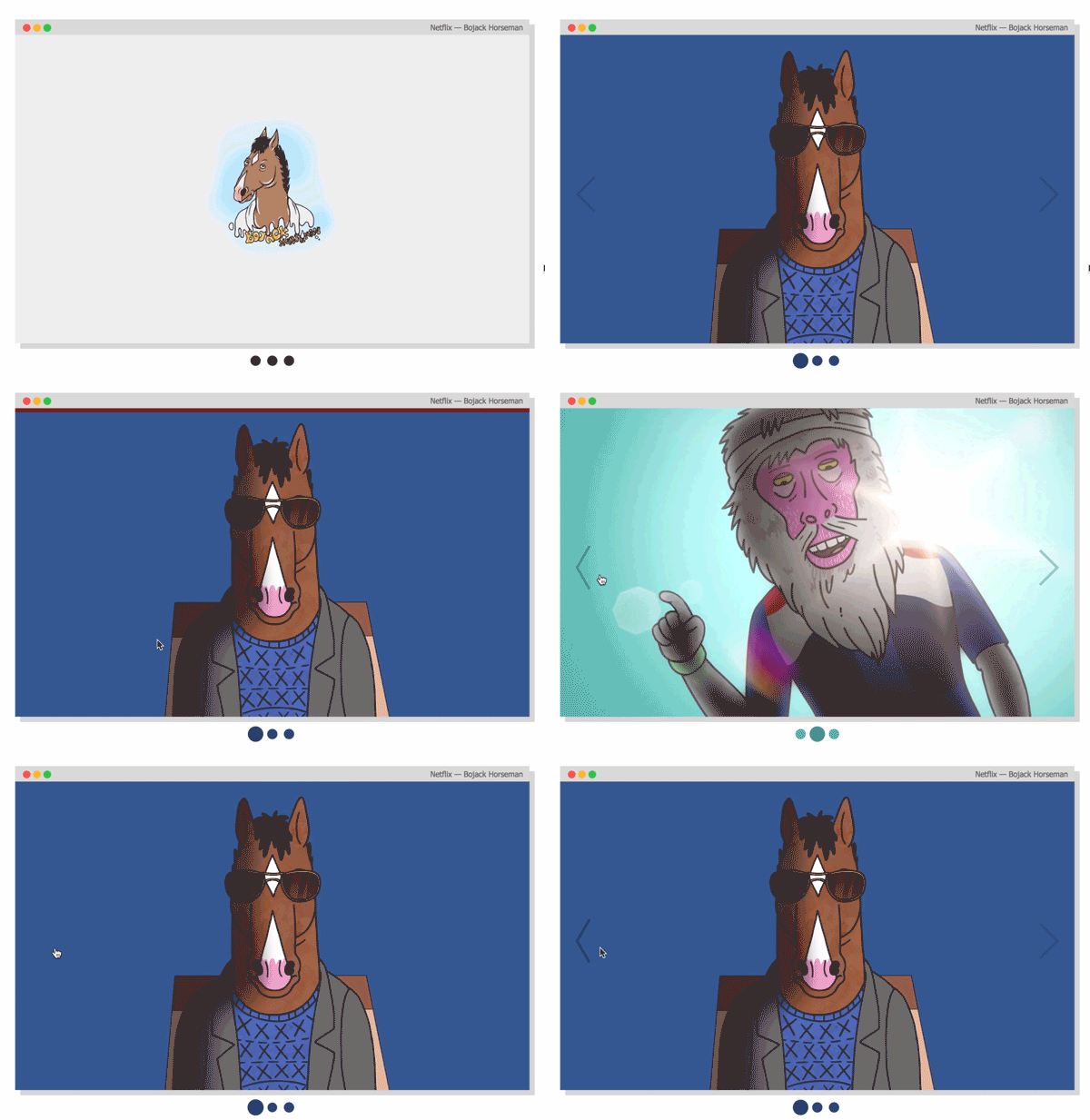
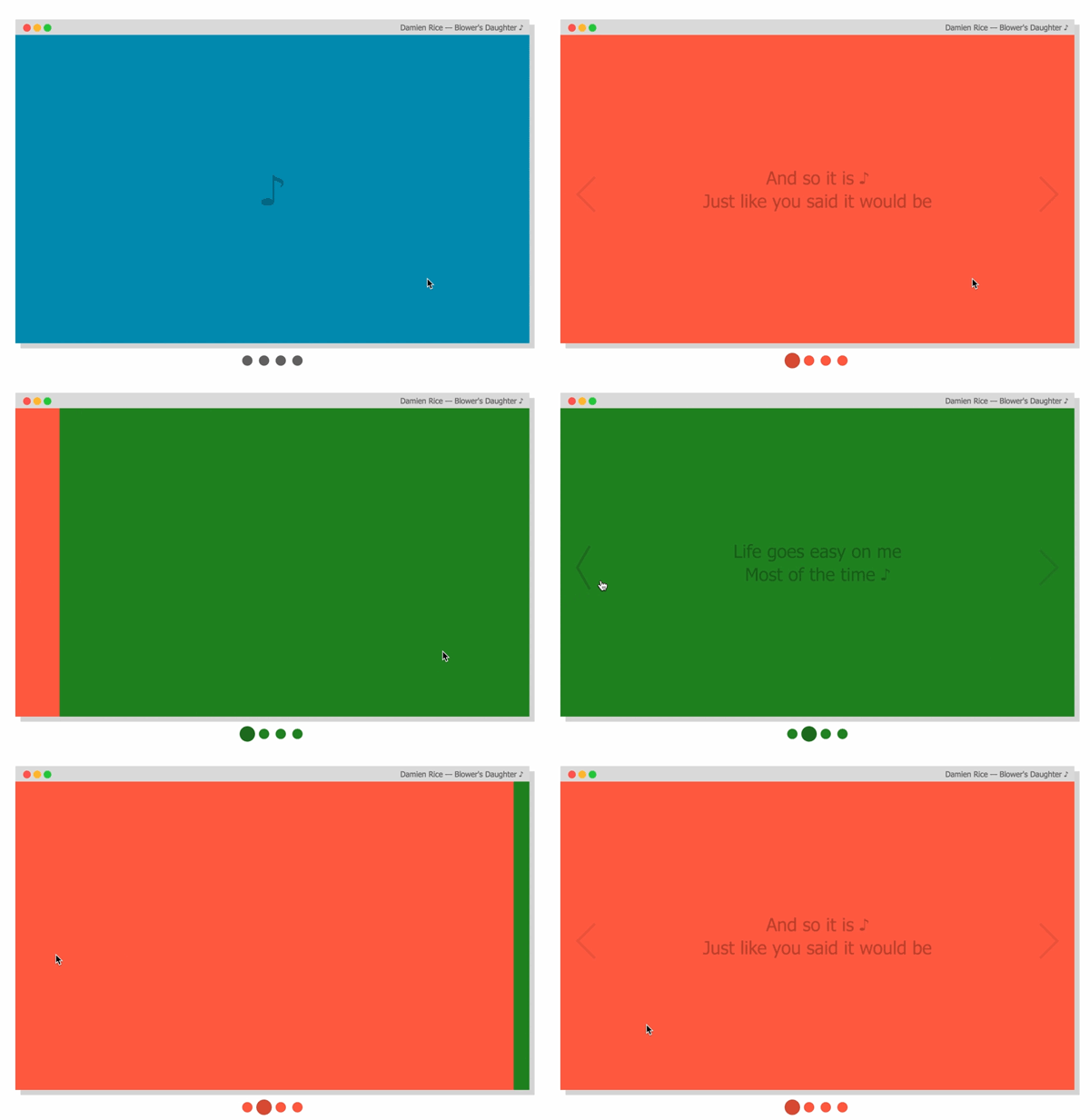
 import AwesomeSlider from 'react-awesome-slider' ;
import 'react-awesome-slider/dist/styles.css' ;

const slider = (
  < AwesomeSlider >
    < div > 1 </ div >
    < div > 2 </ div >
    < div > 3 </ div >
    < div > 4 </ div >
  </ AwesomeSlider >
) ; 要分析動畫的構建方式,請查看此文件夾。歡迎與新創意的合作,只需開設公關即可。
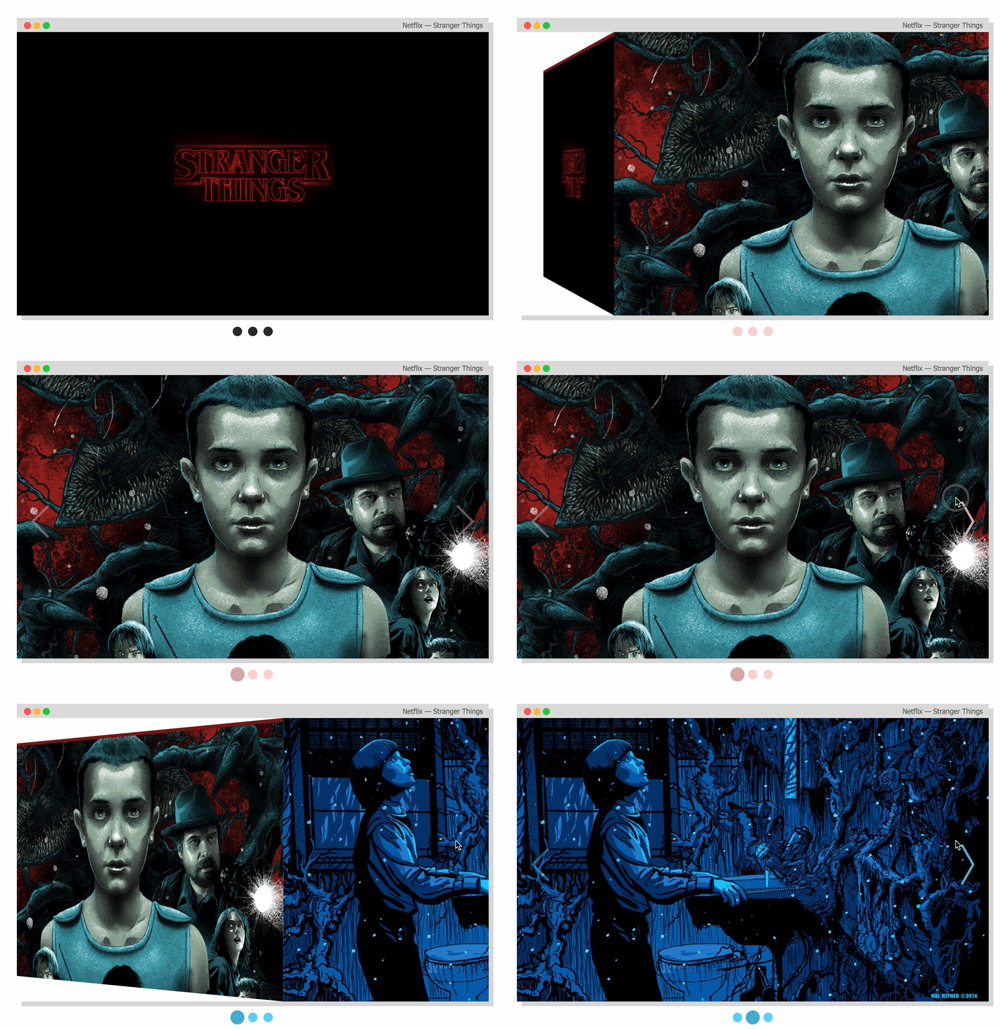
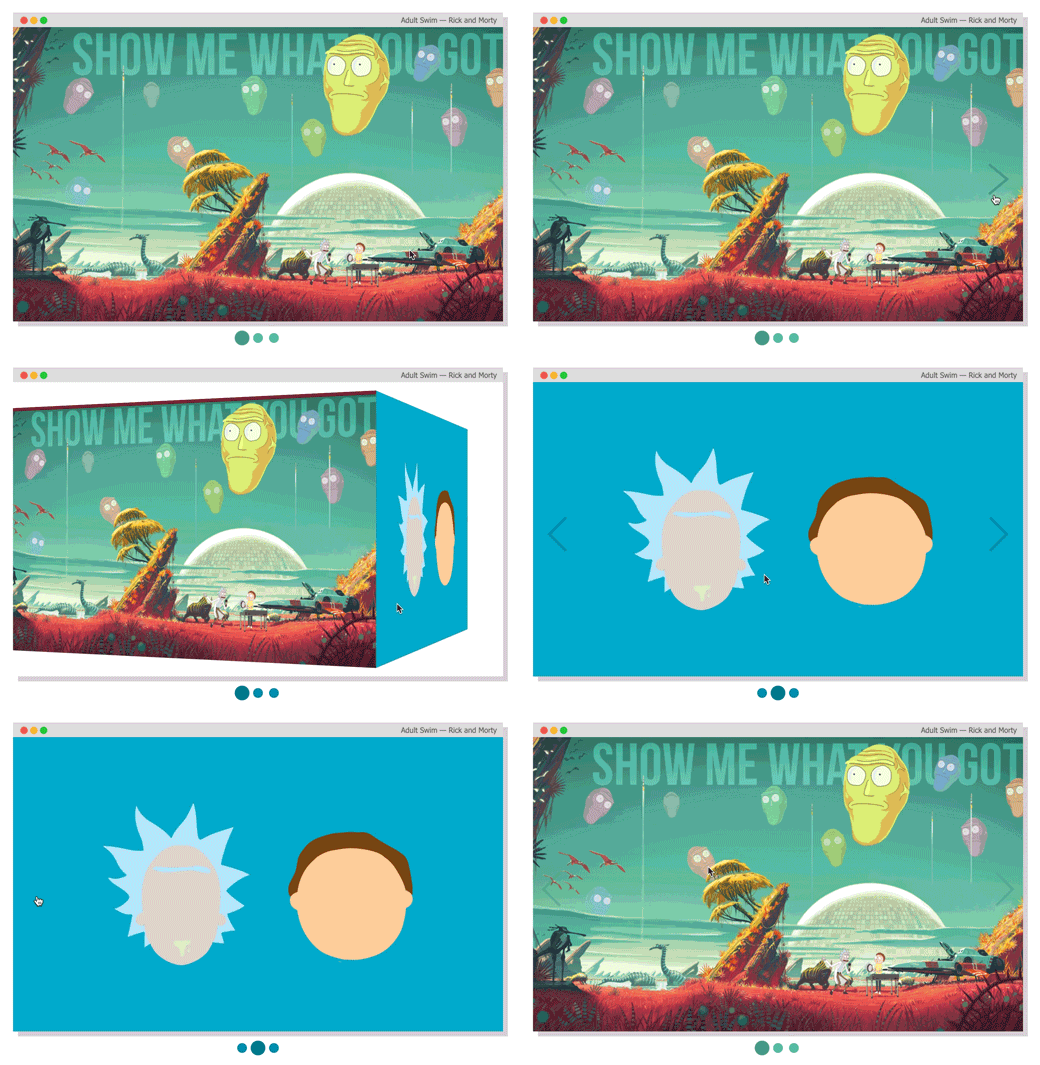
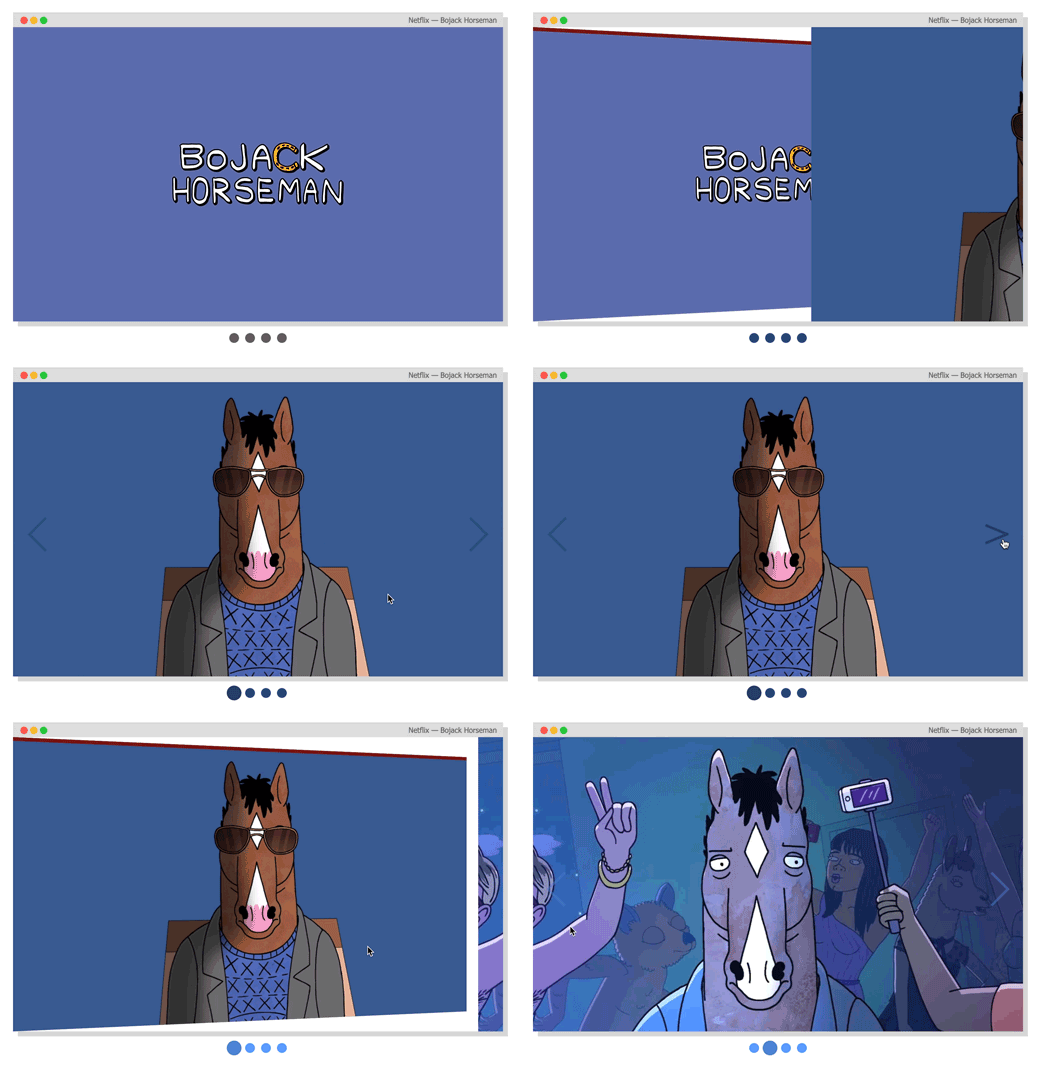
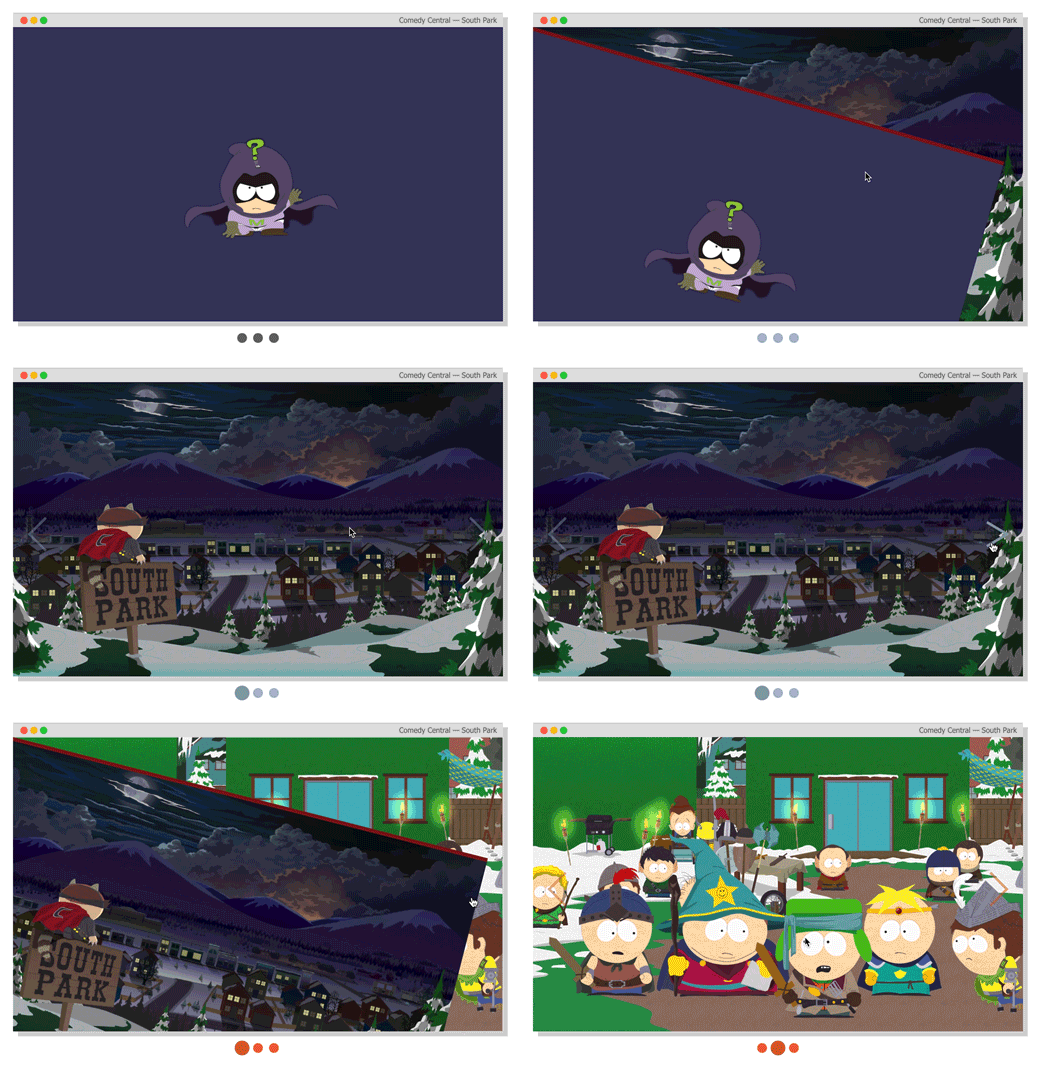
在樣式文件夾上查看更多食譜。有關更多動畫食譜,請查看樣式的文件夾。
 import AwesomeSlider from 'react-awesome-slider' ;
import 'react-awesome-slider/dist/custom-animations/cube-animation.css' ;

const slider = (
  < AwesomeSlider animation = "cubeAnimation" >
    < div data-src = "/path/to/image-0.png" />
    < div data-src = "/path/to/image-1.png" />
    < div data-src = "/path/to/image-2.jpg" />
  </ AwesomeSlider >
) ;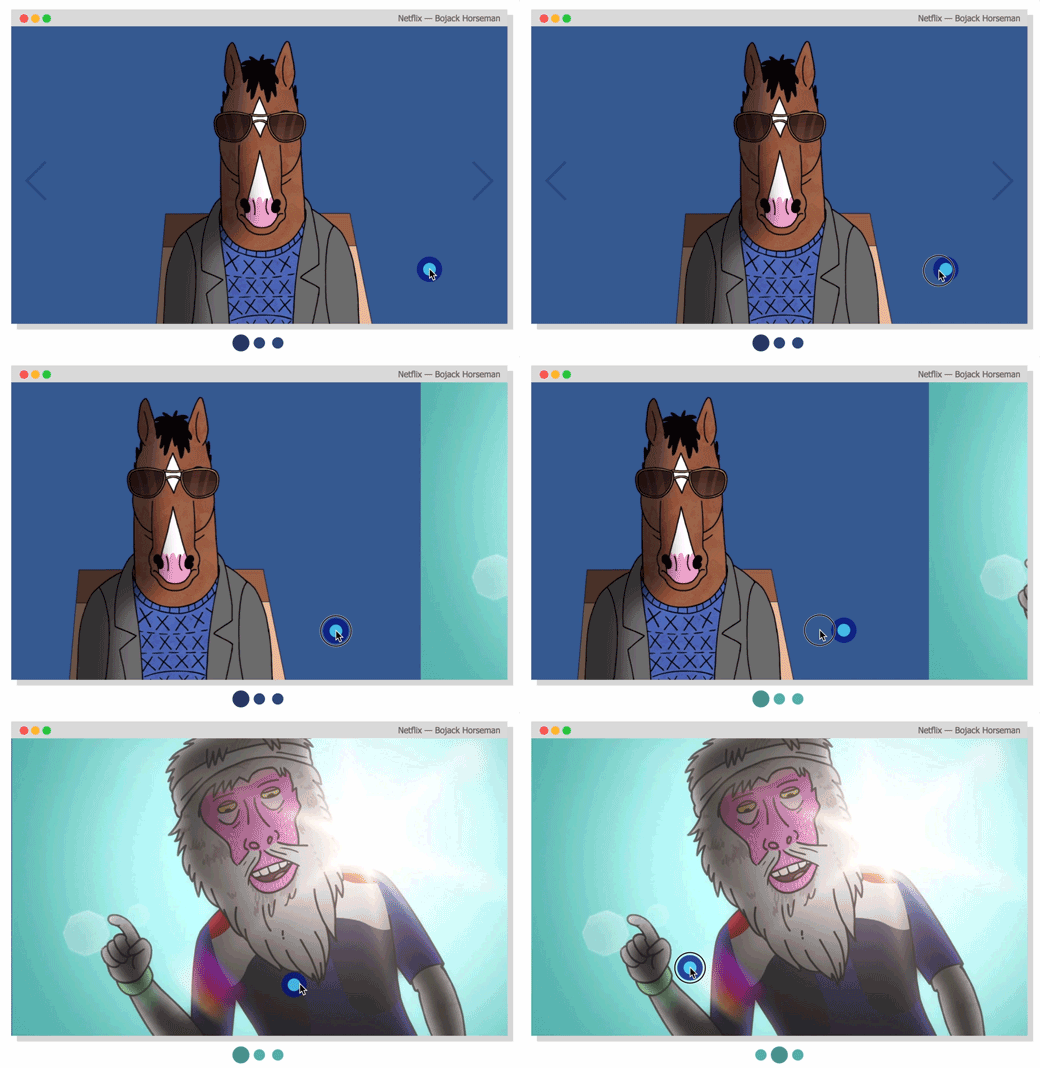
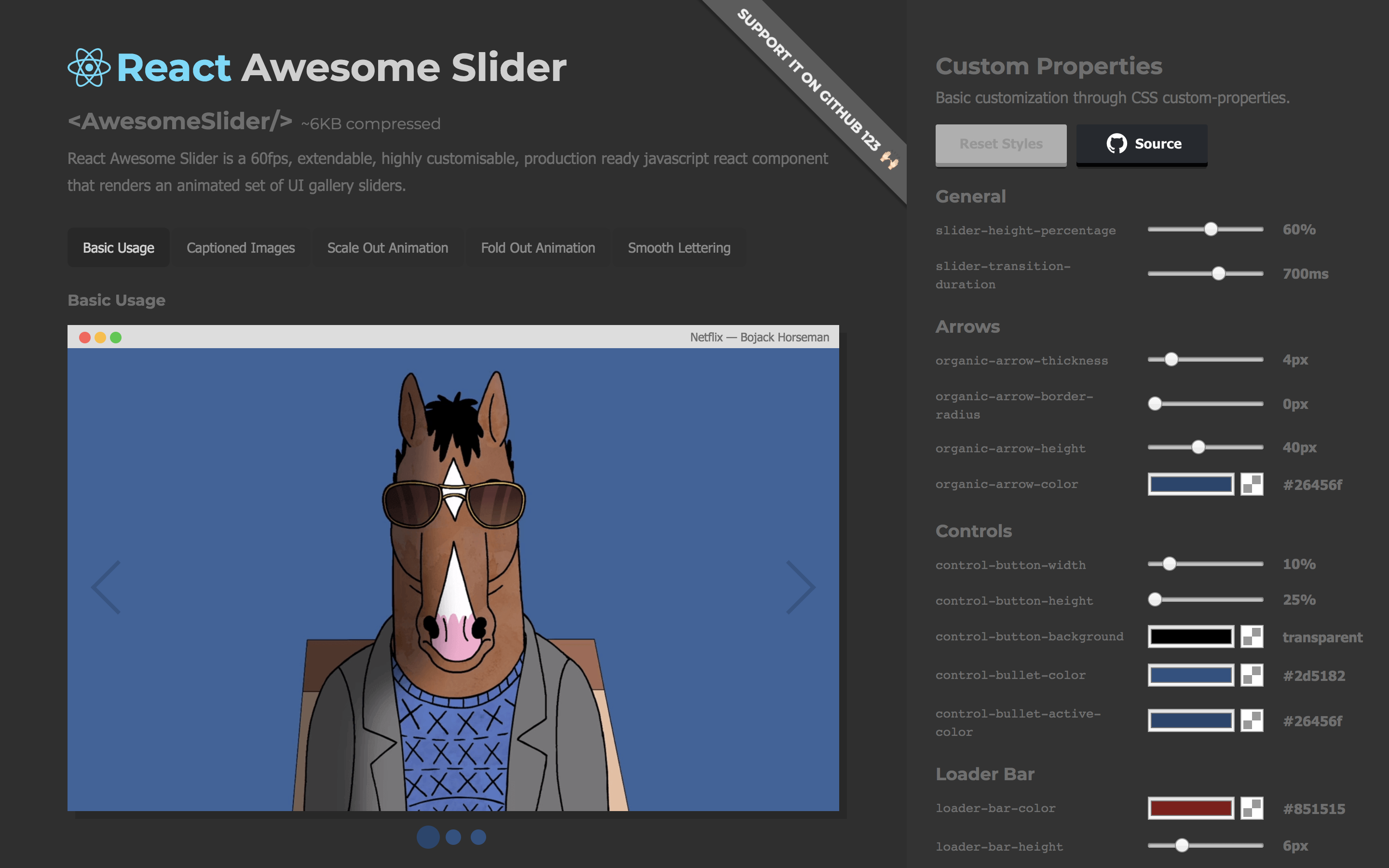
在我的投資組合中查看CSS customizer
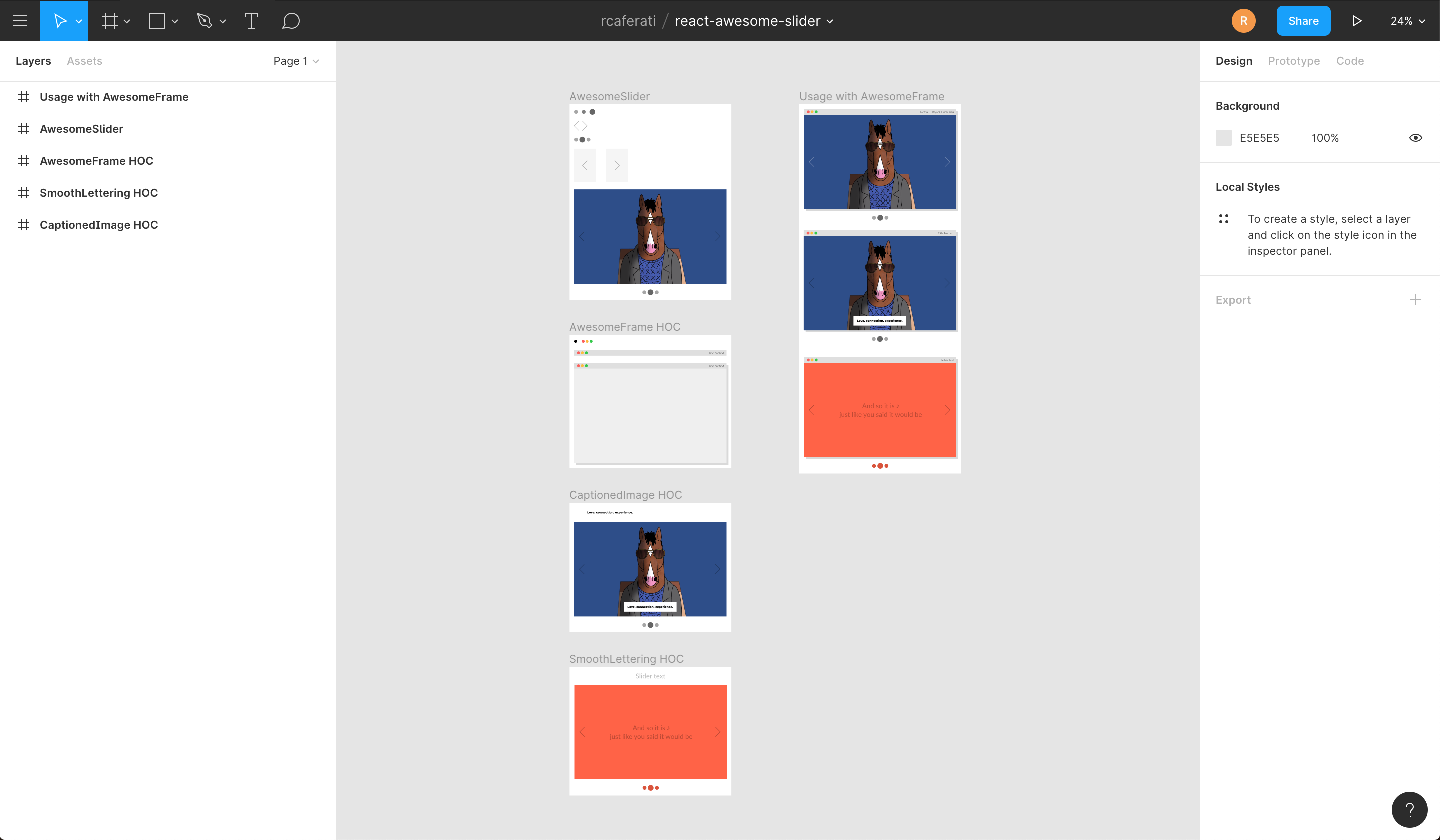
將組件直接導入您的無花果項目。
npm install --save react-awesome-slider
或者
yarn add react-awesome-slider
 import AwesomeSlider from 'react-awesome-slider' ;
import 'react-awesome-slider/dist/styles.css' ;

const slider = (
  < AwesomeSlider
    media = { [
      {
        source : '/path/to/image-0.png' ,
      } ,
      {
        source : '/path/to/image-1.png' ,
      } ,
      {
        source : '/path/to/image-2.png' ,
      } ,
    ] }
  />
) ; import AwesomeSlider from 'react-awesome-slider' ;
import AwesomeSliderStyles from 'react-awesome-slider/src/styles' ;
const slider = (
< AwesomeSlider cssModule = { AwesomeSliderStyles } >
< div data-src = "/path/to/image-0.png" />
< div data-src = "/path/to/image-1.png" />
< div data-src = "/path/to/image-2.jpg" />
</ AwesomeSlider >
) ;在樣式文件夾上查看更多食譜。有關更多動畫食譜,請查看樣式的文件夾。
請注意,在V3上, animation道具有一個aDition。動畫名稱是動畫CSS文件的CAMMEL的版本。
 import AwesomeSlider from 'react-awesome-slider' ;
import CoreStyles from 'react-awesome-slider/src/core/styles.scss' ;
import AnimationStyles from 'react-awesome-slider/src/styled/fold-out-animation/fold-out-animation.scss' ;

const slider = (
  < AwesomeSlider
    animation = "foldOutAnimation"
    cssModule = { [ coreStyles , animationStyles ] }
  >
    < div data-src = "/path/to/image-0.png" />
    < div data-src = "/path/to/image-1.png" />
    < div data-src = "/path/to/image-2.jpg" />
  </ AwesomeSlider >
) ; import AwesomeSlider from 'react-awesome-slider' ;
import withAutoplay from 'react-awesome-slider/dist/autoplay' ;
import 'react-awesome-slider/dist/styles.css' ;
const AutoplaySlider = withAutoplay ( AwesomeSlider ) ;
const slider = (
< AutoplaySlider
play = { true }
cancelOnInteraction = { false } // should stop playing on user interaction
interval = { 6000 }
>
< div data-src = "/path/to/image-0.png" />
< div data-src = "/path/to/image-1.png" />
< div data-src = "/path/to/image-2.jpg" />
</ AutoplaySlider >
) ; import AwesomeSlider from 'react-awesome-slider' ;
import withCaption from 'react-awesome-slider/dist/captioned' ;
import 'react-awesome-slider/dist/styles.css' ;
import 'react-awesome-slider/dist/captioned.css' ;
const CaptionedSlider = withCaption ( AwesomeSlider ) ;
const component = (
< CaptionedSlider
startupScreen = { StartupScreen }
cssModule = { CaptionedStyles }
screens = { [
{
backgroundColor : '#4a9c8c' ,
media : '/images/series/ricknmorty-3.png' ,
caption : 'I want to see what you got.' ,
} ,
{
backgroundColor : '#4a9c8c' ,
media : '/images/series/ricknmorty-3.png' ,
caption : "The answer is -- Don't think about it." ,
} ,
] }
/>
) ; fillParent道具實現的全屏| 屬性 | 類型 | 預設 | 描述 |
|---|---|---|---|
| className | string | null | 將ClassName添加到組件容器 |
| CSSMODULE | object | null | CSS模塊對像如果選擇使用這種樣式方法 |
| 姓名 | string | awesome-slider | 渲染滑塊的唯一名稱。如果您在包含滑塊組件的多個頁面之間導航,有用。 |
| 選定 | number | 0 | 設置當前活動/選擇的屏幕 |
| 子彈 | boolean | true | 設置為TRUE顯示在滑塊下方的子彈控件 |
| 有機龍 | boolean | true | 設置為真實顯示有機箭頭和next prev控件 |
| 填充物 | boolean | false | 設置為true時,滑塊將填充父元素的尺寸。在全屏模式下使用它有用。 |
| 無限 | boolean | true | 當設置為真時,滑塊將在最後一個幻燈片上的無限時裝上行為。 |
| 啟動屏幕 | node | null | SET是在加載第一個屏幕之前將要顯示的啟動屏幕組件。它的工作方式就像預加載屏幕。 |
| 啟動 | boolean | true | 與startupScreen控件一起使用,是否應自動啟動啟動屏幕。 |
| TransitionDelay | number | 0 | 在幻燈片轉換之間設置ms的延遲。如果您正在等待出口動畫在當前幻燈片中完成。 |
| MobileTouch | boolean | true | 設置為TRUE時,會激活滑動觸摸效果以在移動設備上導航。 |
| 按鈕 | boolean | true | 應呈現默認的左右導航按鈕。 |
| ButtonContentRight | node | null | 將內容添加為正確的按鈕的孩子。 |
| 鈕扣 | node | null | 添加內容為左鍵的孩子。 |
| CustomContent | node | null | 在默認按鈕的相同級別上渲染額外的內容。如果要添加額外的滑塊導航層或固定的覆蓋元素,有用 |
| Onfirstmount | function | null | 在componentDidmount中調用將滑塊引用作為參數 |
| Ontransitionend | function | null | 在滑塊過渡結束事件中調用滑塊作為參數 |
| OntransitionStart | function | null | 在滑塊過渡時開始將滑塊引用作為參數傳遞 |
| OntransitionRequest | function | null | 當用戶與滑塊導航(箭頭或子彈)交互時調用 |
如果您對缺少功能或動畫有一個想法,只需製作自己的hoc feature或animation style ,然後通過PR將其發送到src/components文件夾。
麻省理工學院。版權(C)2018 Rafael Caferati。







