react awesome slider
v3.3.0

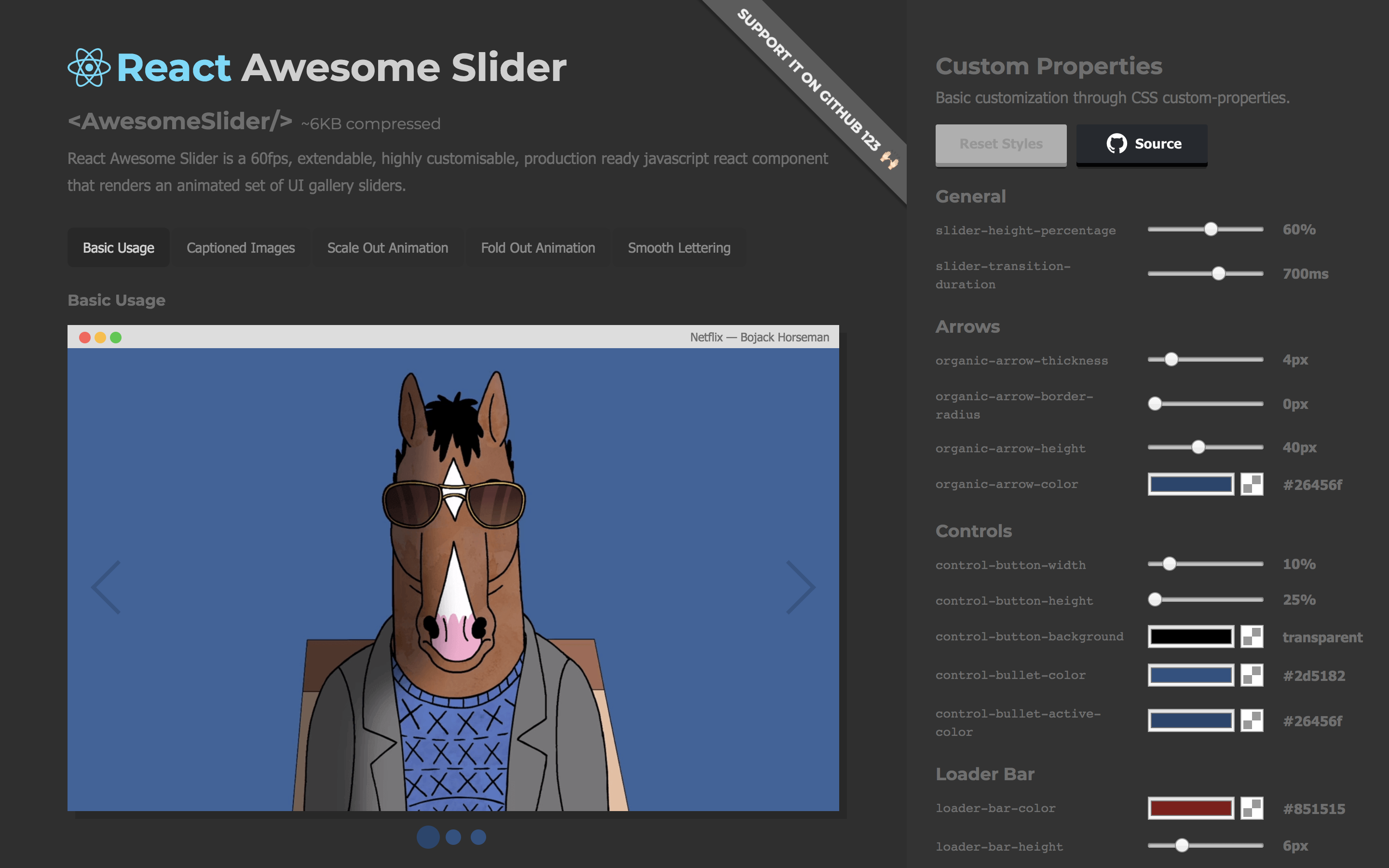
react-awesome-slider es un componente React React de producción de 60 fps, altamente personalizable, de producción que hace que un control deslizante/carrusel de la galería de medios (Imagen/Video).
Para usar los hocs de navegación de pantalla completa, consulte los ejemplos GatsbyJS y NextJS en el repositorio de estrategias de página completa RAS.
Puede acceder a la demostración para la navegación de la página completa aquí: fullPage.caferati.me

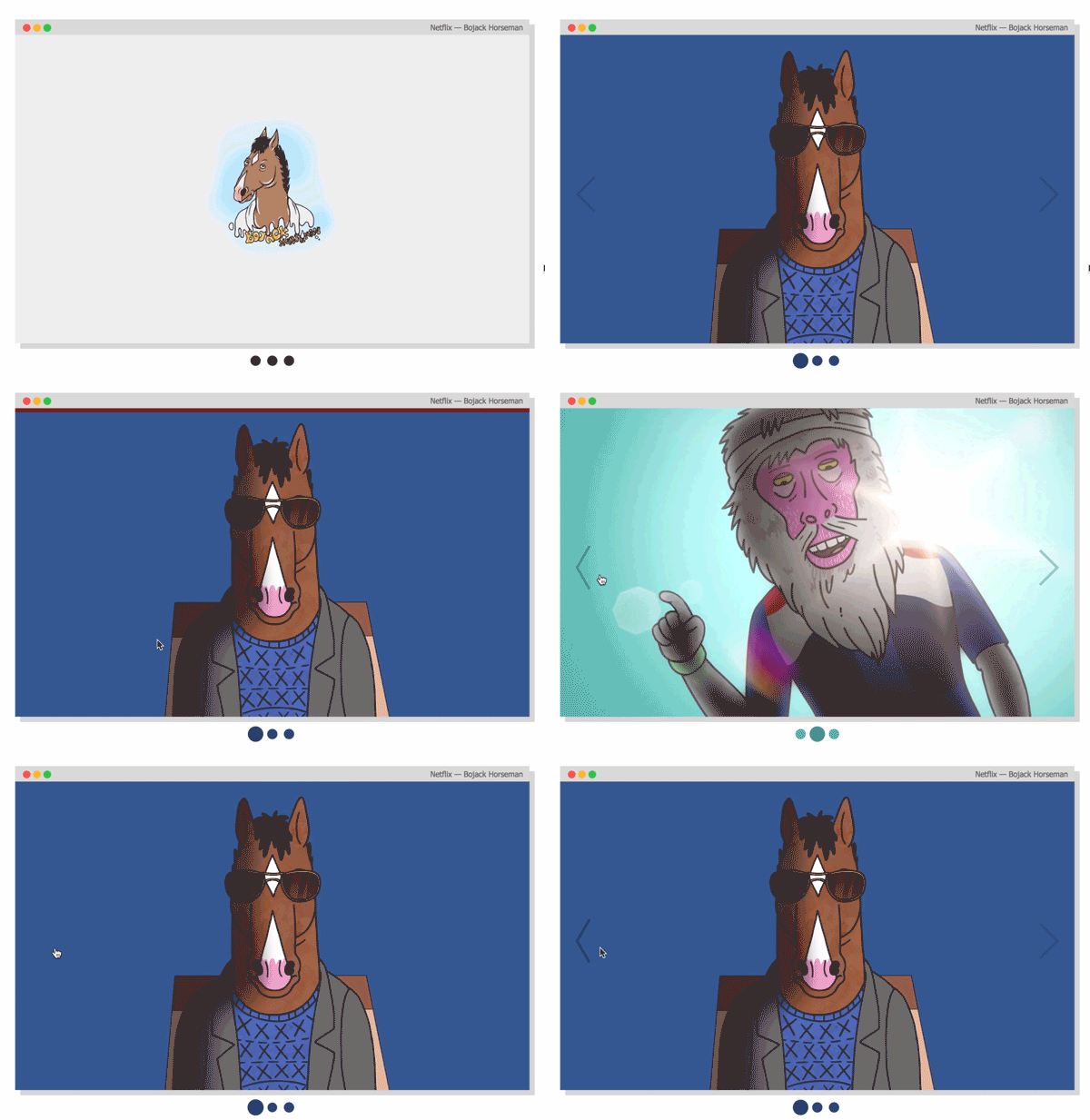
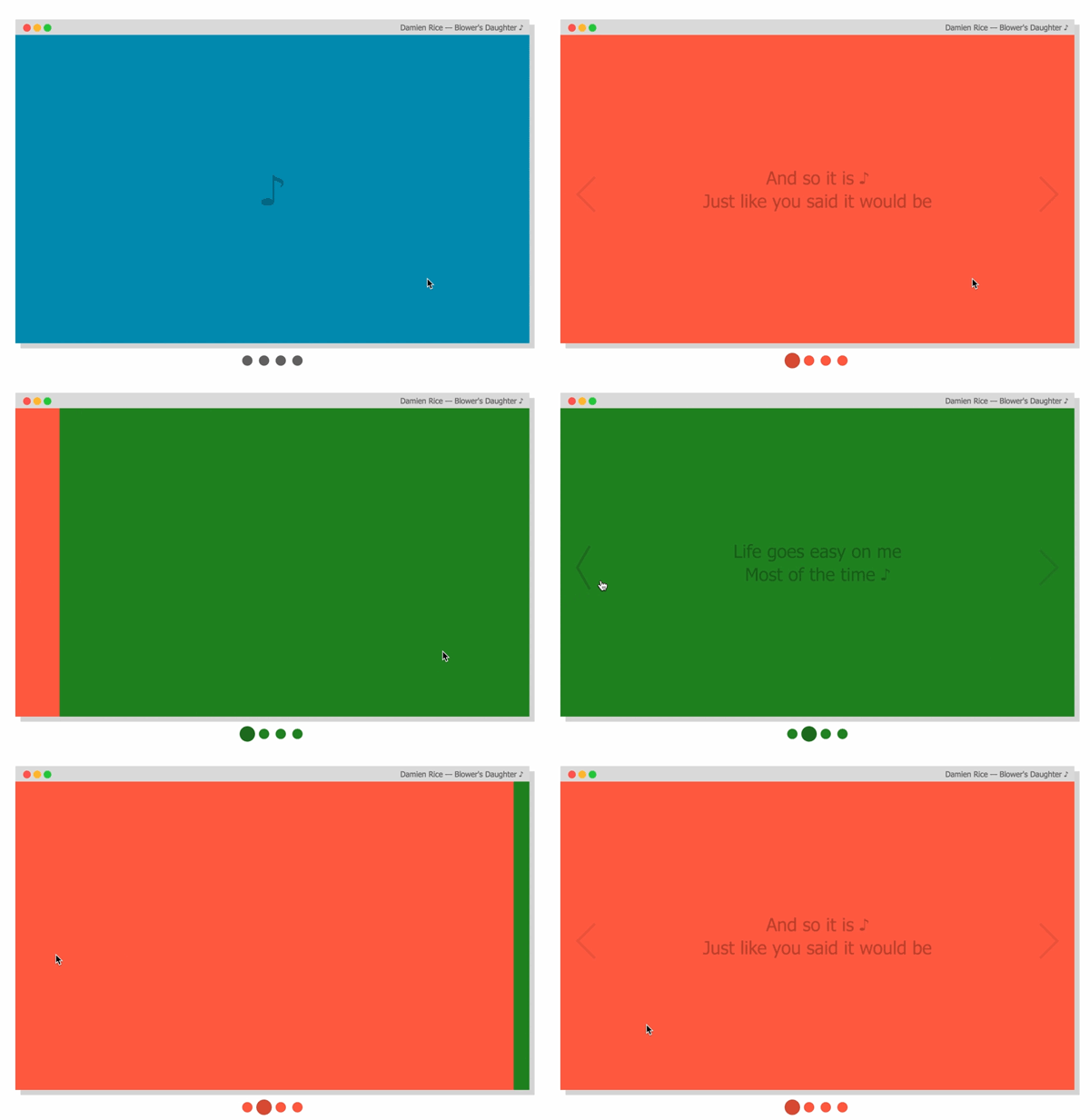
 import AwesomeSlider from 'react-awesome-slider' ;
import 'react-awesome-slider/dist/styles.css' ;

const slider = (
  < AwesomeSlider >
    < div > 1 </ div >
    < div > 2 </ div >
    < div > 3 </ div >
    < div > 4 </ div >
  </ AwesomeSlider >
) ; Para analizar cómo se construyen las animaciones, consulte esta carpeta. Las colaboraciones con las nuevas creativas son bienvenidas, solo abre un PR.
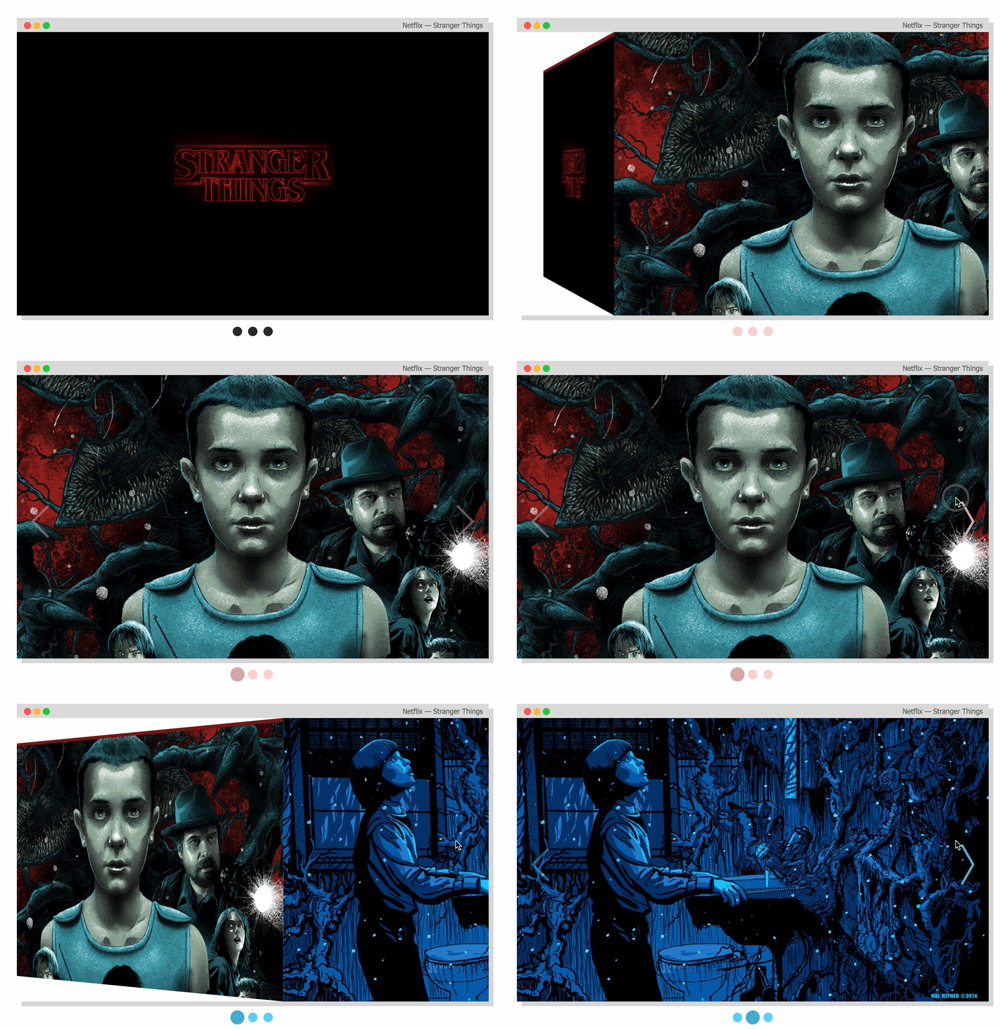
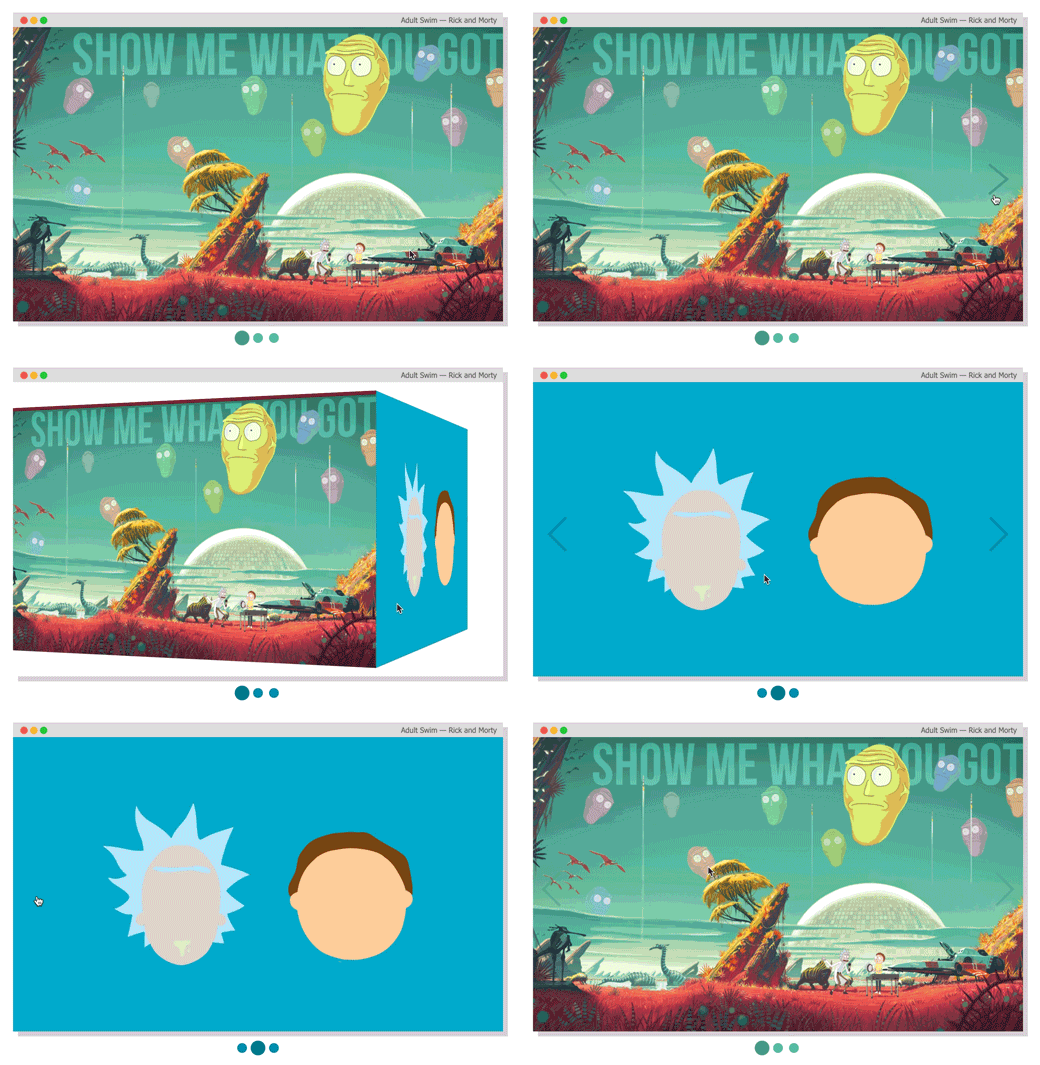
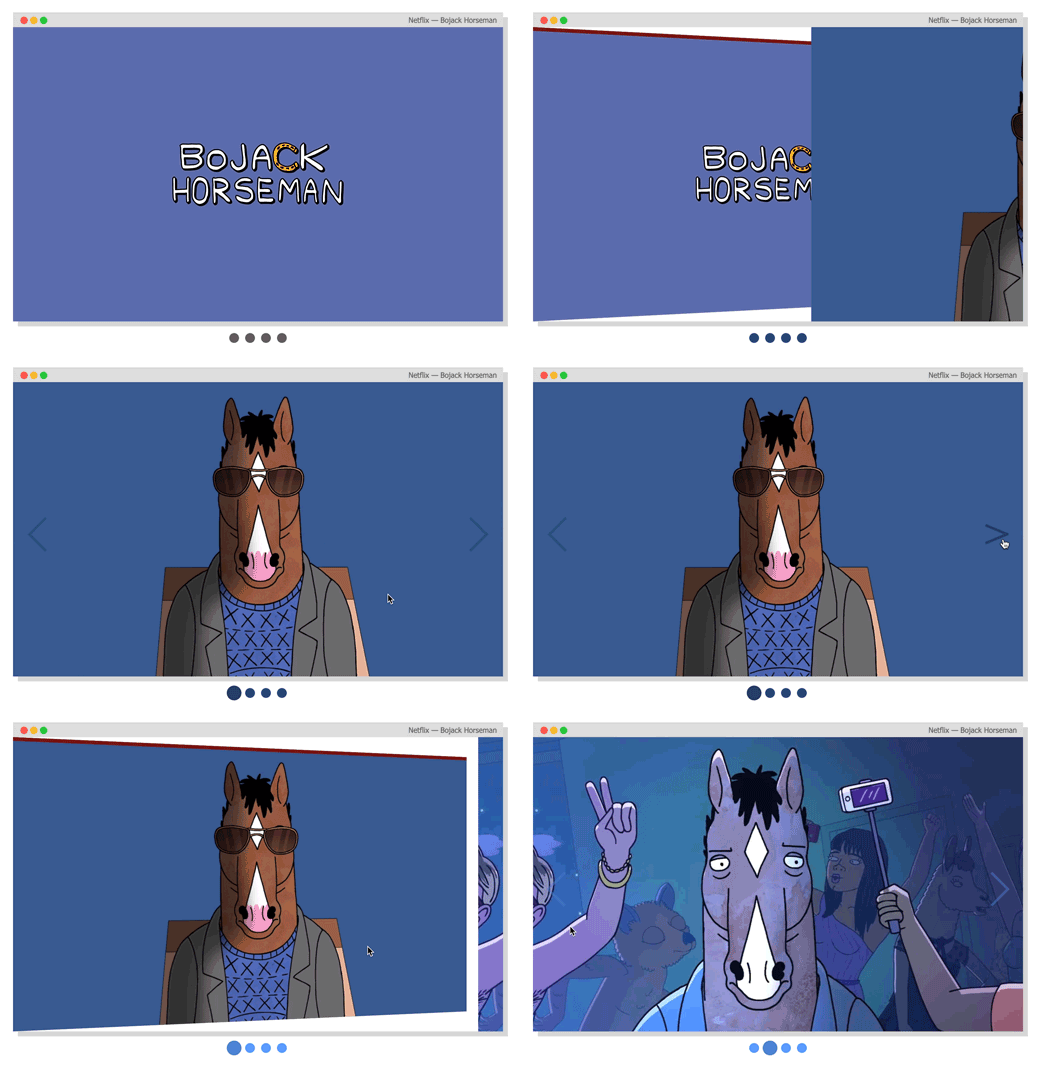
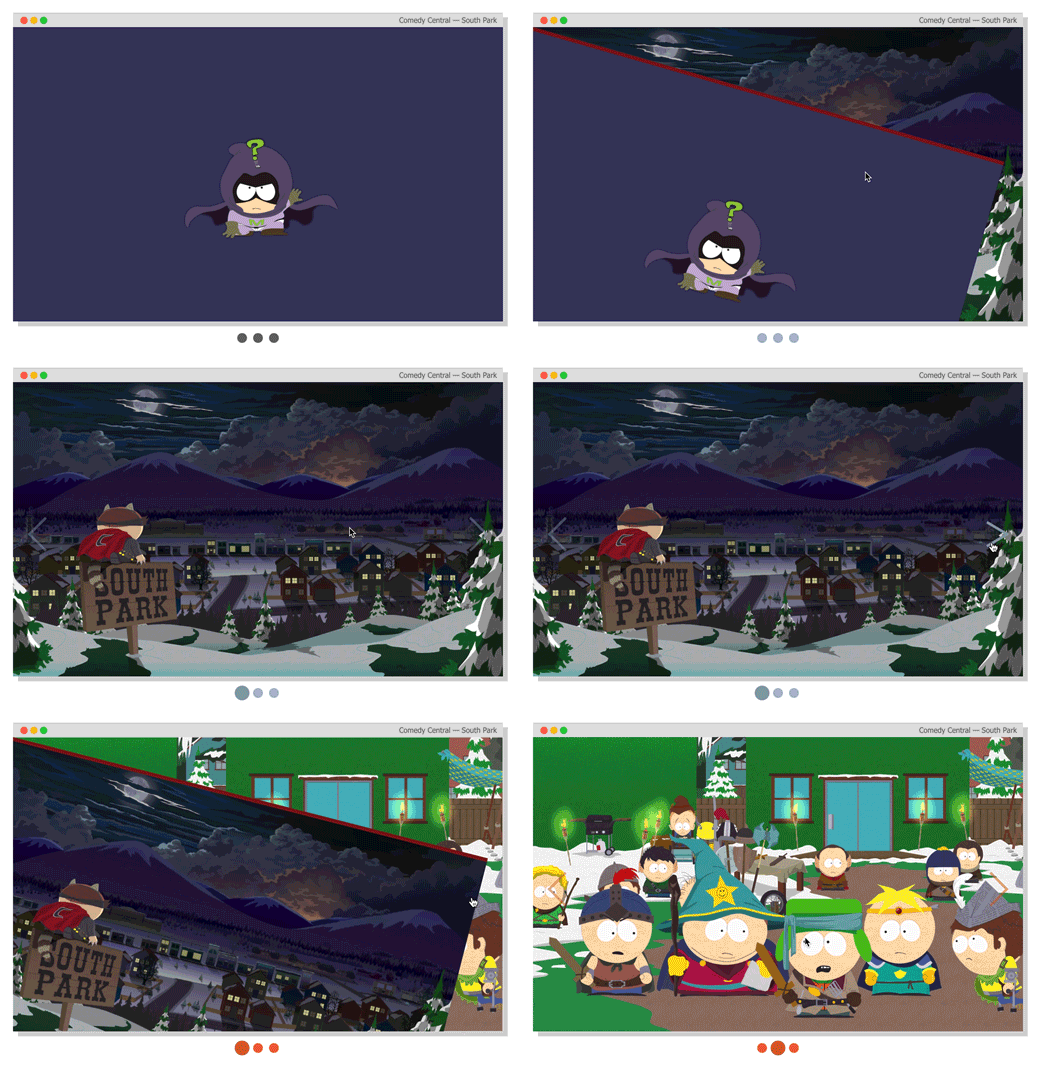
Vea más recetas en la carpeta de estilo. Para obtener más recetas de animación, consulte la carpeta de estilo.
 import AwesomeSlider from 'react-awesome-slider' ;
import 'react-awesome-slider/dist/custom-animations/cube-animation.css' ;

const slider = (
  < AwesomeSlider animation = "cubeAnimation" >
    < div data-src = "/path/to/image-0.png" />
    < div data-src = "/path/to/image-1.png" />
    < div data-src = "/path/to/image-2.jpg" />
  </ AwesomeSlider >
) ;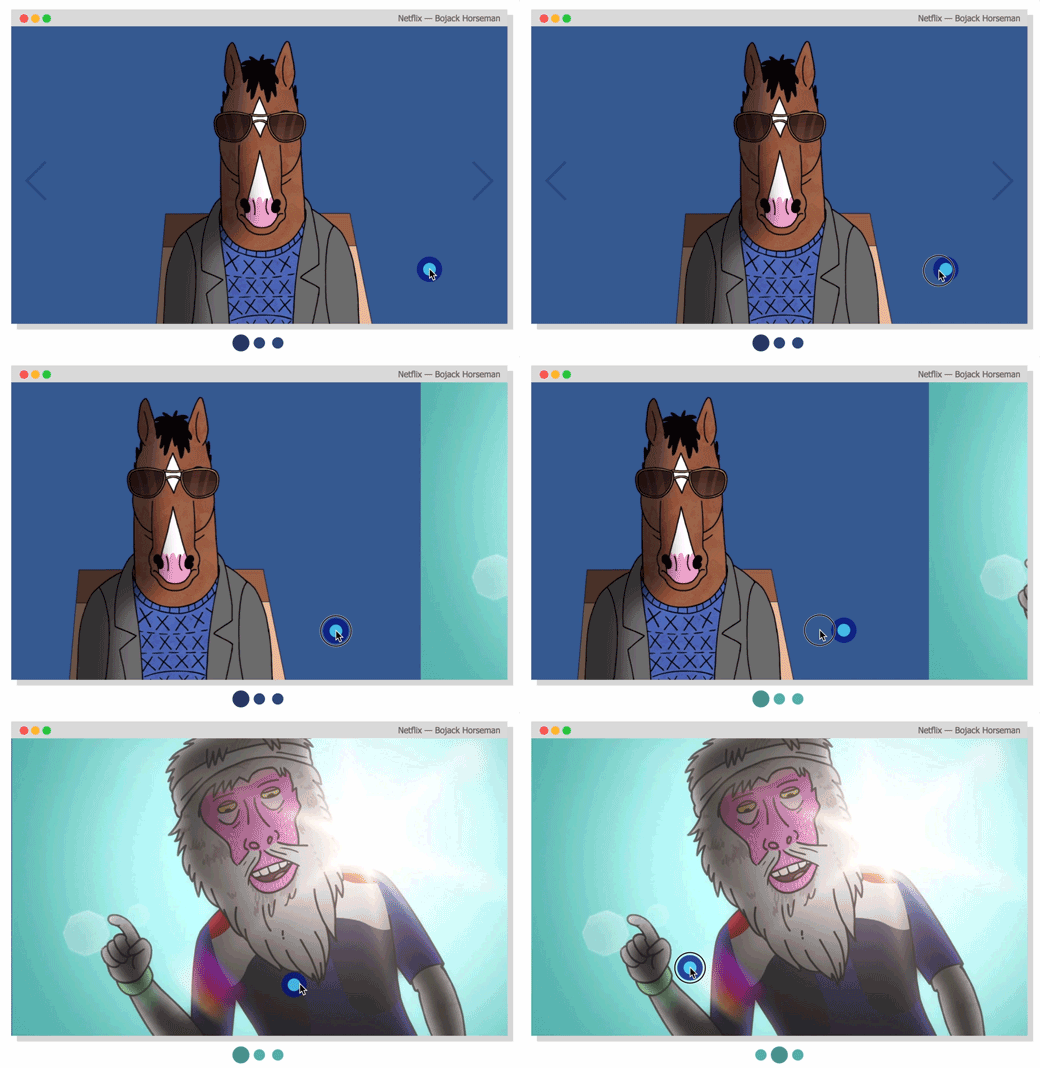
Consulte el CSS customizer en mi cartera
Importe el componente directamente en su proyecto FIGMA.
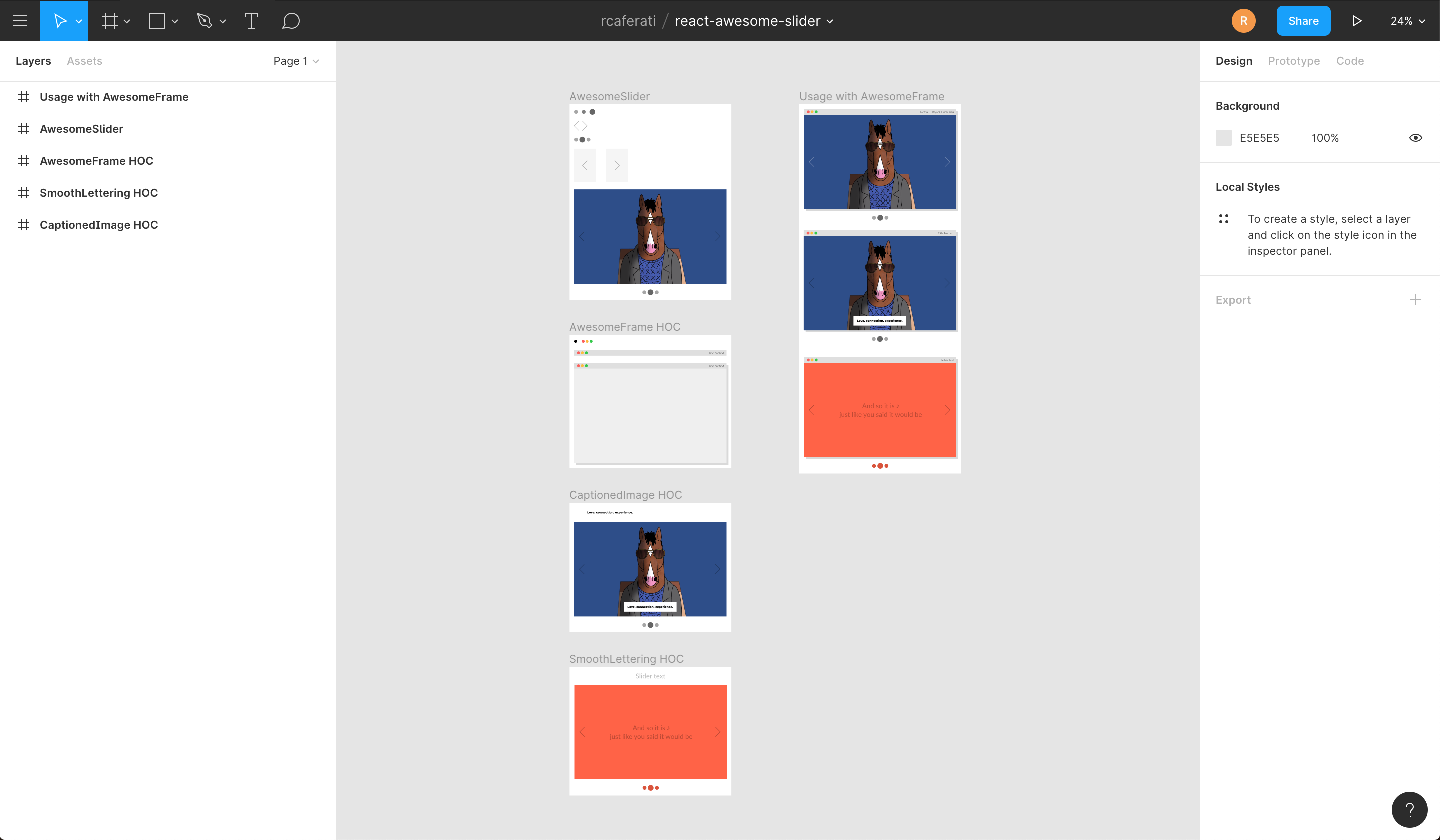
npm install --save react-awesome-slider
o
yarn add react-awesome-slider
 import AwesomeSlider from 'react-awesome-slider' ;
import 'react-awesome-slider/dist/styles.css' ;

const slider = (
  < AwesomeSlider
    media = { [
      {
        source : '/path/to/image-0.png' ,
      } ,
      {
        source : '/path/to/image-1.png' ,
      } ,
      {
        source : '/path/to/image-2.png' ,
      } ,
    ] }
  />
) ; import AwesomeSlider from 'react-awesome-slider' ;
import AwesomeSliderStyles from 'react-awesome-slider/src/styles' ;
const slider = (
< AwesomeSlider cssModule = { AwesomeSliderStyles } >
< div data-src = "/path/to/image-0.png" />
< div data-src = "/path/to/image-1.png" />
< div data-src = "/path/to/image-2.jpg" />
</ AwesomeSlider >
) ;Vea más recetas en la carpeta de estilo. Para obtener más recetas de animación, consulte la carpeta de estilo.
Tenga en cuenta que en V3 hay una adición del accesorio animation . El nombre de la animación es la versión Cammel-Cased del archivo CSS de animación.
 import AwesomeSlider from 'react-awesome-slider' ;
import CoreStyles from 'react-awesome-slider/src/core/styles.scss' ;
import AnimationStyles from 'react-awesome-slider/src/styled/fold-out-animation/fold-out-animation.scss' ;

const slider = (
  < AwesomeSlider
    animation = "foldOutAnimation"
    cssModule = { [ coreStyles , animationStyles ] }
  >
    < div data-src = "/path/to/image-0.png" />
    < div data-src = "/path/to/image-1.png" />
    < div data-src = "/path/to/image-2.jpg" />
  </ AwesomeSlider >
) ; import AwesomeSlider from 'react-awesome-slider' ;
import withAutoplay from 'react-awesome-slider/dist/autoplay' ;
import 'react-awesome-slider/dist/styles.css' ;
const AutoplaySlider = withAutoplay ( AwesomeSlider ) ;
const slider = (
< AutoplaySlider
play = { true }
cancelOnInteraction = { false } // should stop playing on user interaction
interval = { 6000 }
>
< div data-src = "/path/to/image-0.png" />
< div data-src = "/path/to/image-1.png" />
< div data-src = "/path/to/image-2.jpg" />
</ AutoplaySlider >
) ; import AwesomeSlider from 'react-awesome-slider' ;
import withCaption from 'react-awesome-slider/dist/captioned' ;
import 'react-awesome-slider/dist/styles.css' ;
import 'react-awesome-slider/dist/captioned.css' ;
const CaptionedSlider = withCaption ( AwesomeSlider ) ;
const component = (
< CaptionedSlider
startupScreen = { StartupScreen }
cssModule = { CaptionedStyles }
screens = { [
{
backgroundColor : '#4a9c8c' ,
media : '/images/series/ricknmorty-3.png' ,
caption : 'I want to see what you got.' ,
} ,
{
backgroundColor : '#4a9c8c' ,
media : '/images/series/ricknmorty-3.png' ,
caption : "The answer is -- Don't think about it." ,
} ,
] }
/>
) ; fillParent | Atributos | Tipo | Por defecto | Descripción |
|---|---|---|---|
| nombre de clase | string | null | Agregue un nombre de clase al contenedor de componentes |
| cssmódulo | object | null | Objeto del módulo CSS Si elige usar este enfoque de estilo |
| nombre | string | awesome-slider | Nombre único del control deslizante renderizado. Útil si está navegando entre varias páginas que contiene un componente deslizante. |
| seleccionado | number | 0 | Establece la pantalla actual activa/seleccionada |
| balas | boolean | true | Cuando se establece en True, muestre los controles de bala debajo del control deslizante |
| Organicrows | boolean | true | Cuando se establece en True, muestre la flecha orgánica next y los controles prev |
| parada | boolean | false | Cuando se establece en True, el control deslizante llenará las dimensiones del elemento principal. Útil para usarlo en modo de pantalla completa. |
| infinito | boolean | true | Cuando se establece en True, el control deslizante se comportará en una retirada de moda infinita hasta la primera diapositiva después del último. |
| startupsen | node | null | Establezca el componente de la pantalla de inicio que se mostrará antes de cargar la primera pantalla. Funciona como una pantalla de precarga. |
| puesta en marcha | boolean | true | Utilizado junto con startupScreen controla si el StartupScreen debe o no iniciar automáticamente. |
| transición | number | 0 | Establece un retraso en ms entre las transiciones de diapositivas. Útil si está esperando una animación de salida para terminar en la diapositiva actual. |
| mobiletouch | boolean | true | Cuando se establece en True, activa un efecto táctil deslizante para navegar en dispositivos móviles. |
| botones | boolean | true | Debe representar los botones de navegación izquierdo y derecho predeterminado. |
| ButtonContentRight | node | null | Agregue contenido como niños del botón correcto. |
| buttoncontentleft | node | null | Agregue contenido como niños del botón izquierdo. |
| personalización | node | null | Renderiza contenido adicional al mismo nivel de los botones predeterminados. Útil si desea agregar una capa de navegación de deslizamiento adicional o un elemento de superposición fijo |
| en el primer puesto | function | null | Llamó a ComponentDidMount pasando la referencia del control deslizante como argumento |
| enltransitionend | function | null | Pidió en el evento de End de Transición Slider que pasa la referencia del control deslizante como argumento |
| intransición | function | null | Llamado a la transición deslizante comienza a pasar la referencia del control deslizante como argumento |
| OntransitionRequest | function | null | Llamado cuando un usuario interactúa con la navegación deslizante (flechas o balas) |
Si tiene una idea para una característica o animación que falta, simplemente cree su propia hoc feature o animation style y envíela a través de PR a la carpeta src/components .
Mit. Copyright (c) 2018 Rafael Caferati.







