react awesome slider
v3.3.0

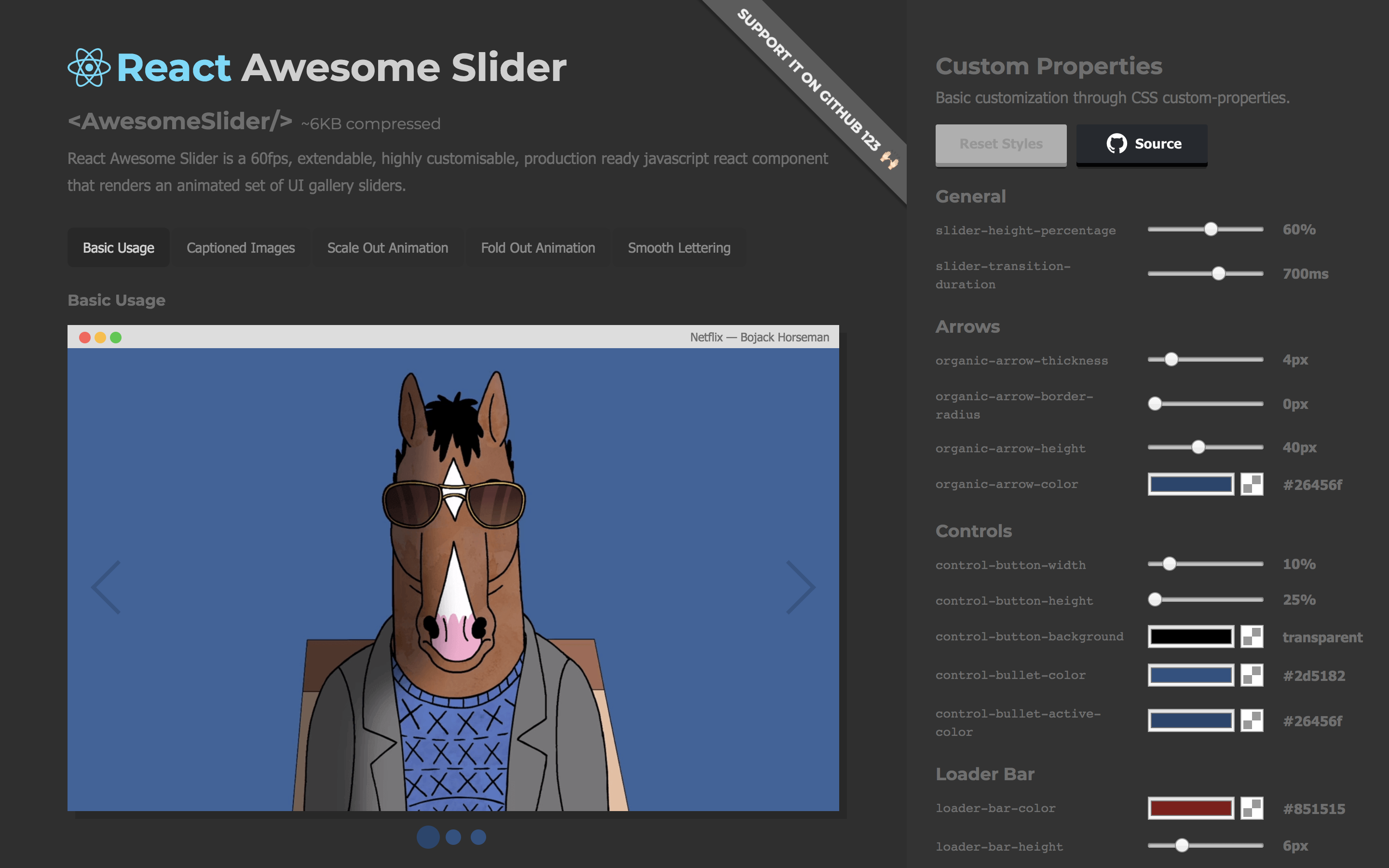
react-awesome-sliderは、メディア(画像/ビデオ)ギャラリー/カルーセルをレンダリングする60fps、拡張可能、高度にカスタマイズ可能な生産対応のReactコンポーネントです。
フルスクリーンナビゲーションHOCSを使用するには、RAS FullPage StrategiesリポジトリのGatsbyJSとNextJS例をチェックアウトしてください。
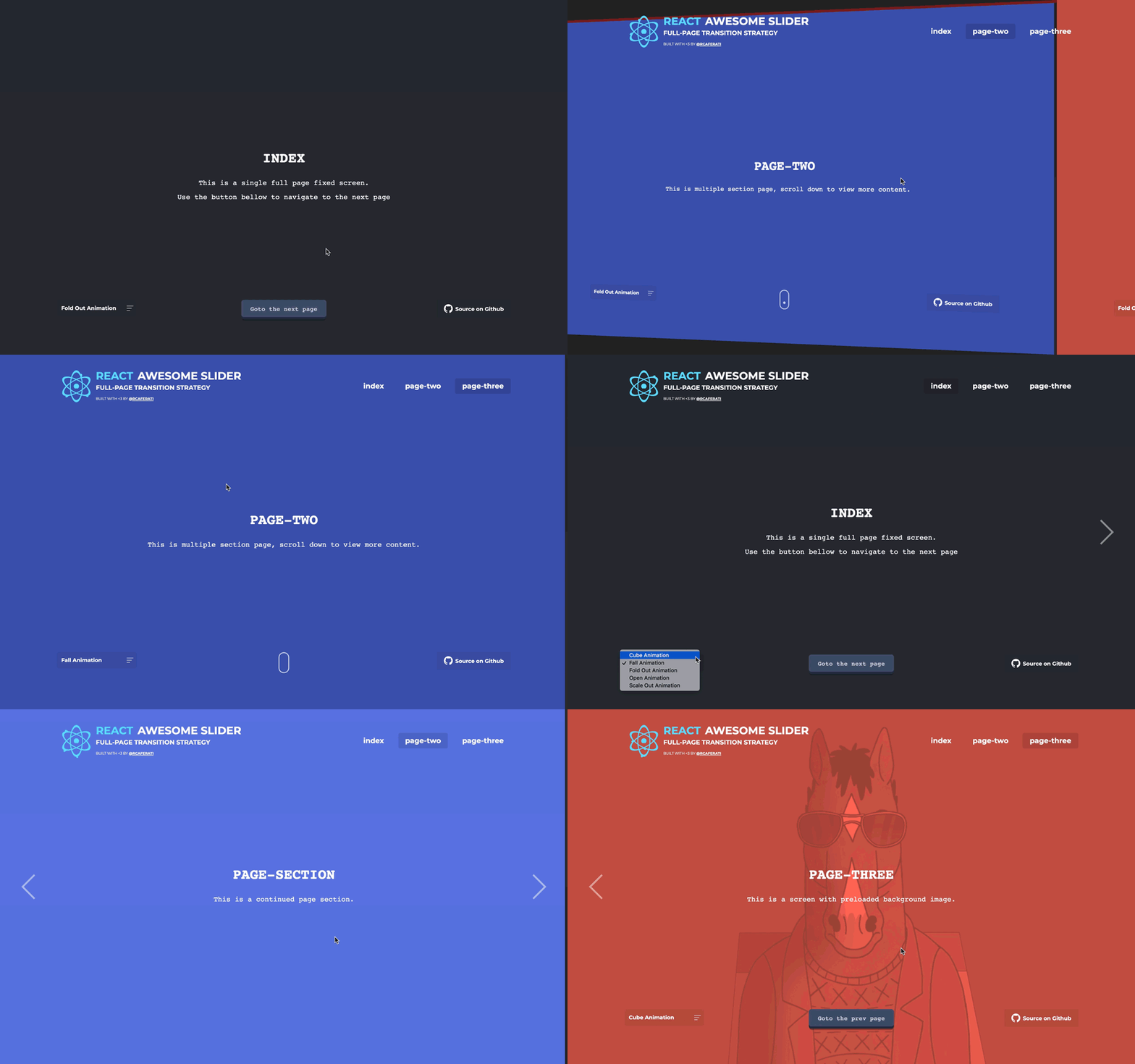
FullPage Navigationのデモにアクセスできます:FullPage.caferati.me
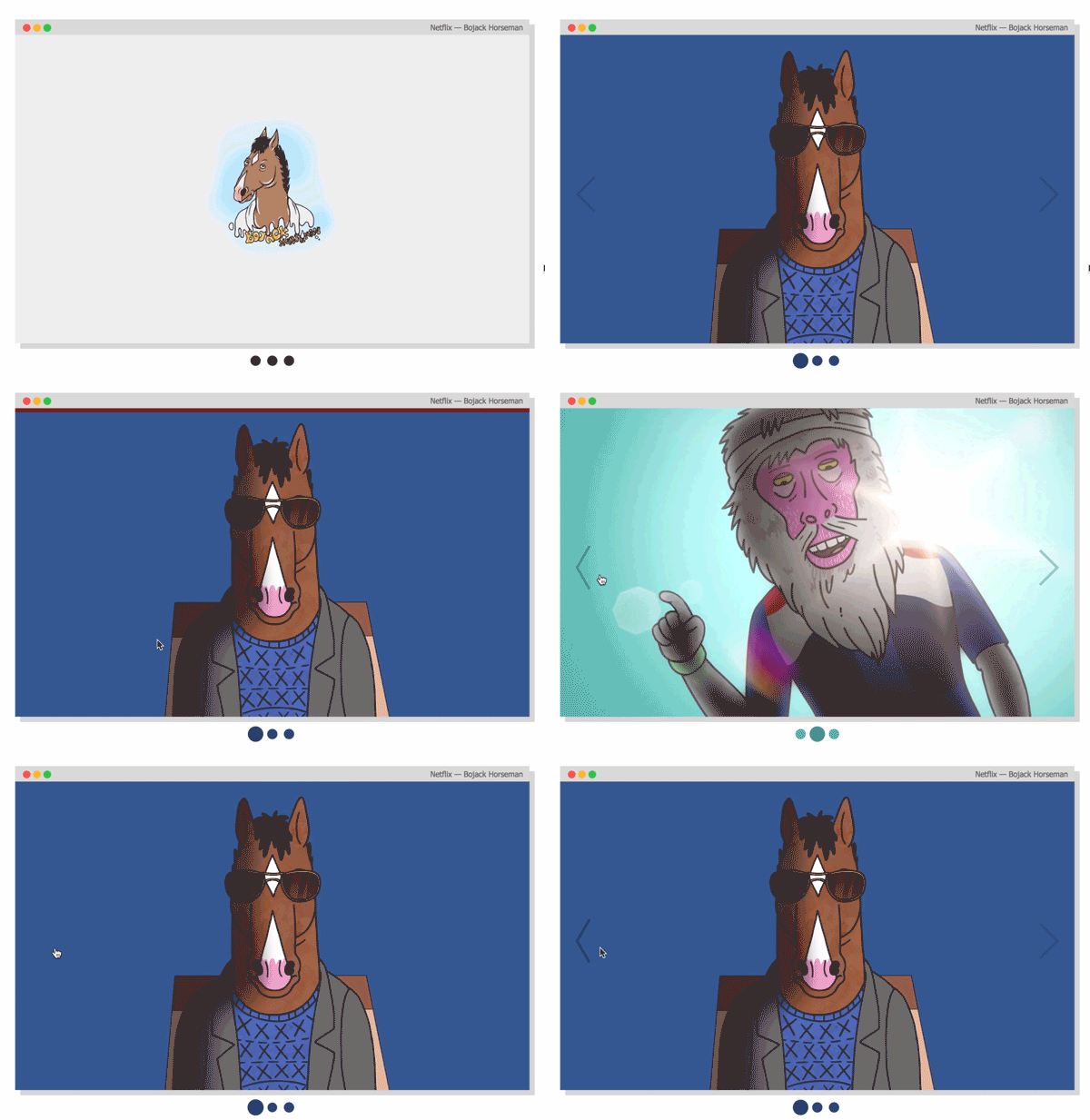
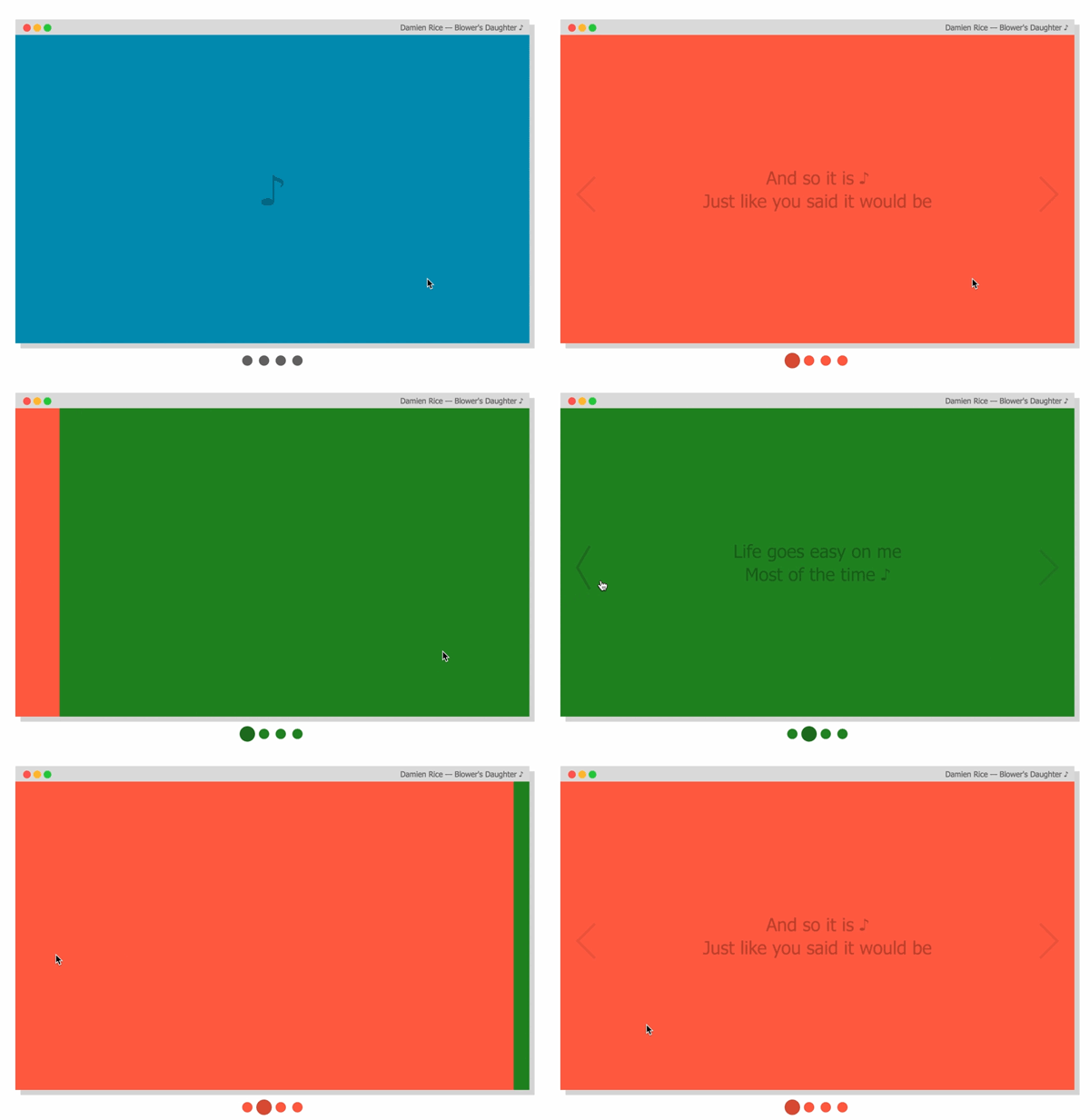
 import AwesomeSlider from 'react-awesome-slider' ;
import 'react-awesome-slider/dist/styles.css' ;

const slider = (
  < AwesomeSlider >
    < div > 1 </ div >
    < div > 2 </ div >
    < div > 3 </ div >
    < div > 4 </ div >
  </ AwesomeSlider >
) ; アニメーションの構築方法を分析するには、このフォルダーをご覧ください。新しいクリエイティブなものとのコラボレーションは大歓迎です。PRを開いてください。
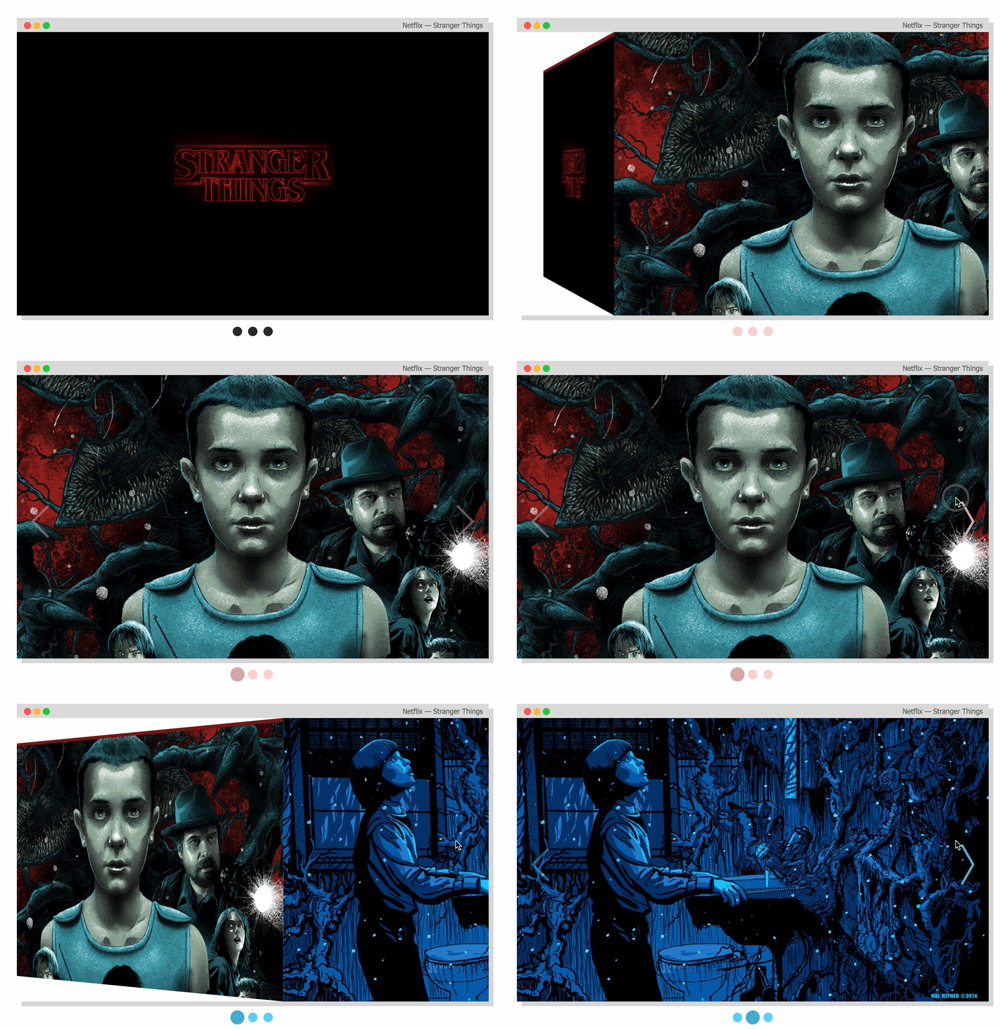
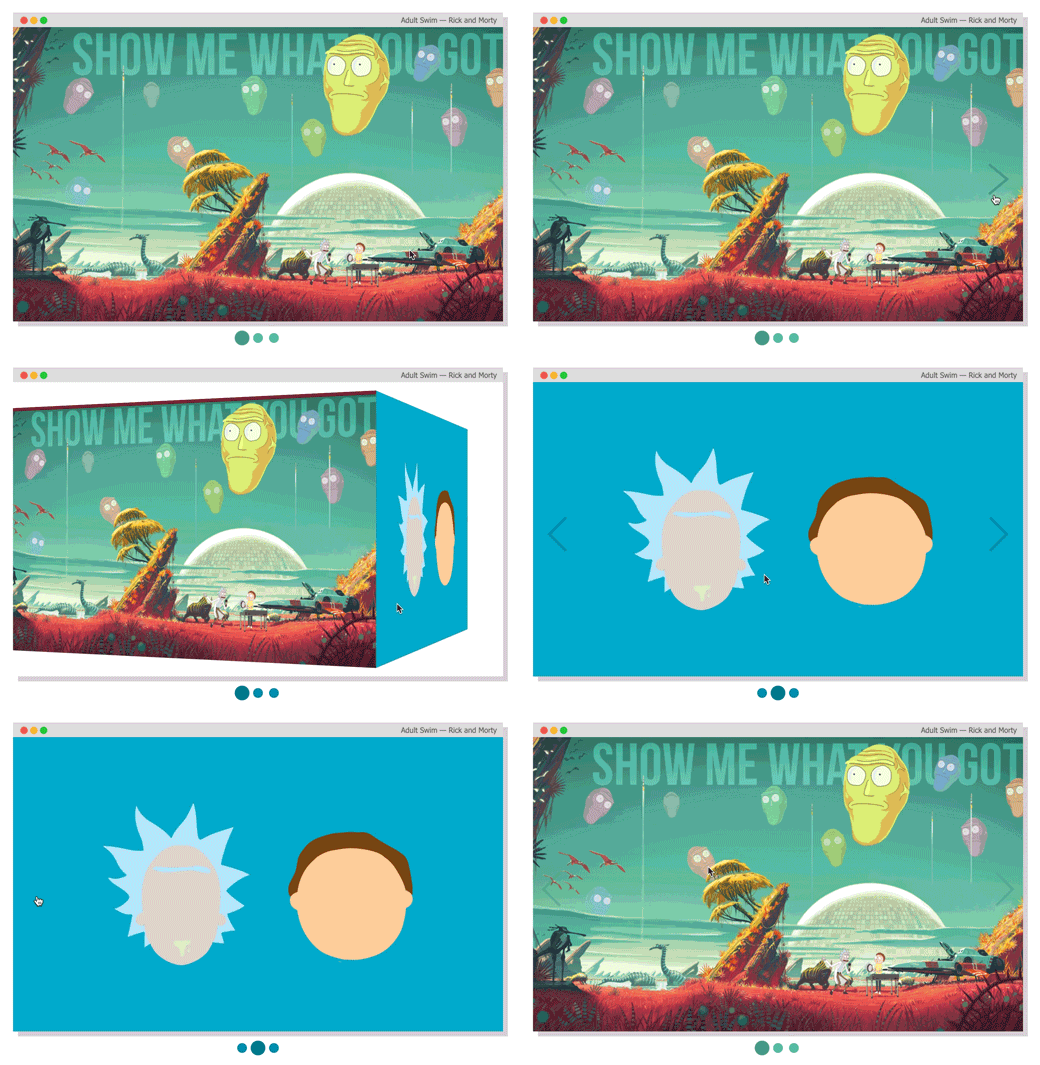
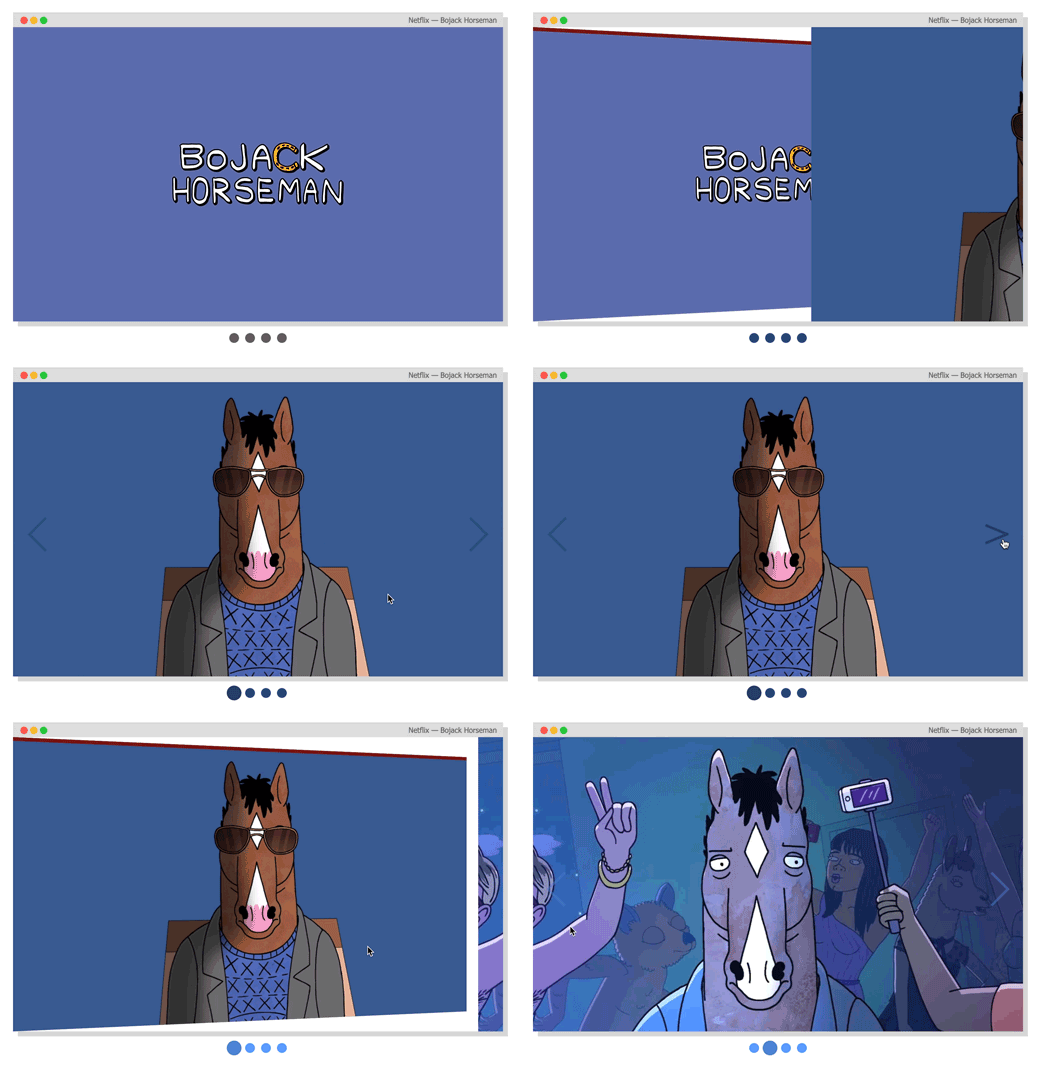
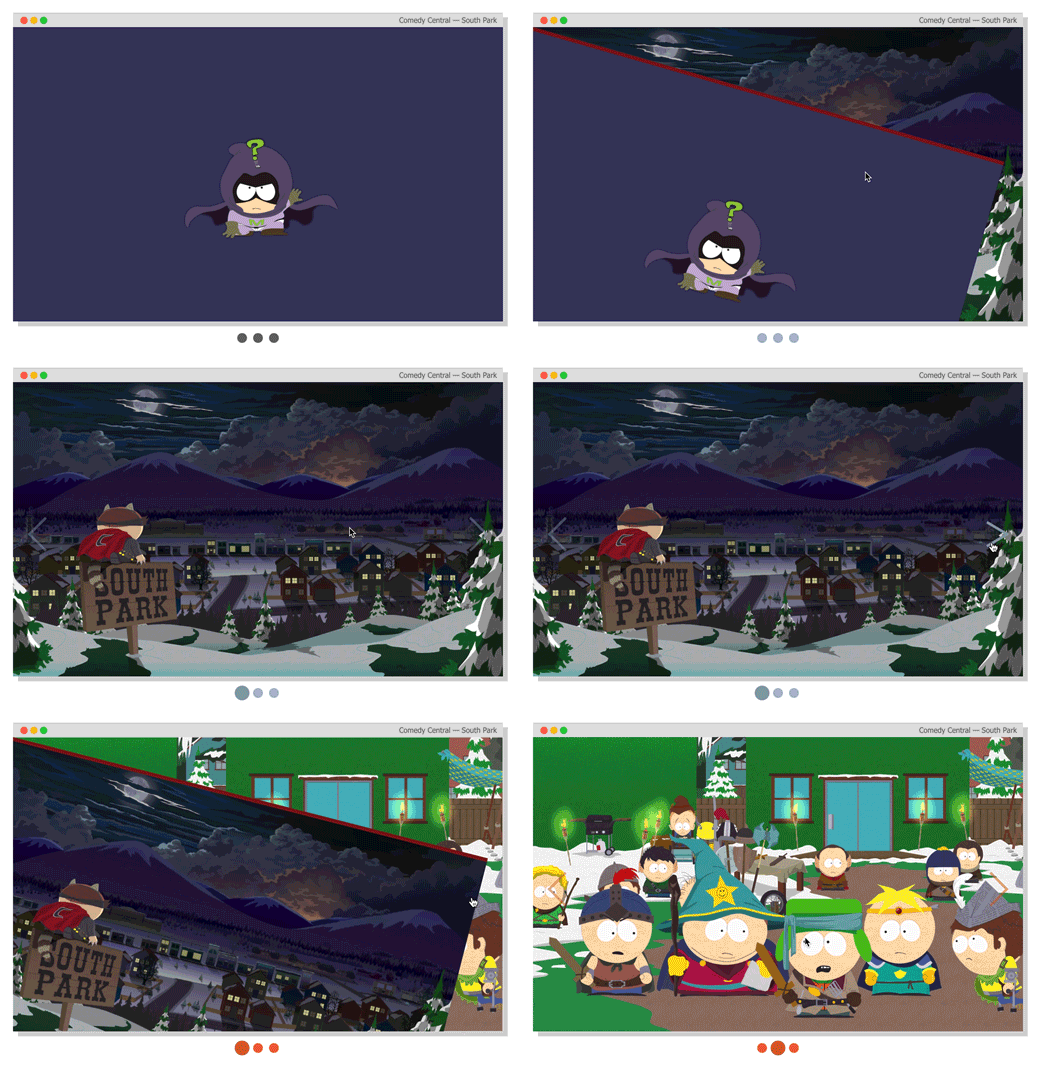
スタイルのフォルダーでその他のレシピをチェックアウトします。その他のアニメーションレシピについては、スタイリングフォルダーをご覧ください。
 import AwesomeSlider from 'react-awesome-slider' ;
import 'react-awesome-slider/dist/custom-animations/cube-animation.css' ;

const slider = (
  < AwesomeSlider animation = "cubeAnimation" >
    < div data-src = "/path/to/image-0.png" />
    < div data-src = "/path/to/image-1.png" />
    < div data-src = "/path/to/image-2.jpg" />
  </ AwesomeSlider >
) ;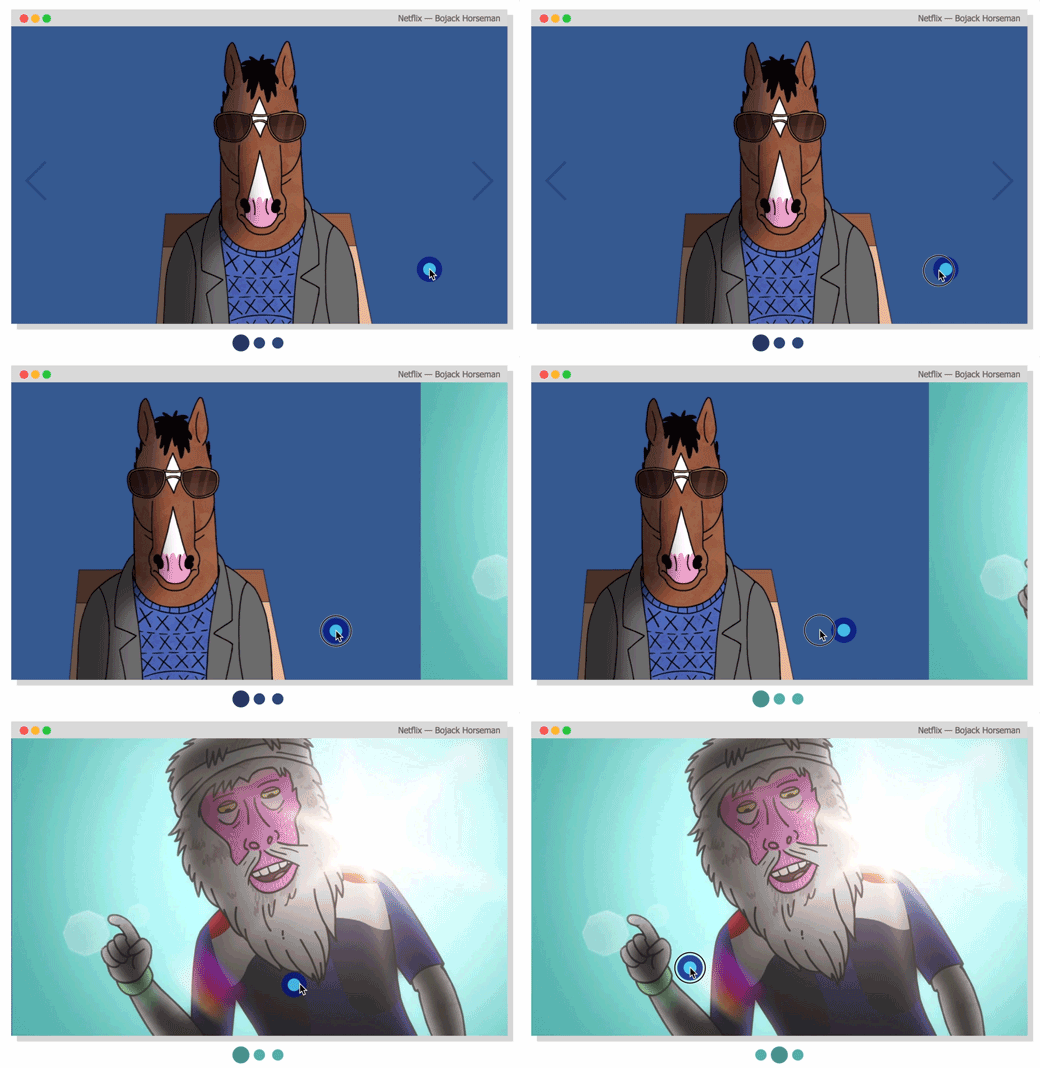
私のポートフォリオでCSS customizerをチェックアウトします
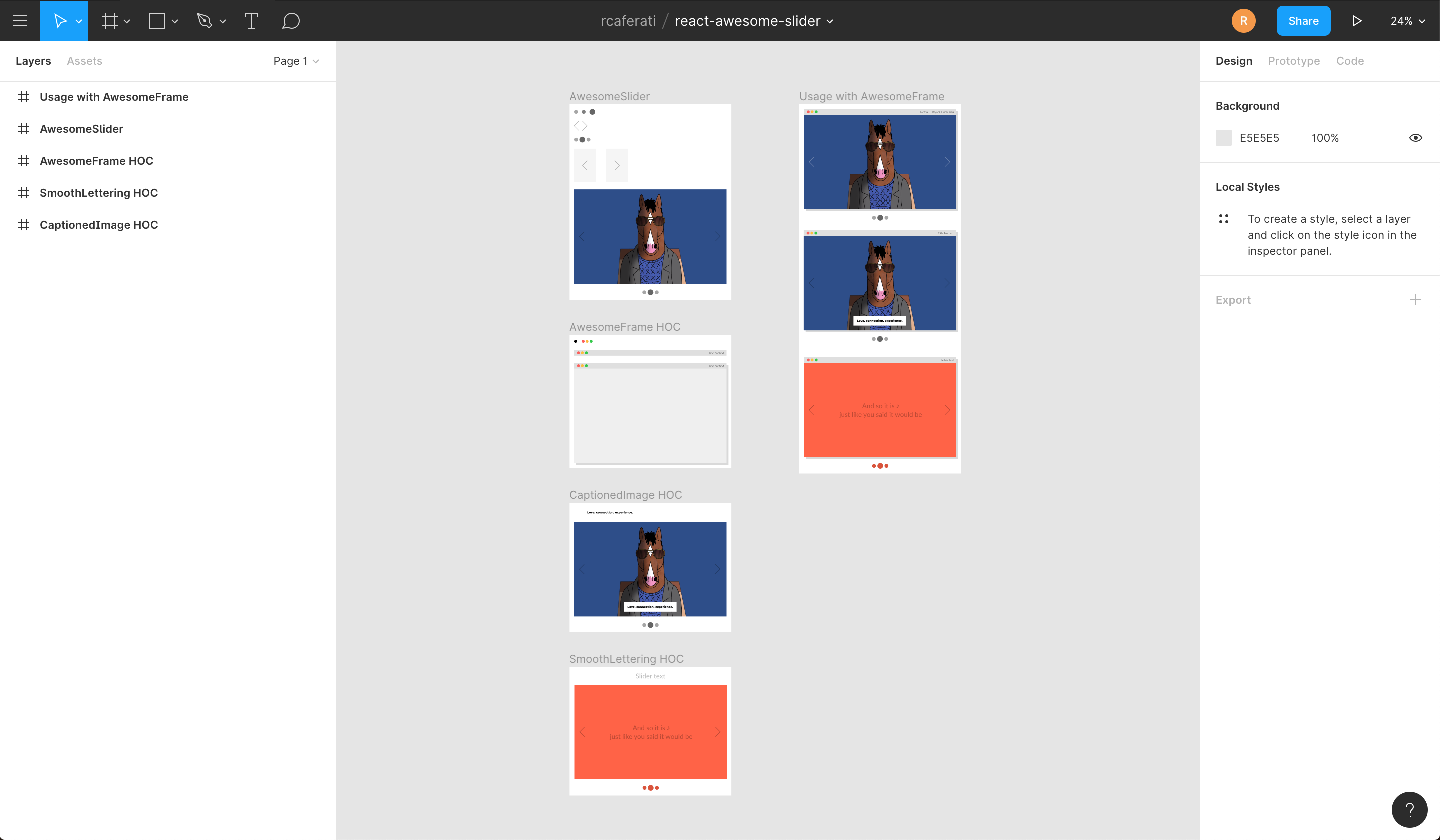
コンポーネントをFIGMAプロジェクトに直接インポートします。
npm install --save react-awesome-slider
または
yarn add react-awesome-slider
 import AwesomeSlider from 'react-awesome-slider' ;
import 'react-awesome-slider/dist/styles.css' ;

const slider = (
  < AwesomeSlider
    media = { [
      {
        source : '/path/to/image-0.png' ,
      } ,
      {
        source : '/path/to/image-1.png' ,
      } ,
      {
        source : '/path/to/image-2.png' ,
      } ,
    ] }
  />
) ; import AwesomeSlider from 'react-awesome-slider' ;
import AwesomeSliderStyles from 'react-awesome-slider/src/styles' ;
const slider = (
< AwesomeSlider cssModule = { AwesomeSliderStyles } >
< div data-src = "/path/to/image-0.png" />
< div data-src = "/path/to/image-1.png" />
< div data-src = "/path/to/image-2.jpg" />
</ AwesomeSlider >
) ;スタイルのフォルダーでその他のレシピをチェックアウトします。その他のアニメーションレシピについては、スタイリングフォルダーをご覧ください。
V3には、 animationの小道具が添付されていることに注意してください。アニメーション名は、Animation CSSファイルのCammel-Casedバージョンです。
 import AwesomeSlider from 'react-awesome-slider' ;
import CoreStyles from 'react-awesome-slider/src/core/styles.scss' ;
import AnimationStyles from 'react-awesome-slider/src/styled/fold-out-animation/fold-out-animation.scss' ;

const slider = (
  < AwesomeSlider
    animation = "foldOutAnimation"
    cssModule = { [ coreStyles , animationStyles ] }
  >
    < div data-src = "/path/to/image-0.png" />
    < div data-src = "/path/to/image-1.png" />
    < div data-src = "/path/to/image-2.jpg" />
  </ AwesomeSlider >
) ; import AwesomeSlider from 'react-awesome-slider' ;
import withAutoplay from 'react-awesome-slider/dist/autoplay' ;
import 'react-awesome-slider/dist/styles.css' ;
const AutoplaySlider = withAutoplay ( AwesomeSlider ) ;
const slider = (
< AutoplaySlider
play = { true }
cancelOnInteraction = { false } // should stop playing on user interaction
interval = { 6000 }
>
< div data-src = "/path/to/image-0.png" />
< div data-src = "/path/to/image-1.png" />
< div data-src = "/path/to/image-2.jpg" />
</ AutoplaySlider >
) ; import AwesomeSlider from 'react-awesome-slider' ;
import withCaption from 'react-awesome-slider/dist/captioned' ;
import 'react-awesome-slider/dist/styles.css' ;
import 'react-awesome-slider/dist/captioned.css' ;
const CaptionedSlider = withCaption ( AwesomeSlider ) ;
const component = (
< CaptionedSlider
startupScreen = { StartupScreen }
cssModule = { CaptionedStyles }
screens = { [
{
backgroundColor : '#4a9c8c' ,
media : '/images/series/ricknmorty-3.png' ,
caption : 'I want to see what you got.' ,
} ,
{
backgroundColor : '#4a9c8c' ,
media : '/images/series/ricknmorty-3.png' ,
caption : "The answer is -- Don't think about it." ,
} ,
] }
/>
) ; fillParent小道具を通して達成されたフルスクリーン| 属性 | タイプ | デフォルト | 説明 |
|---|---|---|---|
| className | string | null | コンポーネントコンテナにクラス名を追加します |
| cssmodule | object | null | CSSモジュールオブジェクトこのスタイリングアプローチを使用することを選択した場合 |
| 名前 | string | awesome-slider | レンダリングされたスライダーのユニークな名前。スライダーコンポーネントを含む複数のページ間でナビゲートする場合に便利です。 |
| 選択 | number | 0 | 現在のアクティブ/選択された画面を設定します |
| 弾丸 | boolean | true | TRUEに設定すると、スライダーの下に弾丸コントロールが表示されます |
| オーガニカロ | boolean | true | TRUEに設定すると、オーガニックアローnext表示し、コントロールprev |
| 充填物 | boolean | false | Trueに設定すると、スライダーは親要素の寸法を埋めます。フルスクリーンモードで使用するのに役立ちます。 |
| 無限 | boolean | true | Trueに設定すると、スライダーは、最後のスライドの後に最初のスライドに戻す無限のファッションで動作します。 |
| StartupScreen | node | null | 最初の画面がロードされる前に表示されるスタートアップ画面コンポーネントを設定します。プレロード画面のように機能します。 |
| 起動する | boolean | true | startupScreenと一緒に使用すると、StartupScreenが自動スタートするかどうかが制御されます。 |
| TransitionDelay | number | 0 | スライド遷移間でmsの遅延を設定します。 Exitアニメーションが現在のスライドで終了するのを待っている場合に便利です。 |
| MobileTouch | boolean | true | Trueに設定すると、スワイプタッチ効果がアクティブになり、モバイルデバイスをナビゲートします。 |
| ボタン | boolean | true | デフォルトの左右のナビゲーションボタンをレンダリングする必要があります。 |
| ButtonContentRight | node | null | 適切なボタンの子供としてコンテンツを追加します。 |
| ButtonContentLeft | node | null | 左ボタンの子供としてコンテンツを追加します。 |
| CustomContent | node | null | デフォルトボタンの同じレベルで追加のコンテンツをレンダリングします。追加のスライダーナビゲーションレイヤーまたは固定オーバーレイ要素を追加する場合に役立ちます |
| onfirstmount | function | null | componentdidmountにスライダーリファレンスを引数として渡すように呼び出されます |
| ontransitionEnd | function | null | スライダートランジションエンドイベントで、スライダーリファレンスを引数として渡すことで呼び出されます |
| ontransitionstart | function | null | スライダートランジションが引数としてスライダーリファレンスの渡され始めたと呼ばれる |
| OntransitionRequest | function | null | ユーザーがスライダーナビゲーション(矢印または弾丸)と対話するときに呼び出されます |
不足している機能やアニメーションのアイデアがある場合は、独自のhoc featureやanimation styleを作成し、PRを介してsrc/componentsフォルダーに送信してください。
mit。 Copyright(c)2018 Rafael Caferati。







