react awesome slider
v3.3.0

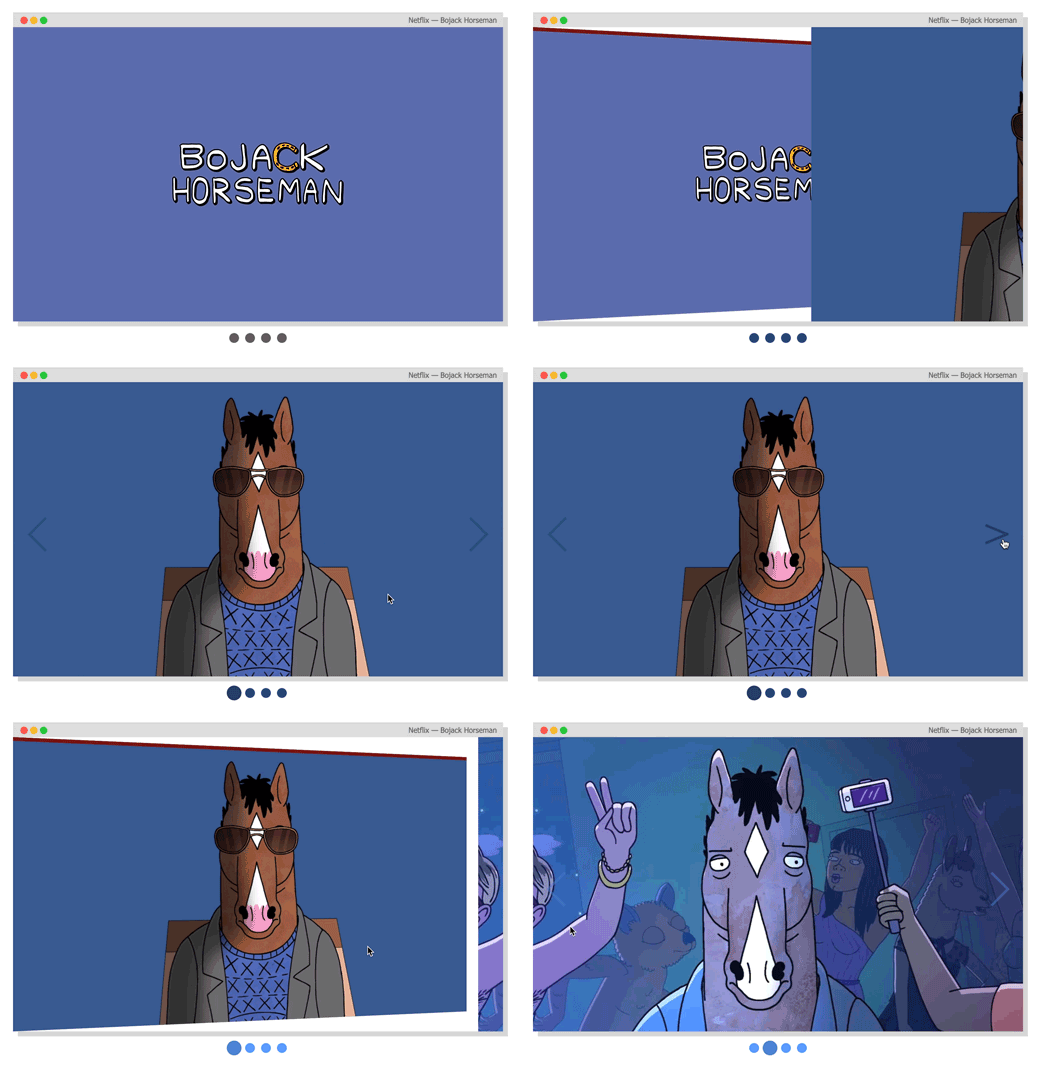
react-awesome-slider เป็น 60fps, ขยายได้, ปรับแต่งได้สูง, การผลิตส่วนประกอบ React พร้อมการผลิตที่แสดงผลสื่อ (ภาพ/วิดีโอ) ตัวเลื่อน/Carousel
สำหรับการใช้งานนำทางแบบเต็มหน้าจอโปรดชำระเงินตัวอย่าง GatsbyJS และ NextJS ในพื้นที่เก็บข้อมูลกลยุทธ์ RAS FullPage
คุณสามารถเข้าถึงตัวอย่างสำหรับการนำทางเต็มหน้าได้ที่นี่: fullpage.caferati.me

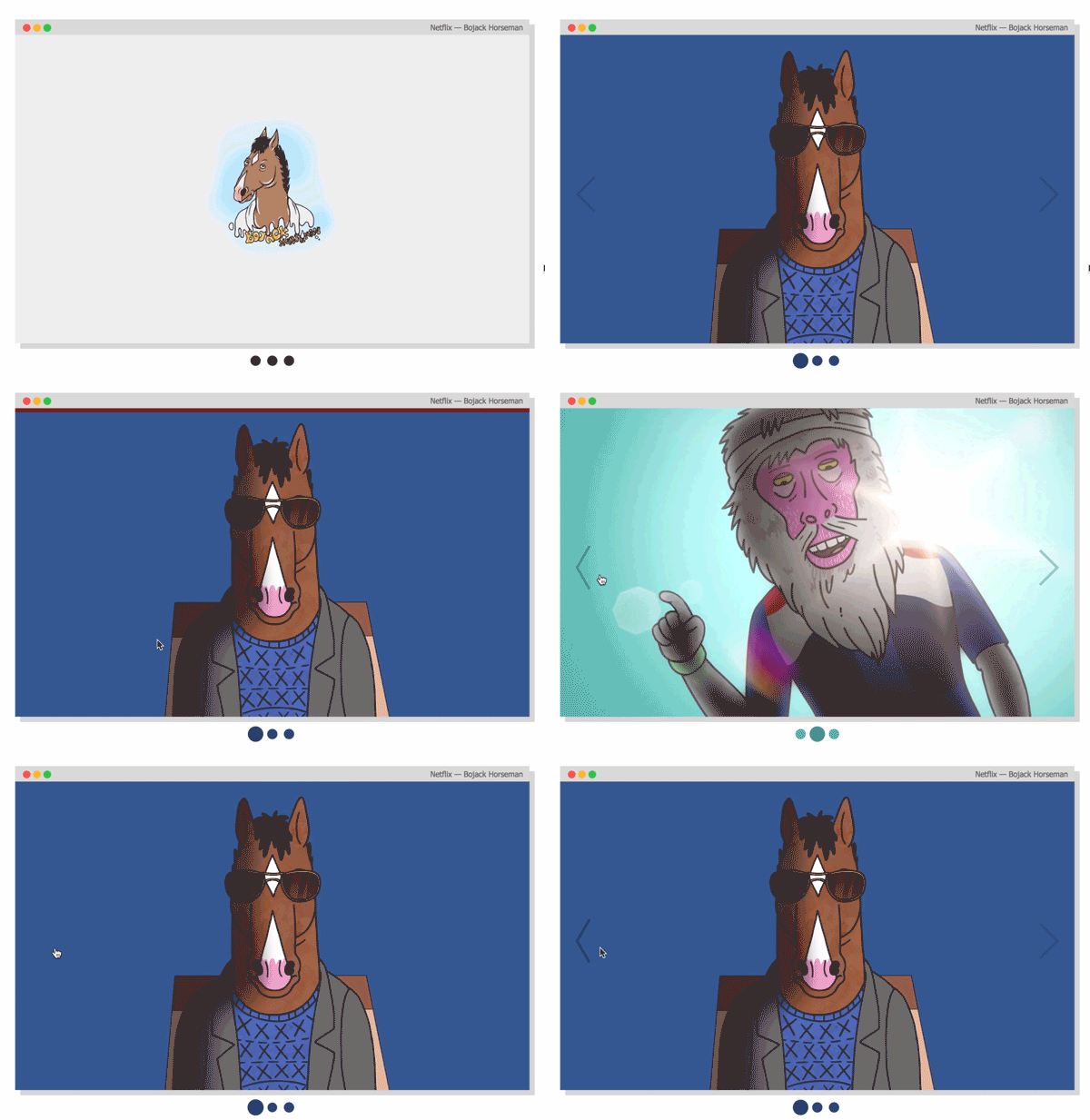
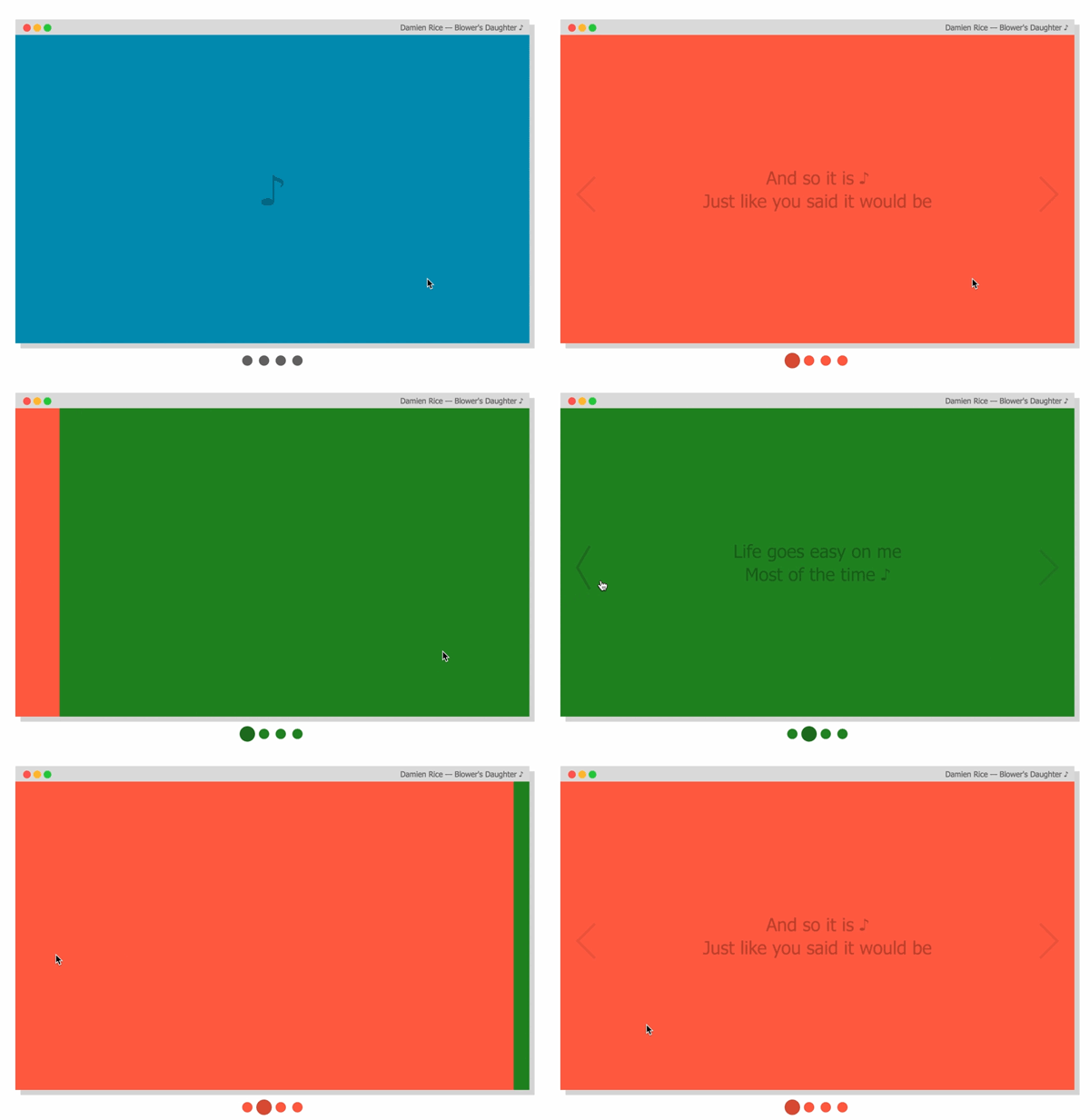
 import AwesomeSlider from 'react-awesome-slider' ;
import 'react-awesome-slider/dist/styles.css' ;

const slider = (
  < AwesomeSlider >
    < div > 1 </ div >
    < div > 2 </ div >
    < div > 3 </ div >
    < div > 4 </ div >
  </ AwesomeSlider >
) ; สำหรับการวิเคราะห์วิธีการสร้างภาพเคลื่อนไหวโปรดตรวจสอบโฟลเดอร์นี้ ยินดีต้อนรับความร่วมมือกับ Creative Ones ใหม่เพียงแค่เปิดการประชาสัมพันธ์
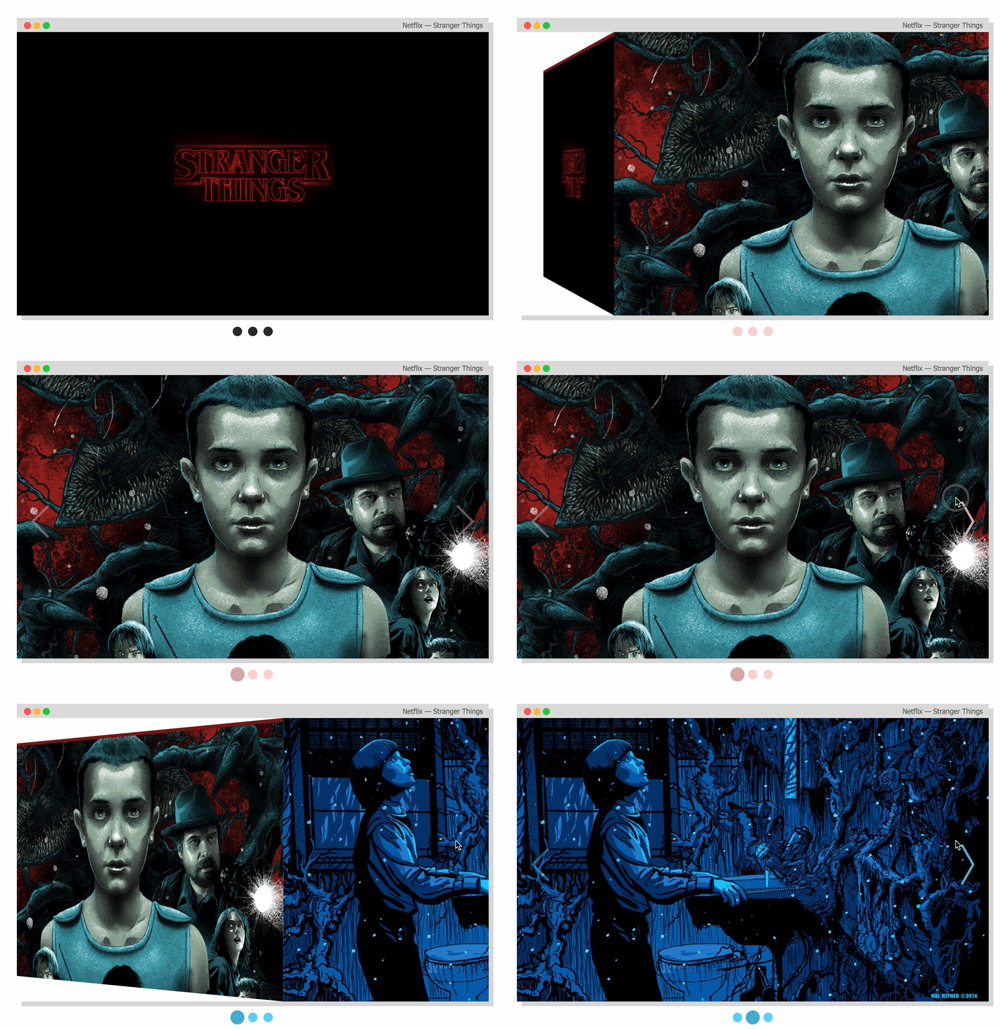
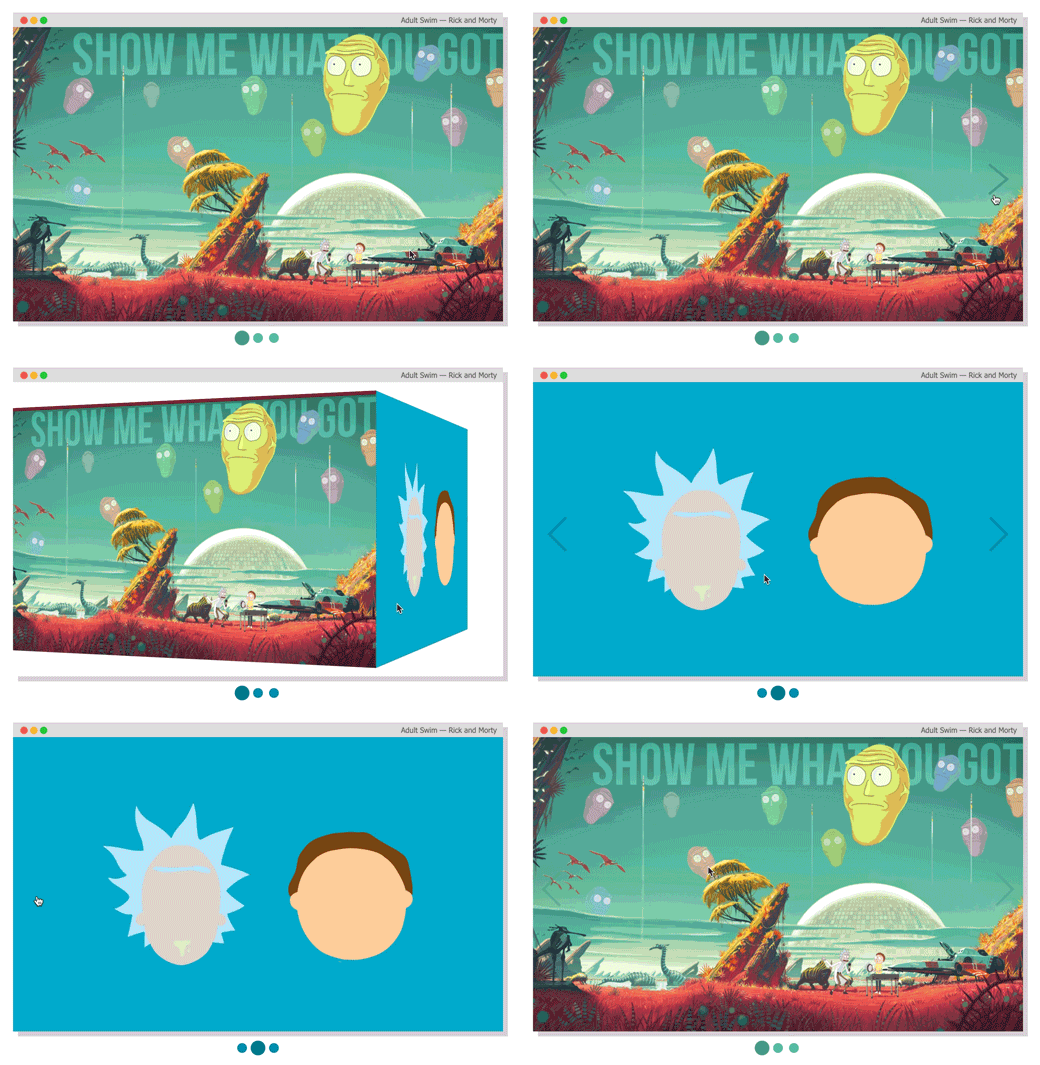
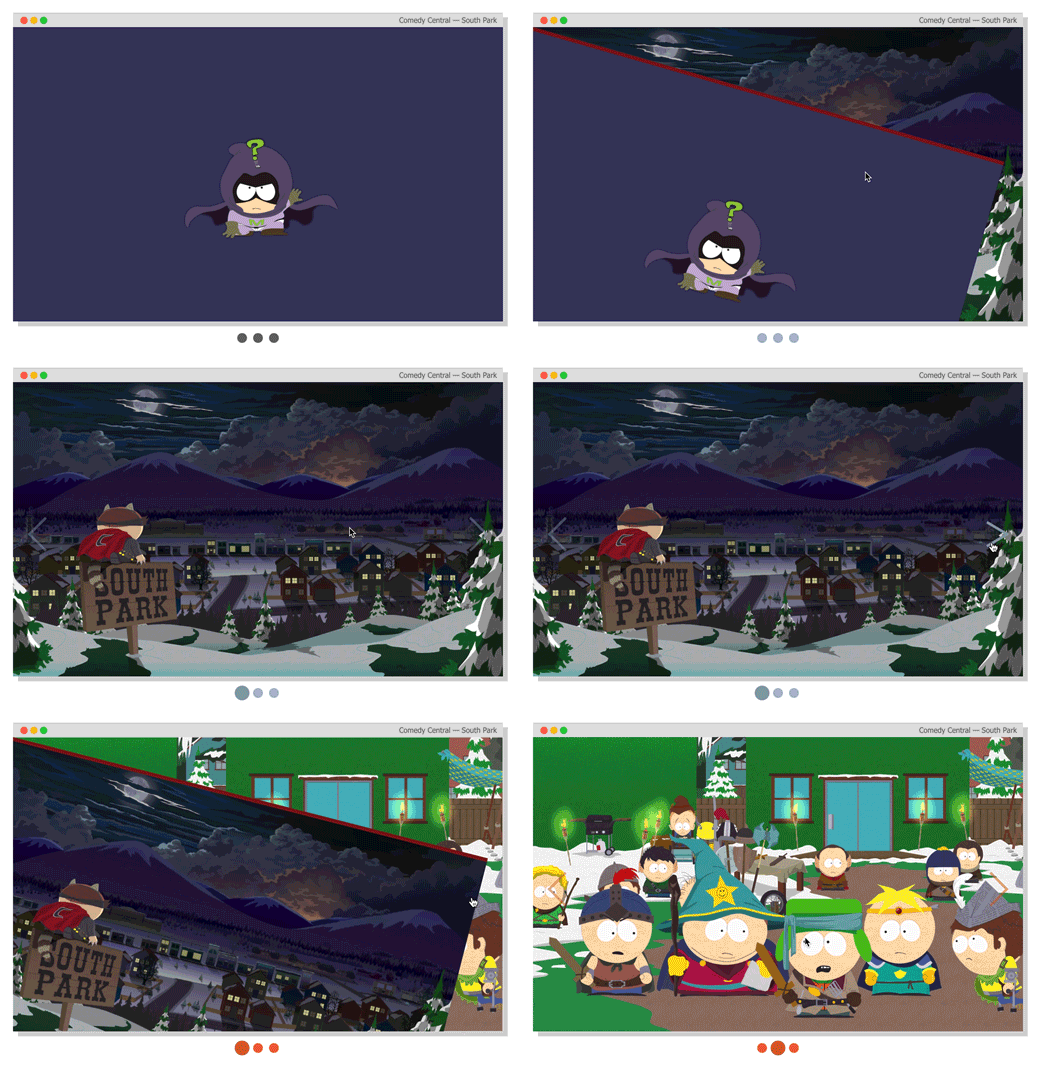
ชำระเงินสูตรเพิ่มเติมในโฟลเดอร์สไตล์ สำหรับสูตรแอนิเมชั่นเพิ่มเติมลองดูโฟลเดอร์สไตล์
 import AwesomeSlider from 'react-awesome-slider' ;
import 'react-awesome-slider/dist/custom-animations/cube-animation.css' ;

const slider = (
  < AwesomeSlider animation = "cubeAnimation" >
    < div data-src = "/path/to/image-0.png" />
    < div data-src = "/path/to/image-1.png" />
    < div data-src = "/path/to/image-2.jpg" />
  </ AwesomeSlider >
) ;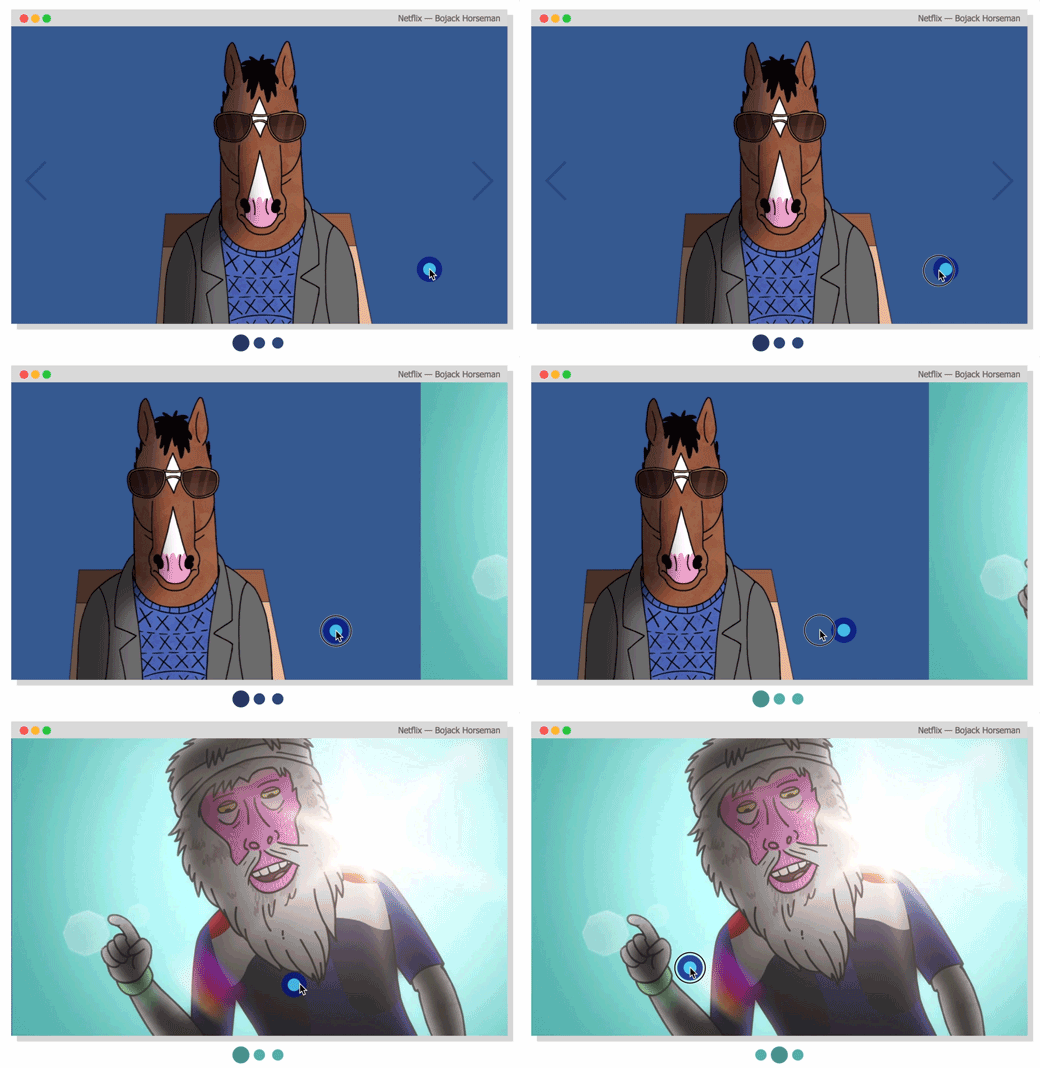
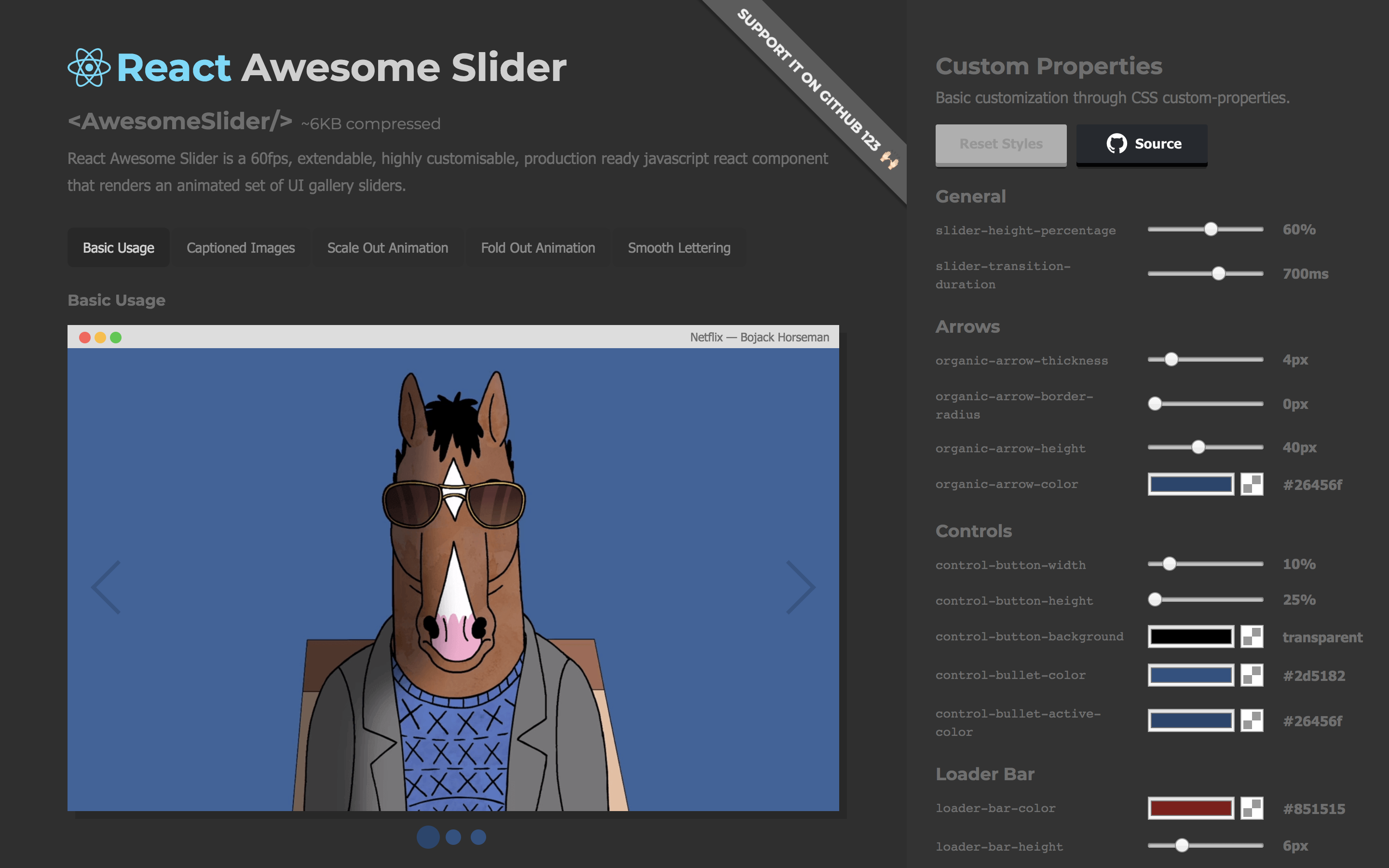
ชำระเงิน CSS customizer ที่พอร์ตโฟลิโอของฉัน
นำเข้าส่วนประกอบลงในโครงการ FIGMA ของคุณโดยตรง
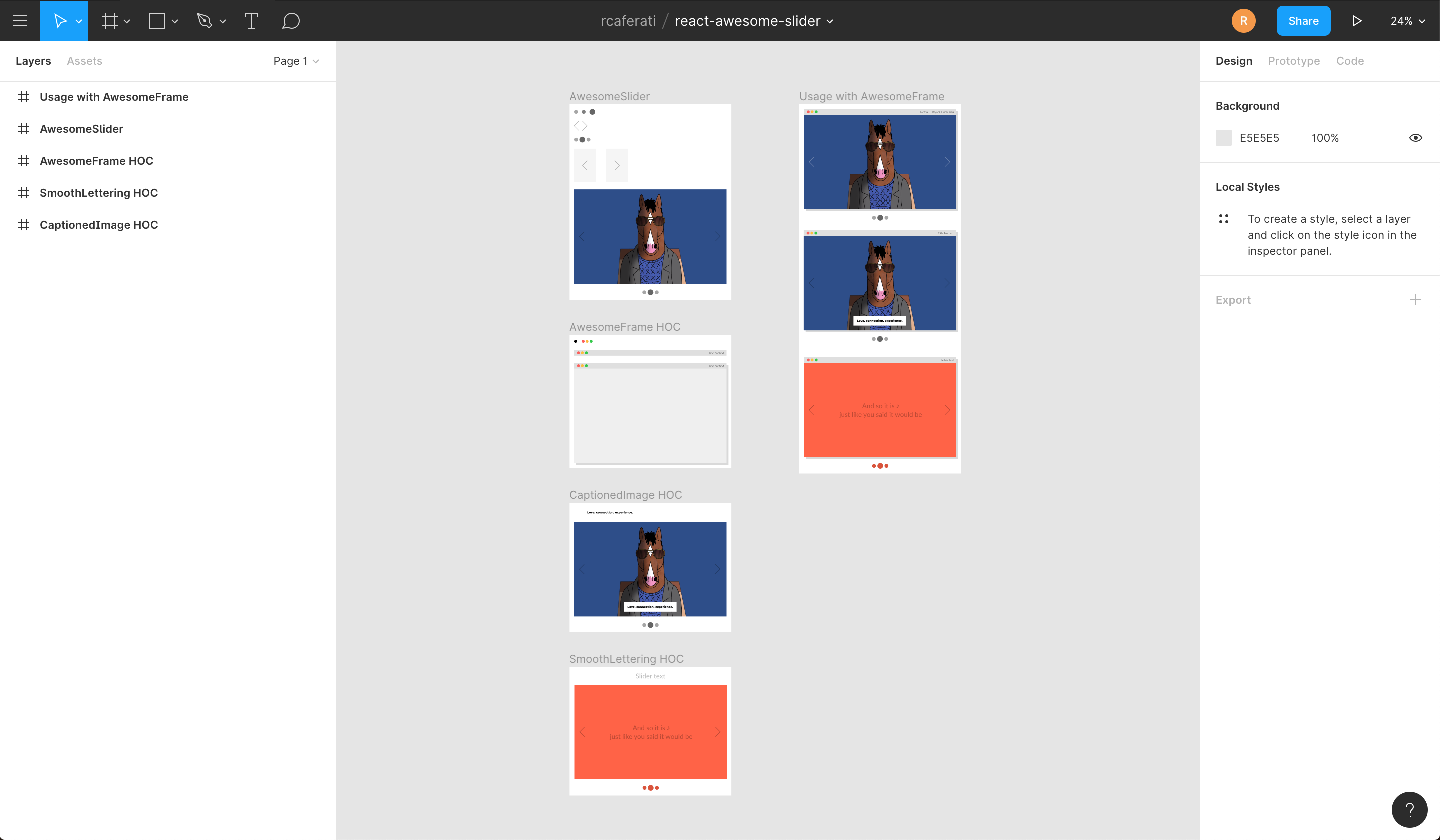
npm install --save react-awesome-slider
หรือ
yarn add react-awesome-slider
 import AwesomeSlider from 'react-awesome-slider' ;
import 'react-awesome-slider/dist/styles.css' ;

const slider = (
  < AwesomeSlider
    media = { [
      {
        source : '/path/to/image-0.png' ,
      } ,
      {
        source : '/path/to/image-1.png' ,
      } ,
      {
        source : '/path/to/image-2.png' ,
      } ,
    ] }
  />
) ; import AwesomeSlider from 'react-awesome-slider' ;
import AwesomeSliderStyles from 'react-awesome-slider/src/styles' ;
const slider = (
< AwesomeSlider cssModule = { AwesomeSliderStyles } >
< div data-src = "/path/to/image-0.png" />
< div data-src = "/path/to/image-1.png" />
< div data-src = "/path/to/image-2.jpg" />
</ AwesomeSlider >
) ;ชำระเงินสูตรเพิ่มเติมในโฟลเดอร์สไตล์ สำหรับสูตรแอนิเมชั่นเพิ่มเติมลองดูโฟลเดอร์สไตล์
โปรดทราบว่าใน V3 มีคำตอบของ animation เสา ชื่อแอนิเมชั่นเป็นเวอร์ชัน Cammel-cas ของไฟล์แอนิเมชัน CSS
 import AwesomeSlider from 'react-awesome-slider' ;
import CoreStyles from 'react-awesome-slider/src/core/styles.scss' ;
import AnimationStyles from 'react-awesome-slider/src/styled/fold-out-animation/fold-out-animation.scss' ;

const slider = (
  < AwesomeSlider
    animation = "foldOutAnimation"
    cssModule = { [ coreStyles , animationStyles ] }
  >
    < div data-src = "/path/to/image-0.png" />
    < div data-src = "/path/to/image-1.png" />
    < div data-src = "/path/to/image-2.jpg" />
  </ AwesomeSlider >
) ; import AwesomeSlider from 'react-awesome-slider' ;
import withAutoplay from 'react-awesome-slider/dist/autoplay' ;
import 'react-awesome-slider/dist/styles.css' ;
const AutoplaySlider = withAutoplay ( AwesomeSlider ) ;
const slider = (
< AutoplaySlider
play = { true }
cancelOnInteraction = { false } // should stop playing on user interaction
interval = { 6000 }
>
< div data-src = "/path/to/image-0.png" />
< div data-src = "/path/to/image-1.png" />
< div data-src = "/path/to/image-2.jpg" />
</ AutoplaySlider >
) ; import AwesomeSlider from 'react-awesome-slider' ;
import withCaption from 'react-awesome-slider/dist/captioned' ;
import 'react-awesome-slider/dist/styles.css' ;
import 'react-awesome-slider/dist/captioned.css' ;
const CaptionedSlider = withCaption ( AwesomeSlider ) ;
const component = (
< CaptionedSlider
startupScreen = { StartupScreen }
cssModule = { CaptionedStyles }
screens = { [
{
backgroundColor : '#4a9c8c' ,
media : '/images/series/ricknmorty-3.png' ,
caption : 'I want to see what you got.' ,
} ,
{
backgroundColor : '#4a9c8c' ,
media : '/images/series/ricknmorty-3.png' ,
caption : "The answer is -- Don't think about it." ,
} ,
] }
/>
) ; fillParent | คุณลักษณะ | พิมพ์ | ค่าเริ่มต้น | คำอธิบาย |
|---|---|---|---|
| ชื่อชั้นเรียน | string | null | เพิ่มคลาสคลาสไปยังคอนเทนเนอร์ส่วนประกอบ |
| CSSmodule | object | null | วัตถุโมดูล CSS หากคุณเลือกใช้วิธีการจัดแต่งทรงผมนี้ |
| ชื่อ | string | awesome-slider | ชื่อที่ไม่ซ้ำกันของแถบเลื่อนที่แสดงผล มีประโยชน์หากคุณนำทางระหว่างหลาย ๆ หน้าที่มีส่วนประกอบตัวเลื่อน |
| ที่เลือก | number | 0 | ตั้งค่าหน้าจอที่ใช้งานอยู่/เลือกปัจจุบัน |
| กระสุนปืน | boolean | true | เมื่อตั้งค่าเป็นจริงแสดงการควบคุมกระสุนใต้ตัวเลื่อน |
| อินทรีย์ | boolean | true | เมื่อตั้งค่าเป็นจริงแสดงลูกศรอินทรีย์ next และการควบคุม prev |
| ซึ่งเติมเต็ม | boolean | false | เมื่อตั้งค่าเป็นจริงแถบเลื่อนจะเติมขนาดขององค์ประกอบหลัก มีประโยชน์สำหรับการใช้งานในโหมดเต็มหน้าจอ |
| ไม่มีที่สิ้นสุด | boolean | true | เมื่อตั้งค่าเป็นจริงแถบเลื่อนจะทำงานบนแฟชั่นที่ไม่มีที่สิ้นสุดเพื่อรักษาสไลด์แรกหลังจากอันสุดท้าย |
| หน้าจอสตาร์ทอัพ | node | null | ชุดส่วนประกอบหน้าจอเริ่มต้นที่จะแสดงก่อนที่จะโหลดหน้าจอแรก มันทำงานเหมือนหน้าจอโหลดล่วงหน้า |
| การเริ่มต้น | boolean | true | ใช้ร่วมกับการควบคุม startupScreen ว่า Startupscreen ควรเริ่มต้นโดยอัตโนมัติหรือไม่ |
| การเปลี่ยนผ่าน | number | 0 | ตั้งค่าความล่าช้าใน ms ระหว่างการเปลี่ยนสไลด์ มีประโยชน์หากคุณกำลังรอการเคลื่อนไหวทางออกเพื่อให้เสร็จในสไลด์ปัจจุบัน |
| โทรศัพท์มือถือ | boolean | true | เมื่อตั้งค่าเป็นจริงจะเปิดใช้งานเอฟเฟกต์การสัมผัสเพื่อนำทางบนอุปกรณ์มือถือ |
| ปุ่ม | boolean | true | ควรแสดงปุ่มนำทางซ้ายและขวาเริ่มต้น |
| ButtonContentright | node | null | เพิ่มเนื้อหาเป็นลูกของปุ่มที่ถูกต้อง |
| ButtonContentleft | node | null | เพิ่มเนื้อหาเป็นลูกของปุ่มซ้าย |
| ประเพณี | node | null | แสดงเนื้อหาเพิ่มเติมในระดับเดียวกันของปุ่มเริ่มต้น มีประโยชน์หากคุณต้องการเพิ่มเลเยอร์การนำทางแถบเลื่อนพิเศษหรือองค์ประกอบการซ้อนทับคงที่ |
| onfirstmount | function | null | เรียกว่า ComponentDidMount ผ่านการอ้างอิงตัวเลื่อนเป็นอาร์กิวเมนต์ |
| ontransitionend | function | null | เรียกร้องที่เหตุการณ์การเปลี่ยนสไลเดอร์ผ่านการอ้างอิงตัวเลื่อนเป็นอาร์กิวเมนต์ |
| ontransitionstart | function | null | เรียกว่าการเปลี่ยนเลื่อนเริ่มผ่านการอ้างอิงตัวเลื่อนเป็นอาร์กิวเมนต์ |
| ontransitionRequest | function | null | เรียกว่าเมื่อผู้ใช้โต้ตอบกับการนำทางแถบเลื่อน (ลูกศรหรือกระสุน) |
หากคุณมีความคิดสำหรับคุณสมบัติที่ขาดหายไปหรือแอนิเมชั่นเพียงแค่สร้าง hoc feature หรือ animation style ของคุณเองและส่งผ่าน PR ไปยังโฟลเดอร์ src/components
MIT ลิขสิทธิ์ (c) 2018 Rafael Caferati







