react awesome slider
v3.3.0

react-awesome-slider 는 60fps, 확장 가능하며 고도로 사용자 정의 가능하며 프로덕션 Ready React 구성 요소로 미디어 (이미지/비디오) 갤러리 슬라이더/회전식을 렌더링합니다.
전체 화면 내비게이션 HOC를 사용하려면 RAS FullPage 전략 저장소에서 GatsbyJS 및 NextJS 예제를 확인하십시오.
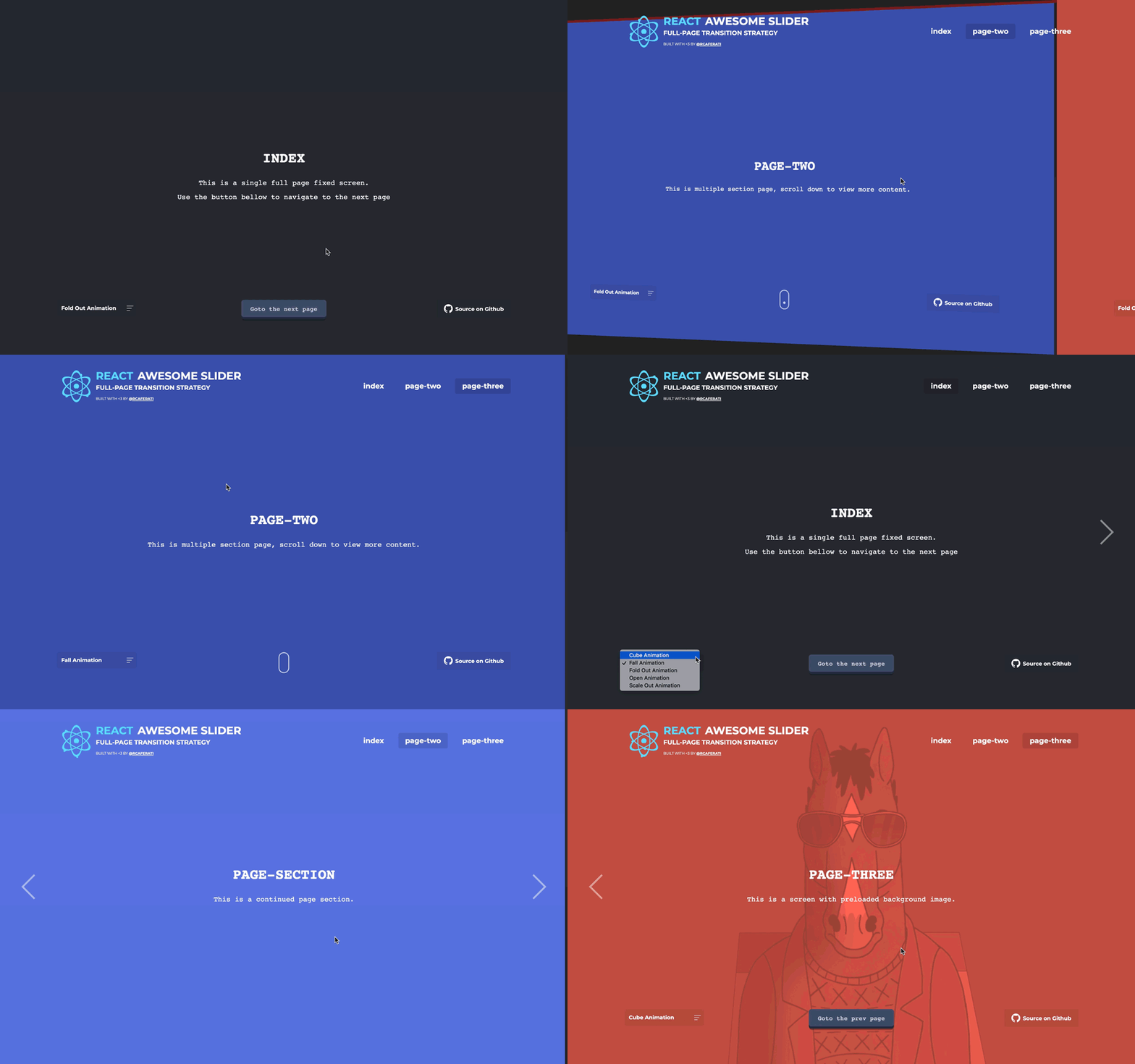
FullPage Navigation의 데모에 액세스 할 수 있습니다. fullpage.caferati.me
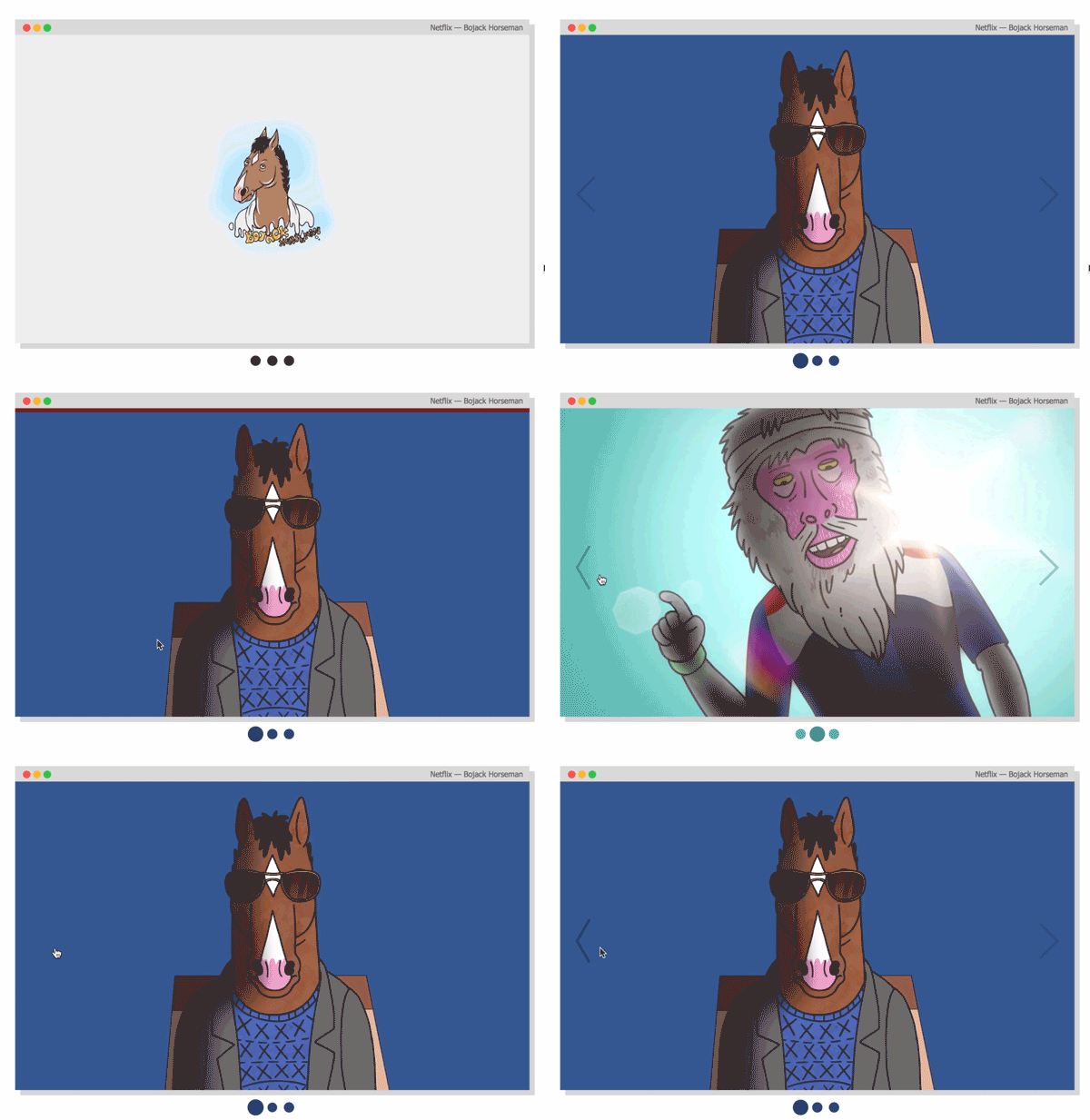
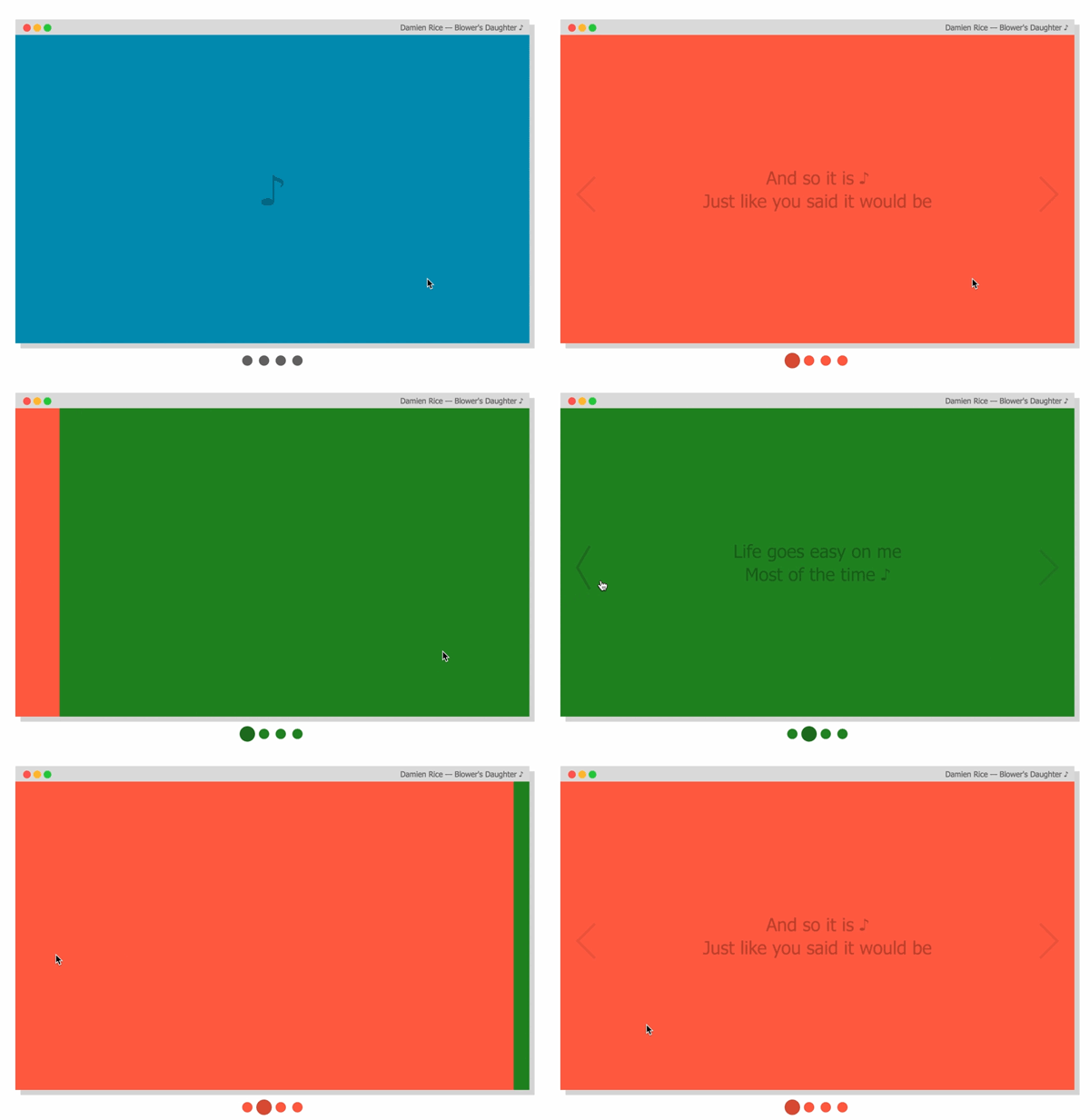
 import AwesomeSlider from 'react-awesome-slider' ;
import 'react-awesome-slider/dist/styles.css' ;

const slider = (
  < AwesomeSlider >
    < div > 1 </ div >
    < div > 2 </ div >
    < div > 3 </ div >
    < div > 4 </ div >
  </ AwesomeSlider >
) ; 애니메이션이 어떻게 구축되는지 분석하려면이 폴더를 확인하십시오. 새로운 창의적 인 것들과의 협력을 환영합니다.
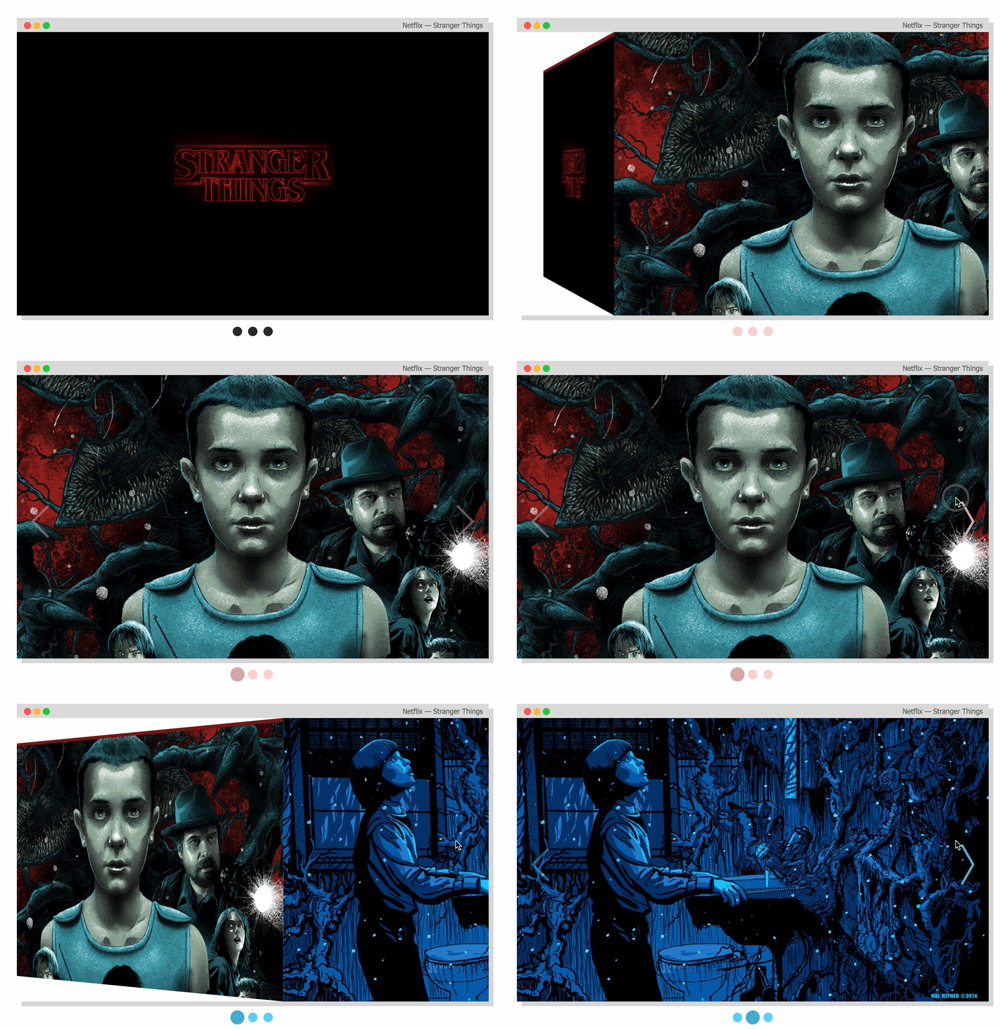
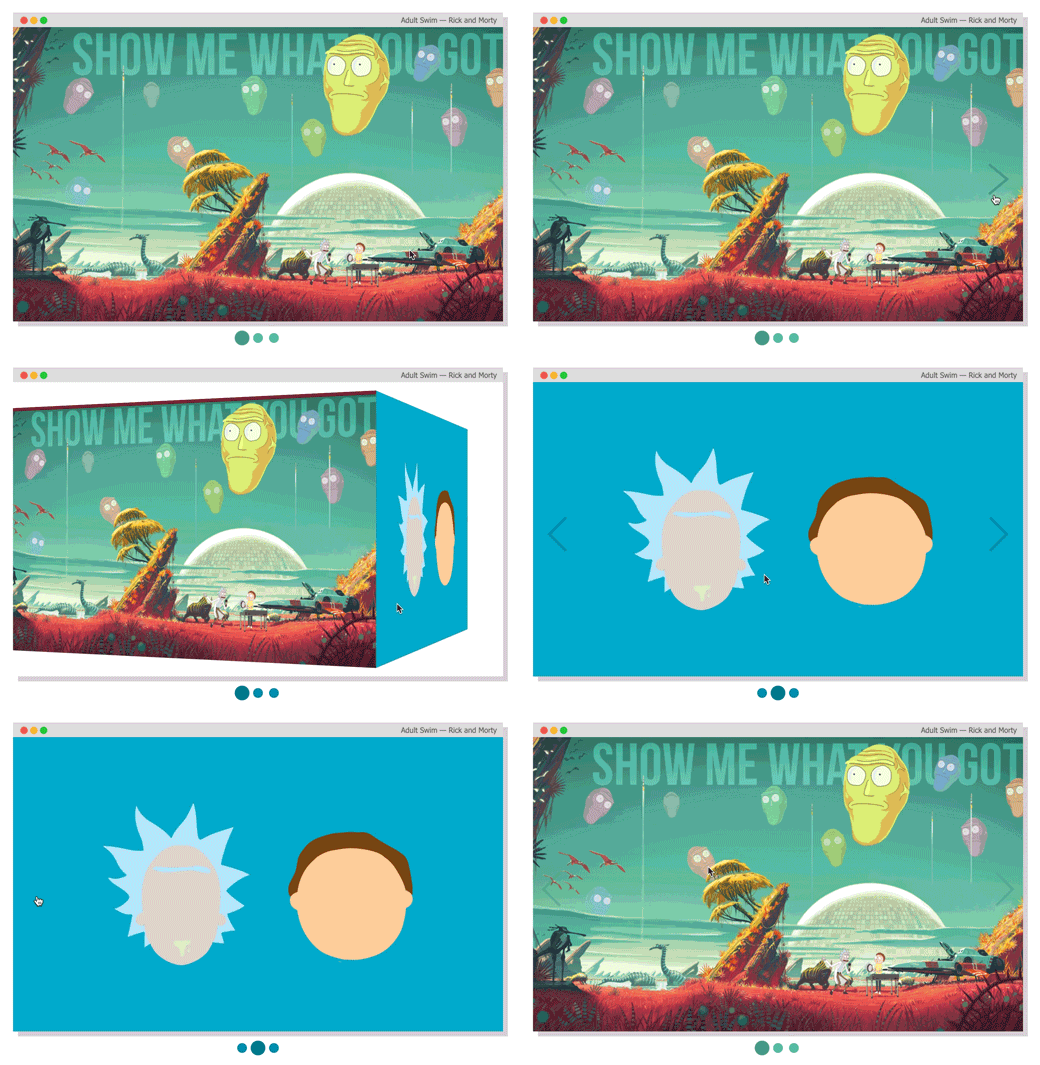
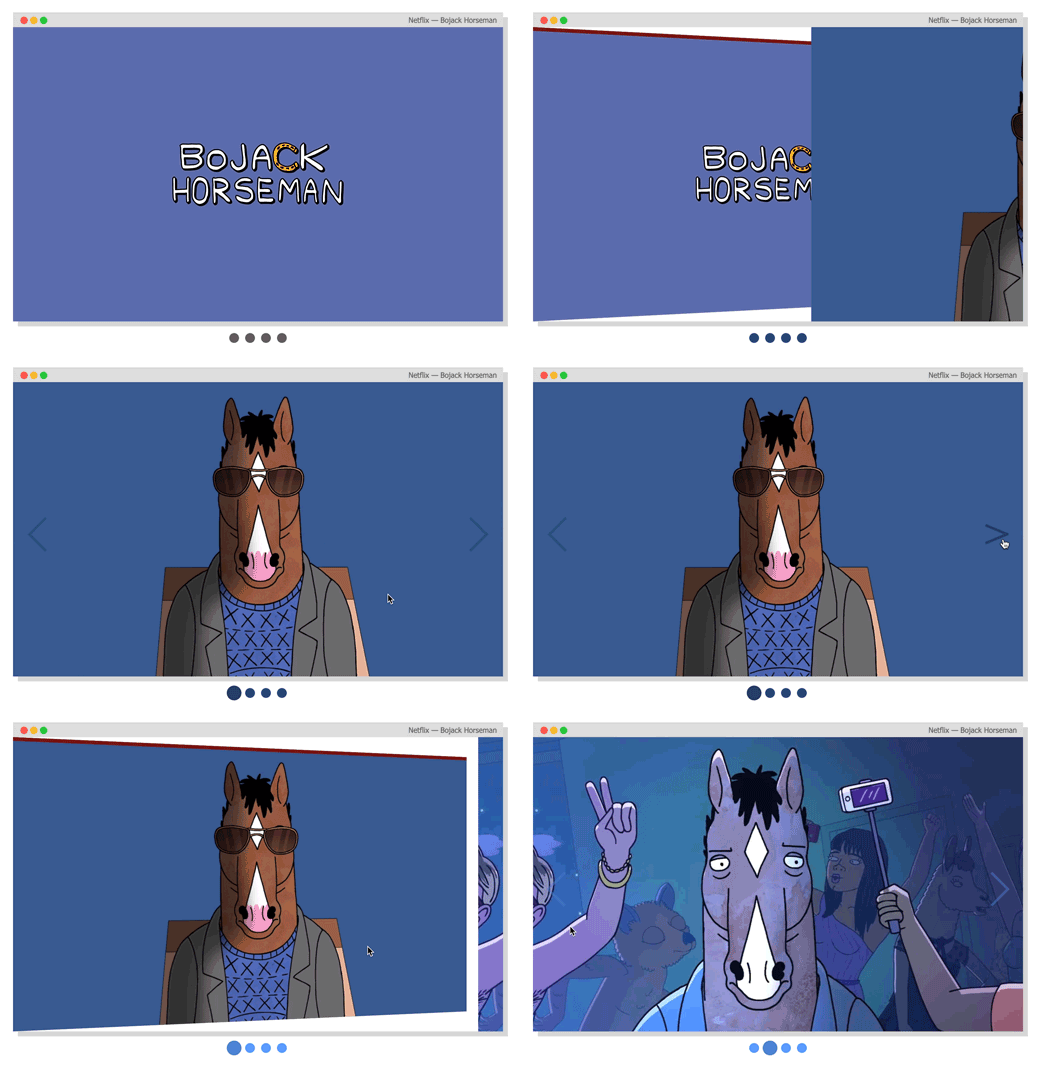
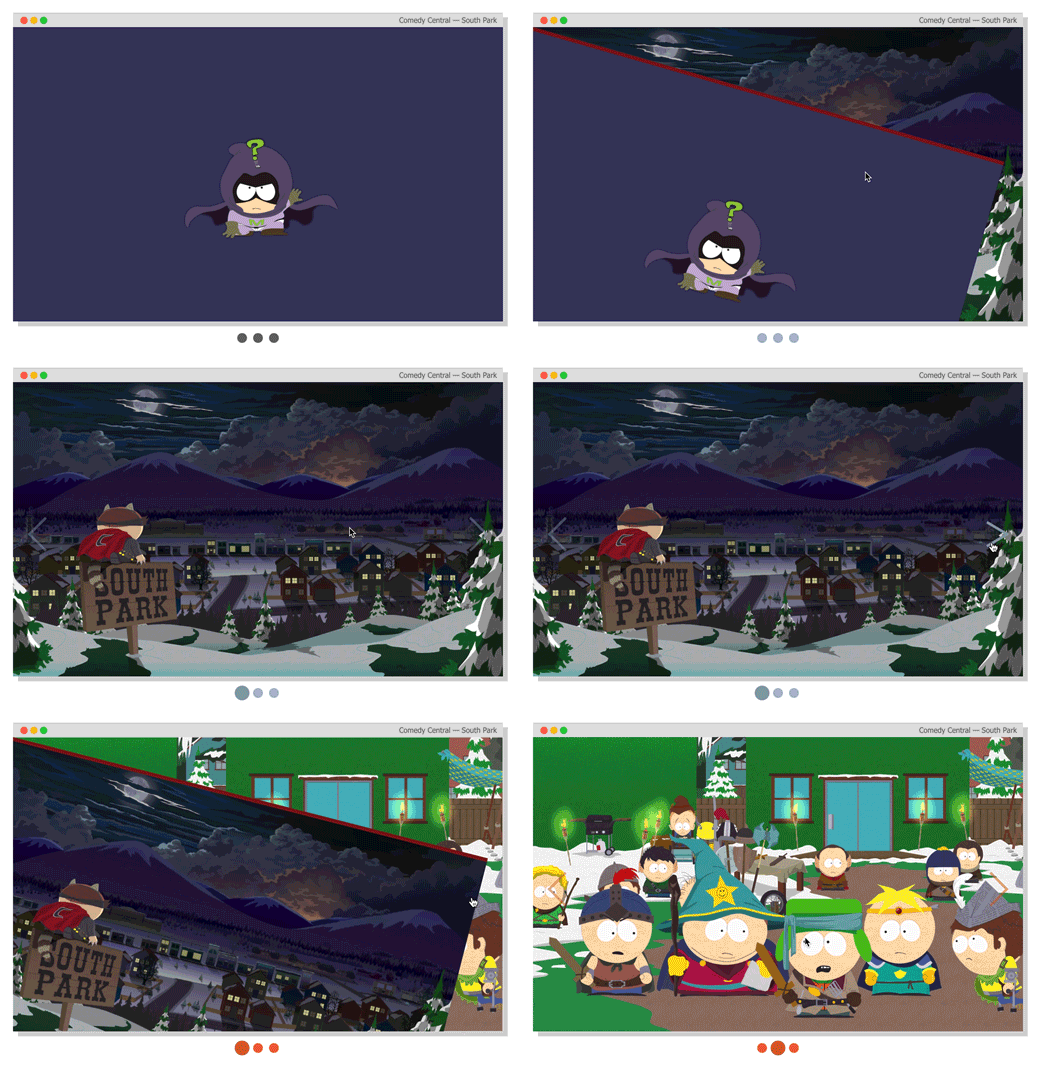
스타일링 된 폴더에서 더 많은 레시피를 확인하십시오. 더 많은 애니메이션 레시피를 보려면 스타일링 된 폴더를 확인하십시오.
 import AwesomeSlider from 'react-awesome-slider' ;
import 'react-awesome-slider/dist/custom-animations/cube-animation.css' ;

const slider = (
  < AwesomeSlider animation = "cubeAnimation" >
    < div data-src = "/path/to/image-0.png" />
    < div data-src = "/path/to/image-1.png" />
    < div data-src = "/path/to/image-2.jpg" />
  </ AwesomeSlider >
) ;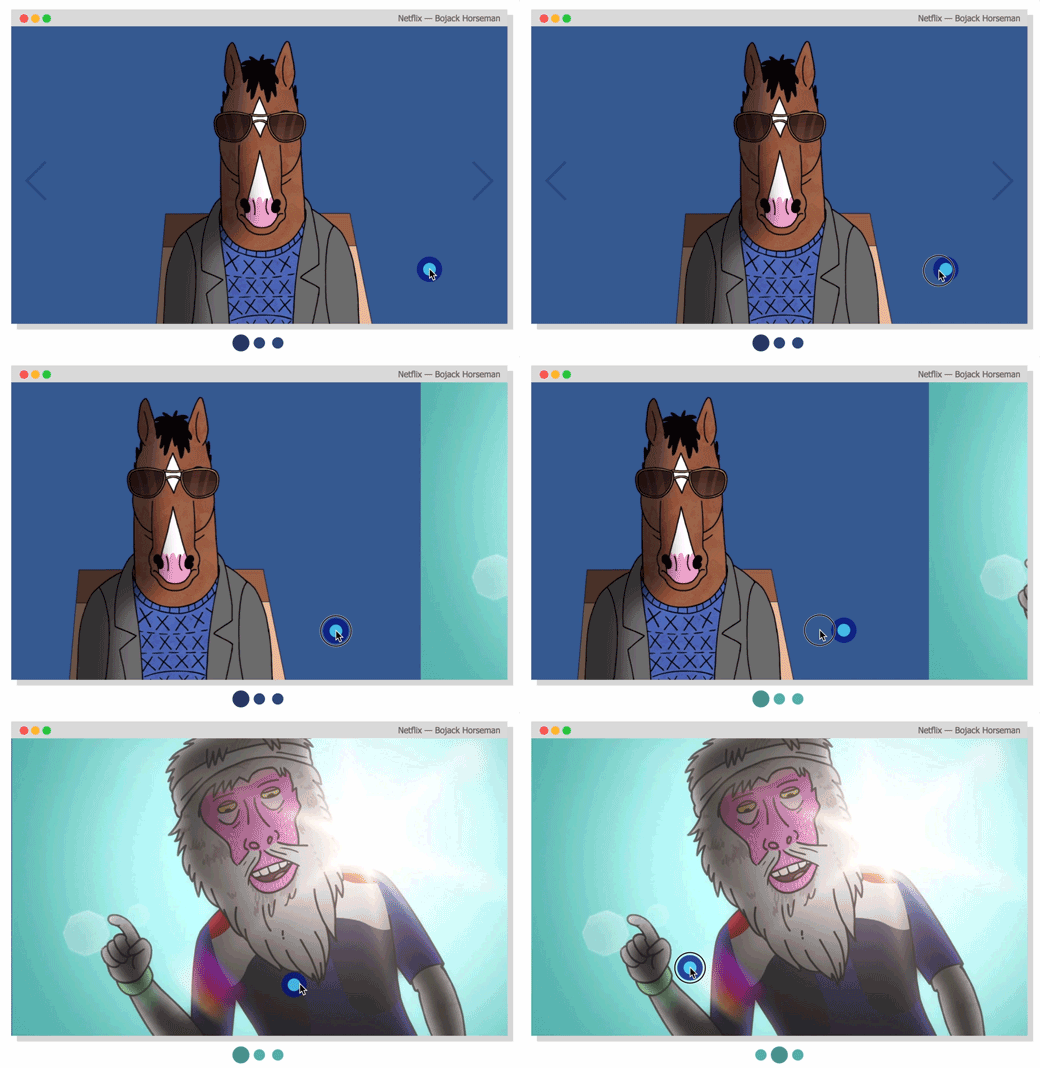
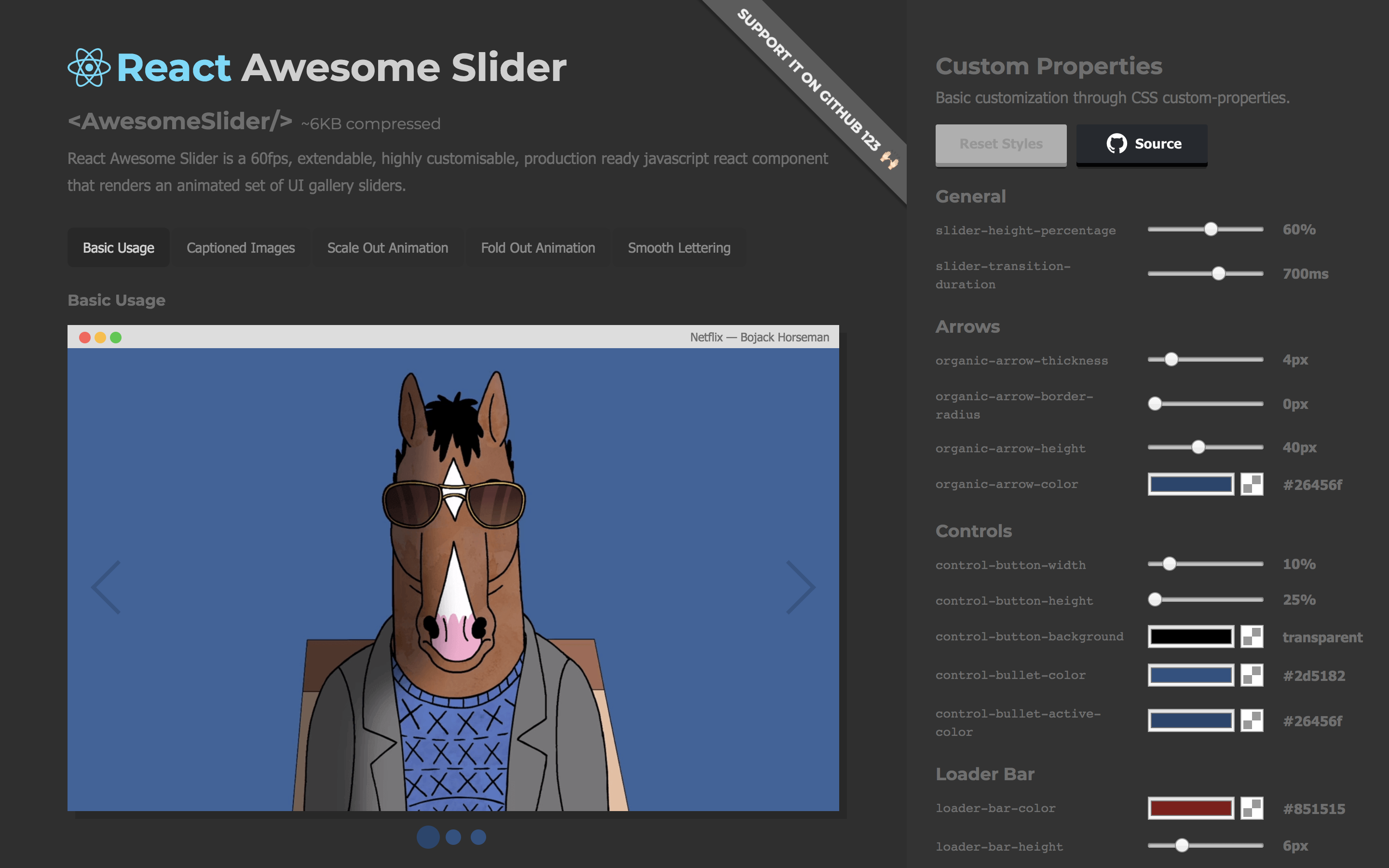
내 포트폴리오에서 CSS customizer 확인하십시오
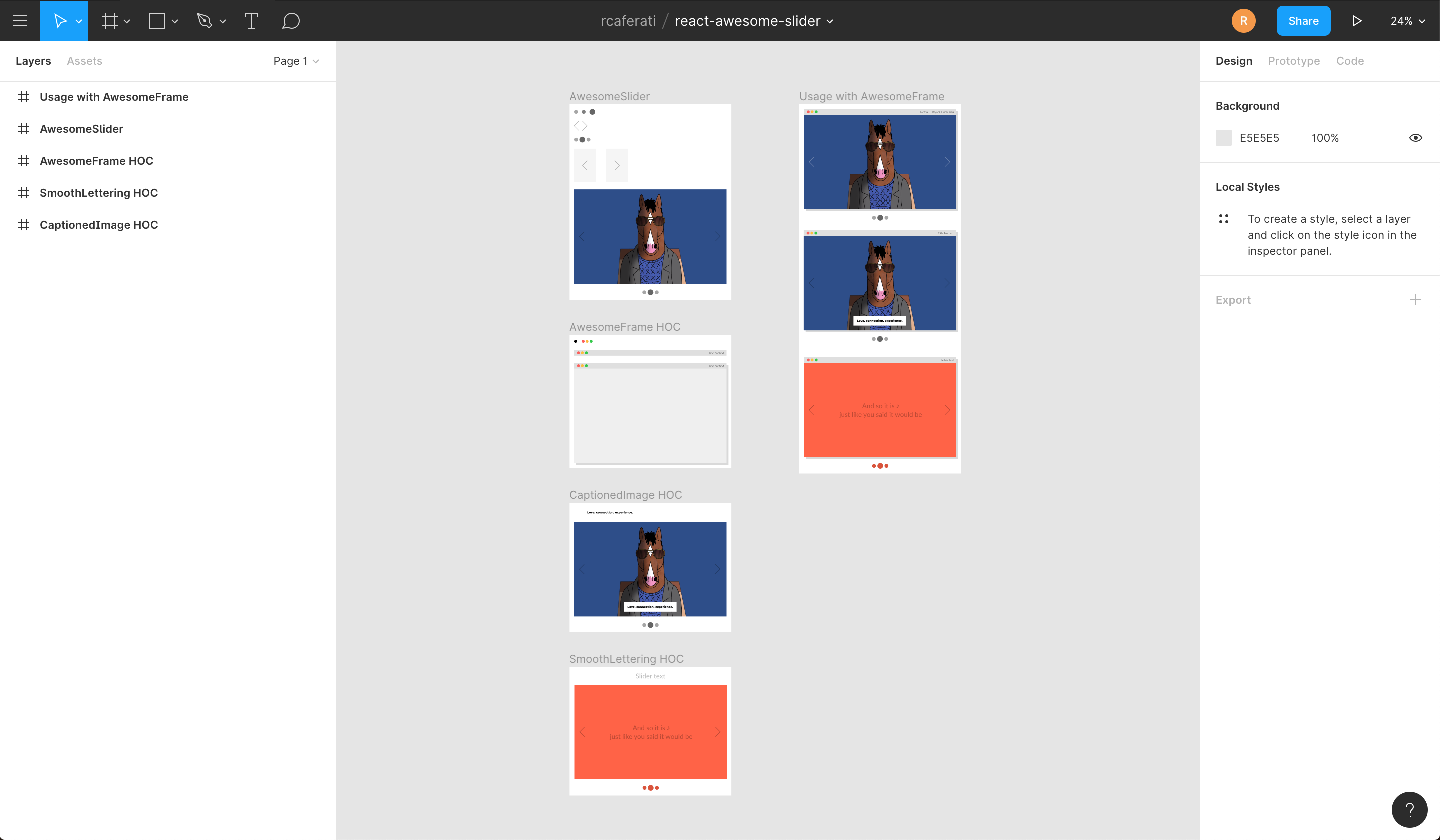
구성 요소를 Figma 프로젝트로 직접 가져옵니다.
npm install --save react-awesome-slider
또는
yarn add react-awesome-slider
 import AwesomeSlider from 'react-awesome-slider' ;
import 'react-awesome-slider/dist/styles.css' ;

const slider = (
  < AwesomeSlider
    media = { [
      {
        source : '/path/to/image-0.png' ,
      } ,
      {
        source : '/path/to/image-1.png' ,
      } ,
      {
        source : '/path/to/image-2.png' ,
      } ,
    ] }
  />
) ; import AwesomeSlider from 'react-awesome-slider' ;
import AwesomeSliderStyles from 'react-awesome-slider/src/styles' ;
const slider = (
< AwesomeSlider cssModule = { AwesomeSliderStyles } >
< div data-src = "/path/to/image-0.png" />
< div data-src = "/path/to/image-1.png" />
< div data-src = "/path/to/image-2.jpg" />
</ AwesomeSlider >
) ;스타일링 된 폴더에서 더 많은 레시피를 확인하십시오. 더 많은 애니메이션 레시피를 보려면 스타일링 된 폴더를 확인하십시오.
v3에는 animation 소품의 낙상이 있습니다. 애니메이션 이름은 Aimation CSS 파일의 Cammel 캐릭터 버전입니다.
 import AwesomeSlider from 'react-awesome-slider' ;
import CoreStyles from 'react-awesome-slider/src/core/styles.scss' ;
import AnimationStyles from 'react-awesome-slider/src/styled/fold-out-animation/fold-out-animation.scss' ;

const slider = (
  < AwesomeSlider
    animation = "foldOutAnimation"
    cssModule = { [ coreStyles , animationStyles ] }
  >
    < div data-src = "/path/to/image-0.png" />
    < div data-src = "/path/to/image-1.png" />
    < div data-src = "/path/to/image-2.jpg" />
  </ AwesomeSlider >
) ; import AwesomeSlider from 'react-awesome-slider' ;
import withAutoplay from 'react-awesome-slider/dist/autoplay' ;
import 'react-awesome-slider/dist/styles.css' ;
const AutoplaySlider = withAutoplay ( AwesomeSlider ) ;
const slider = (
< AutoplaySlider
play = { true }
cancelOnInteraction = { false } // should stop playing on user interaction
interval = { 6000 }
>
< div data-src = "/path/to/image-0.png" />
< div data-src = "/path/to/image-1.png" />
< div data-src = "/path/to/image-2.jpg" />
</ AutoplaySlider >
) ; import AwesomeSlider from 'react-awesome-slider' ;
import withCaption from 'react-awesome-slider/dist/captioned' ;
import 'react-awesome-slider/dist/styles.css' ;
import 'react-awesome-slider/dist/captioned.css' ;
const CaptionedSlider = withCaption ( AwesomeSlider ) ;
const component = (
< CaptionedSlider
startupScreen = { StartupScreen }
cssModule = { CaptionedStyles }
screens = { [
{
backgroundColor : '#4a9c8c' ,
media : '/images/series/ricknmorty-3.png' ,
caption : 'I want to see what you got.' ,
} ,
{
backgroundColor : '#4a9c8c' ,
media : '/images/series/ricknmorty-3.png' ,
caption : "The answer is -- Don't think about it." ,
} ,
] }
/>
) ; fillParent Prop을 통해 전체 화면이 달성되었습니다 | 속성 | 유형 | 기본 | 설명 |
|---|---|---|---|
| 클래스 이름 | string | null | 구성 요소 컨테이너에 클래스 이름을 추가하십시오 |
| cssmodule | object | null | CSS 모듈 개체이 스타일 접근법을 사용하기로 선택한 경우 |
| 이름 | string | awesome-slider | 렌더링 된 슬라이더의 독특한 이름. 슬라이더 구성 요소가 포함 된 여러 페이지를 탐색하는 경우 유용합니다. |
| 선택된 | number | 0 | 현재 활성/선택된 화면을 설정합니다 |
| 총알 | boolean | true | True로 설정하면 슬라이더 아래의 총알 컨트롤 표시 |
| 유기농 레 | boolean | true | True로 설정하면 next 유기 화살표를 표시하고 prev 컨트롤 |
| 충전재 | boolean | false | True로 설정되면 슬라이더가 부모 요소의 치수를 채 웁니다. 전체 화면 모드에서 사용하는 데 유용합니다. |
| 무한 | boolean | true | True로 설정되면 슬라이더는 마지막 슬라이드 이후의 첫 번째 슬라이드를 유지하는 무한한 방식으로 행동합니다. |
| 스타트 업 스크린 | node | null | 세트는 첫 번째 화면이로드되기 전에 표시 될 시작 화면 구성 요소입니다. 사전로드 화면처럼 작동합니다. |
| 스타트 업 | boolean | true | startupScreen 컨트롤과 함께 시작 스크린이 자동 시작 해야하는지 여부에 관계없이 사용됩니다. |
| TransitionDelay | number | 0 | 슬라이드 전환 사이의 ms 지연을 설정합니다. 출구 애니메이션이 현재 슬라이드에서 완료되기를 기다리는 경우 유용합니다. |
| Mobiletouch | boolean | true | True로 설정하면 스 와이프 터치 효과가 활성화되어 모바일 장치를 탐색합니다. |
| 버튼 | boolean | true | 기본 왼쪽 및 오른쪽 탐색 버튼을 렌더링해야합니다. |
| ButtonContentright | node | null | 오른쪽 버튼의 어린이로 콘텐츠를 추가하십시오. |
| ButtonContentLeft | node | null | 왼쪽 버튼의 어린이로 콘텐츠를 추가하십시오. |
| CustomContent | node | null | 기본 버튼의 동일한 수준에서 추가 컨텐츠를 렌더링하십시오. 추가 슬라이더 내비게이션 레이어 또는 고정 오버레이 요소를 추가하려는 경우 유용합니다. |
| onfirstmount | function | null | ComponentDidmount에서 슬라이더 참조를 인수로 전달하는 것으로 호출 |
| OnTransitionEnd | function | null | 슬라이더 전환 엔드 이벤트에서 슬라이더 참조를 인수로 전달하는 데 호출 |
| ontransitionStart | function | null | 슬라이더 전환에 대한 호출 슬라이더 참조를 인수로 전달하기 시작 |
| OnTransitionRequest | function | null | 사용자가 슬라이더 내비게이션 (화살표 또는 총알)과 상호 작용할 때 호출 |
누락 된 기능 또는 애니메이션에 대한 아이디어가 있으면 자신의 hoc feature 이나 animation style 제작하고 PR을 통해 src/components 폴더로 보내십시오.
MIT. 저작권 (C) 2018 Rafael Caferati.







