react awesome slider
v3.3.0

react-awesome-slider é um componente de reação de produção de 60fps, extensível, altamente personalizável, pronto para a produção, que renderiza um controle deslizante/carrossel/carrossel de mídia (imagem/vídeo).
Para usar os hocs de navegação em tela cheia, consulte os exemplos GatsbyJS e NextJS no repositório de estratégias de página FullPage do RAS.
Você pode acessar a demonstração da navegação FullPage aqui: FullPage.caferati.me

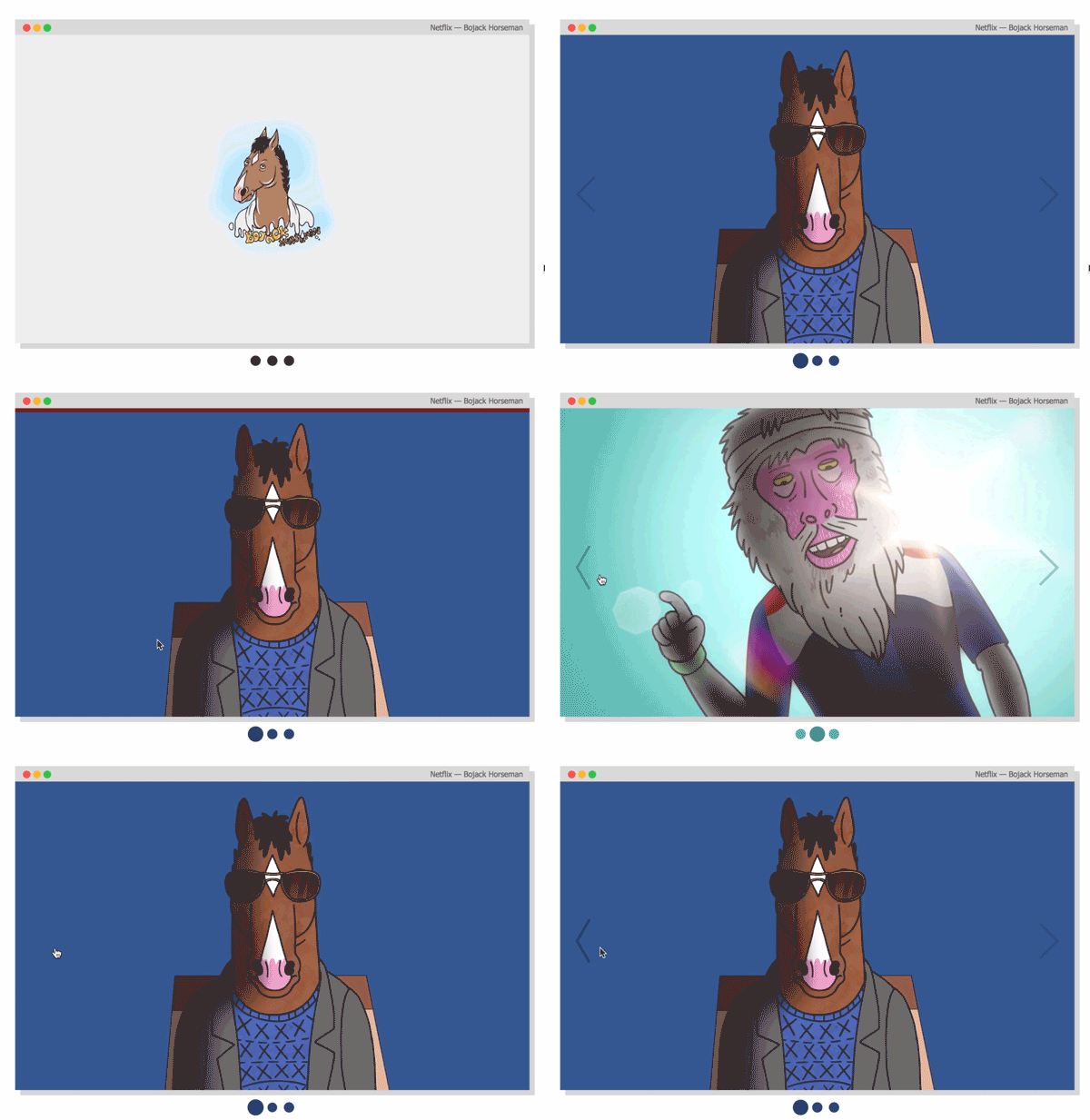
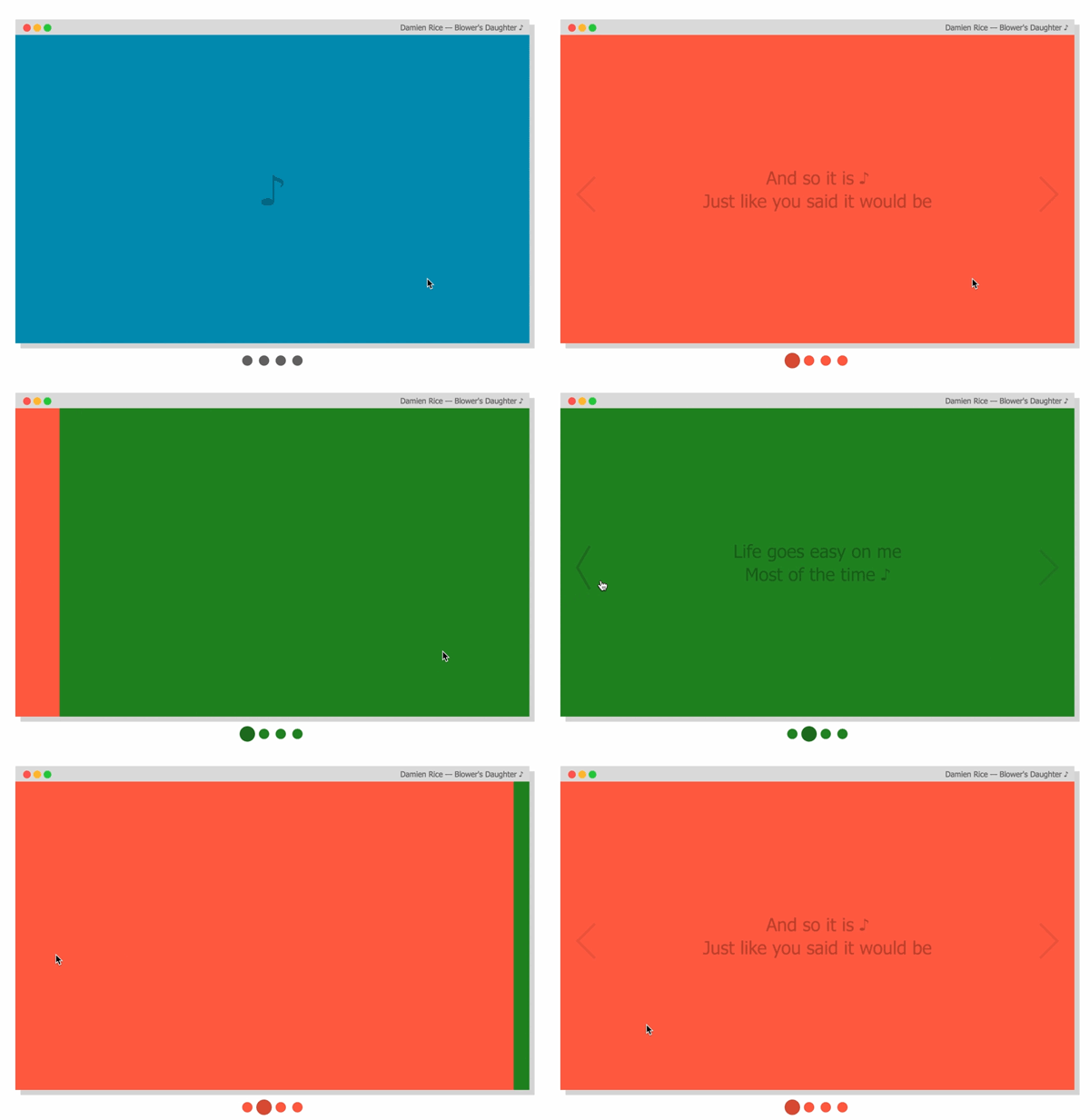
 import AwesomeSlider from 'react-awesome-slider' ;
import 'react-awesome-slider/dist/styles.css' ;

const slider = (
  < AwesomeSlider >
    < div > 1 </ div >
    < div > 2 </ div >
    < div > 3 </ div >
    < div > 4 </ div >
  </ AwesomeSlider >
) ; Para analisar como as animações são construídas, consulte esta pasta. As colaborações com novas criativas são bem -vindas, apenas abra um PR.
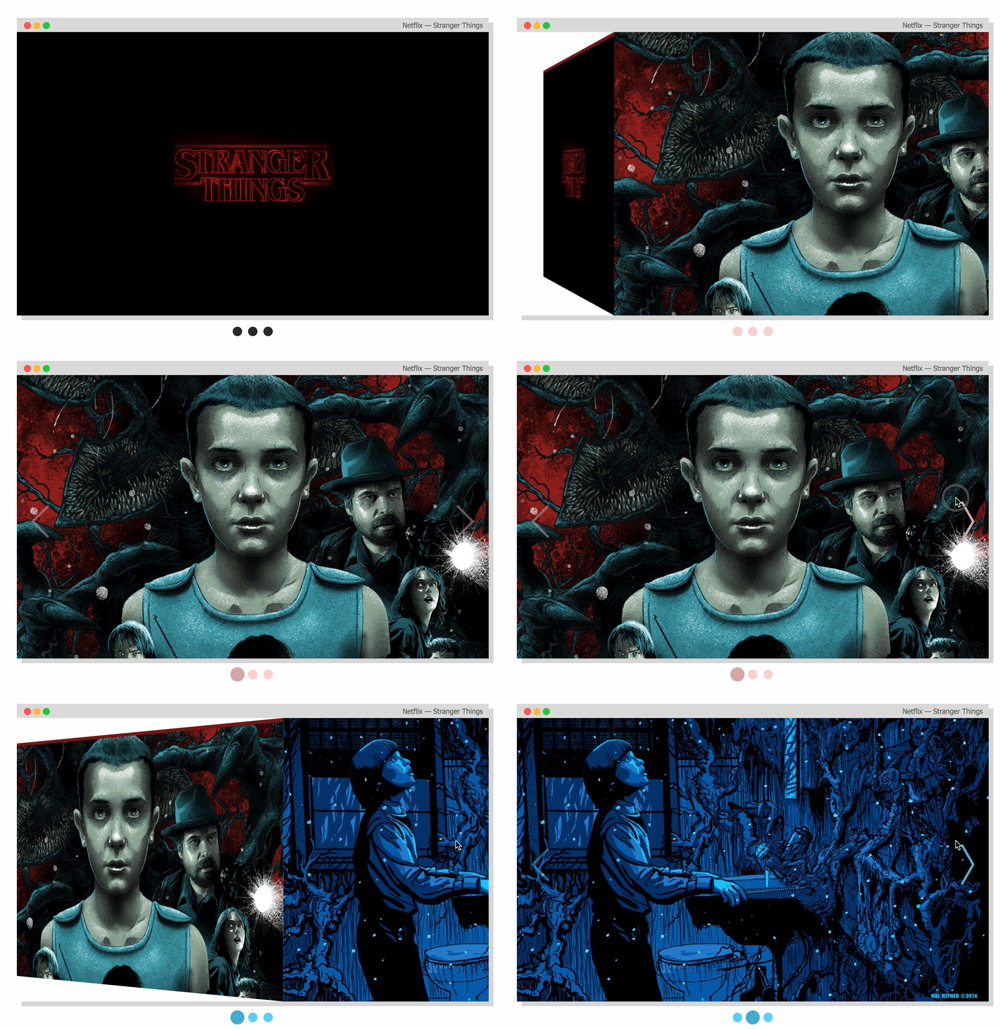
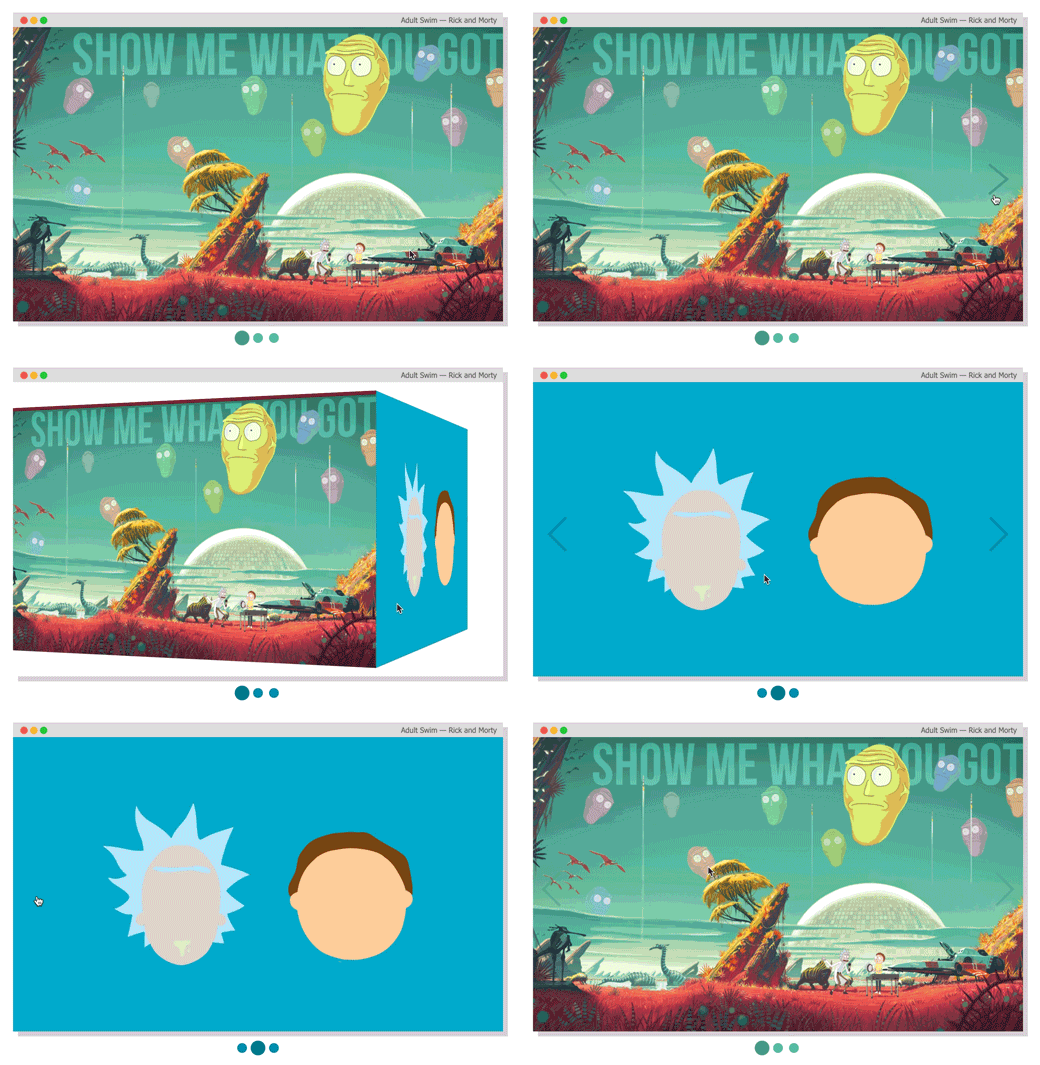
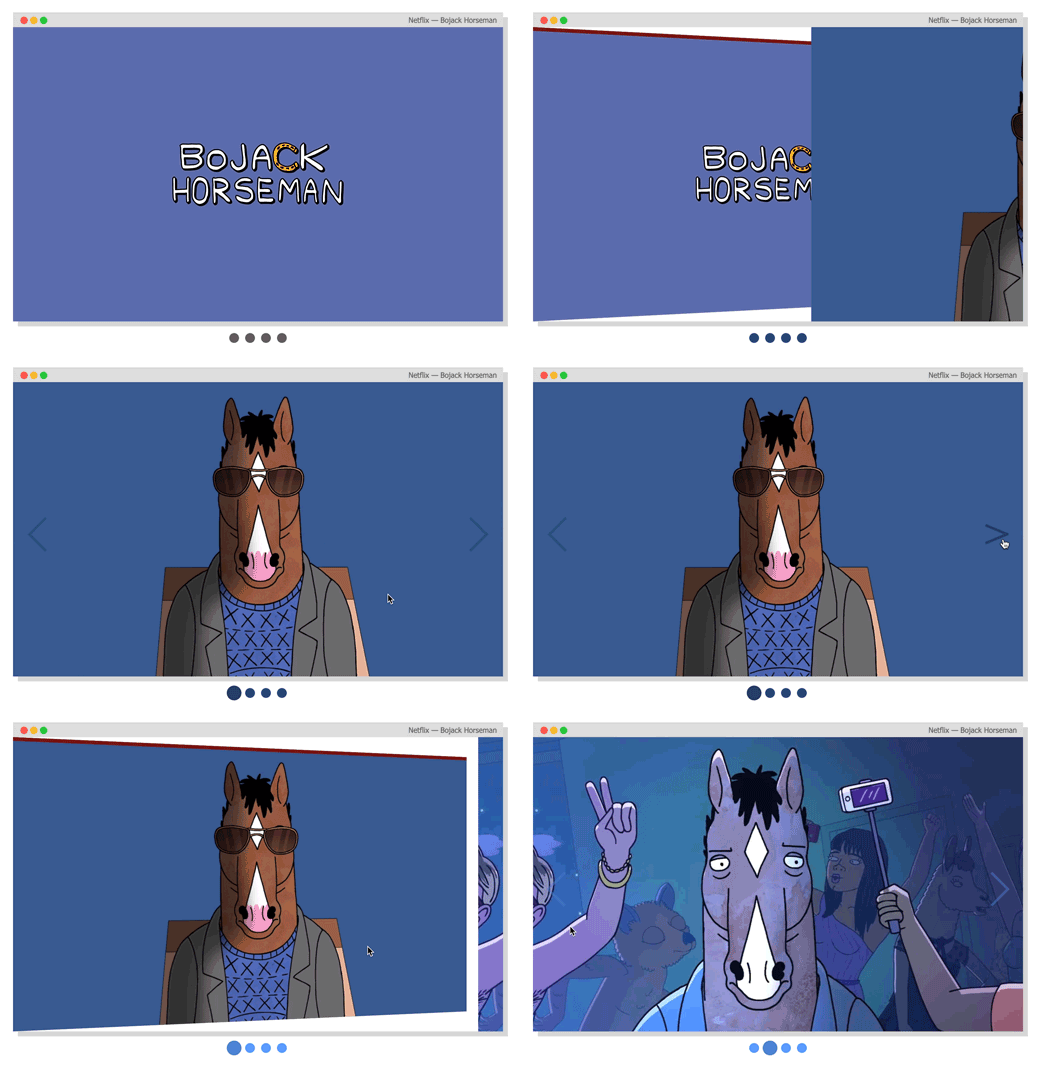
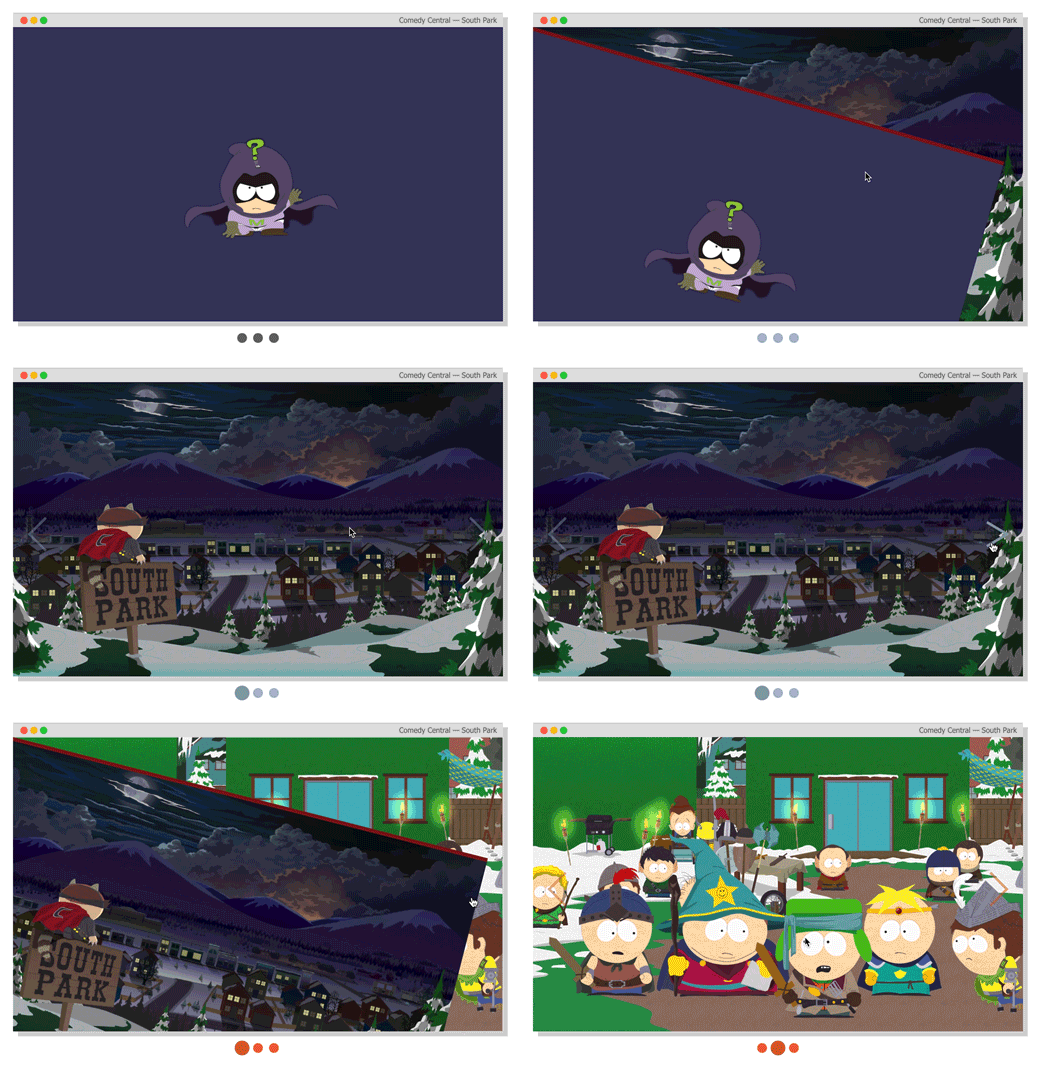
Confira mais receitas na pasta estilizada. Para mais receitas de animação, consulte a pasta com estilo.
 import AwesomeSlider from 'react-awesome-slider' ;
import 'react-awesome-slider/dist/custom-animations/cube-animation.css' ;

const slider = (
  < AwesomeSlider animation = "cubeAnimation" >
    < div data-src = "/path/to/image-0.png" />
    < div data-src = "/path/to/image-1.png" />
    < div data-src = "/path/to/image-2.jpg" />
  </ AwesomeSlider >
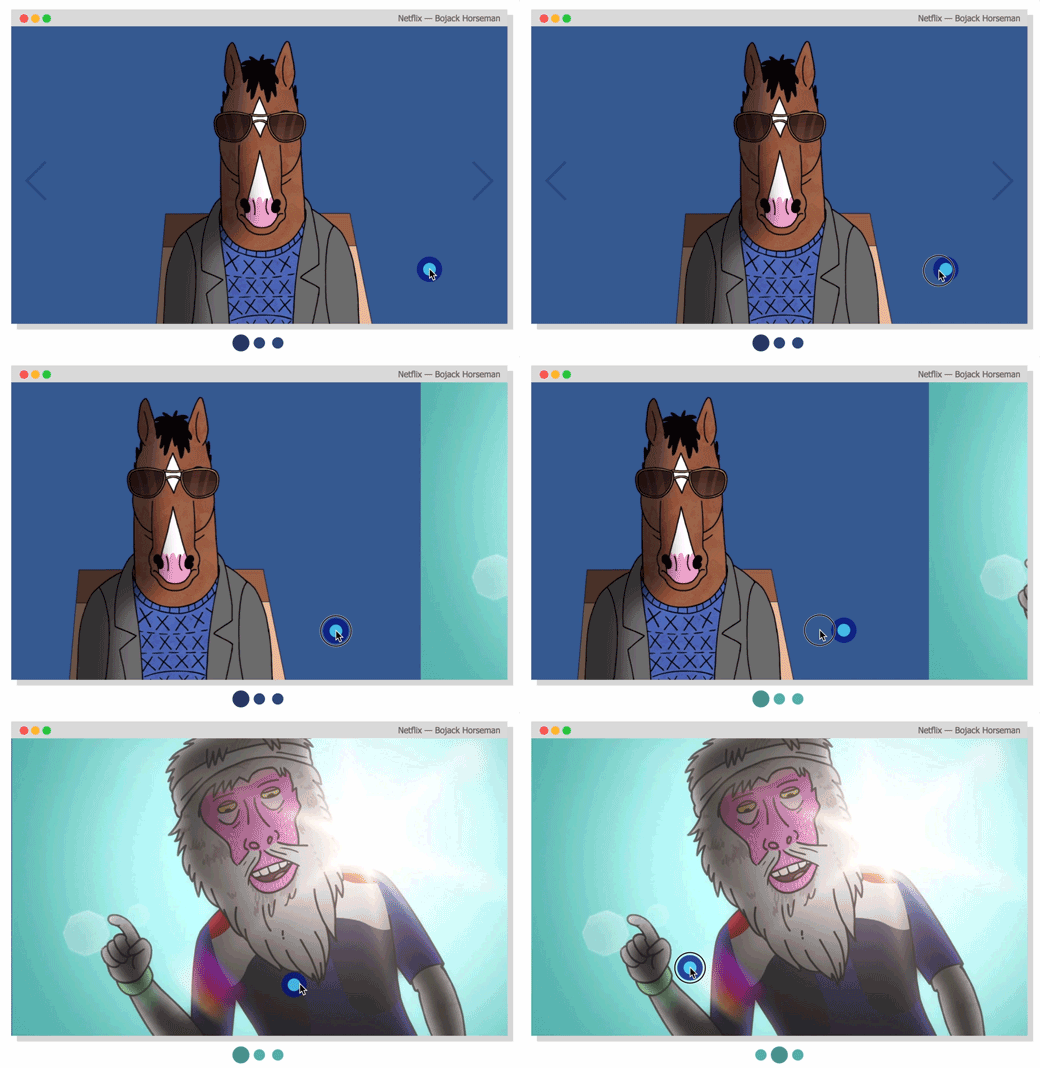
) ;
Confira o CSS customizer no meu portfólio
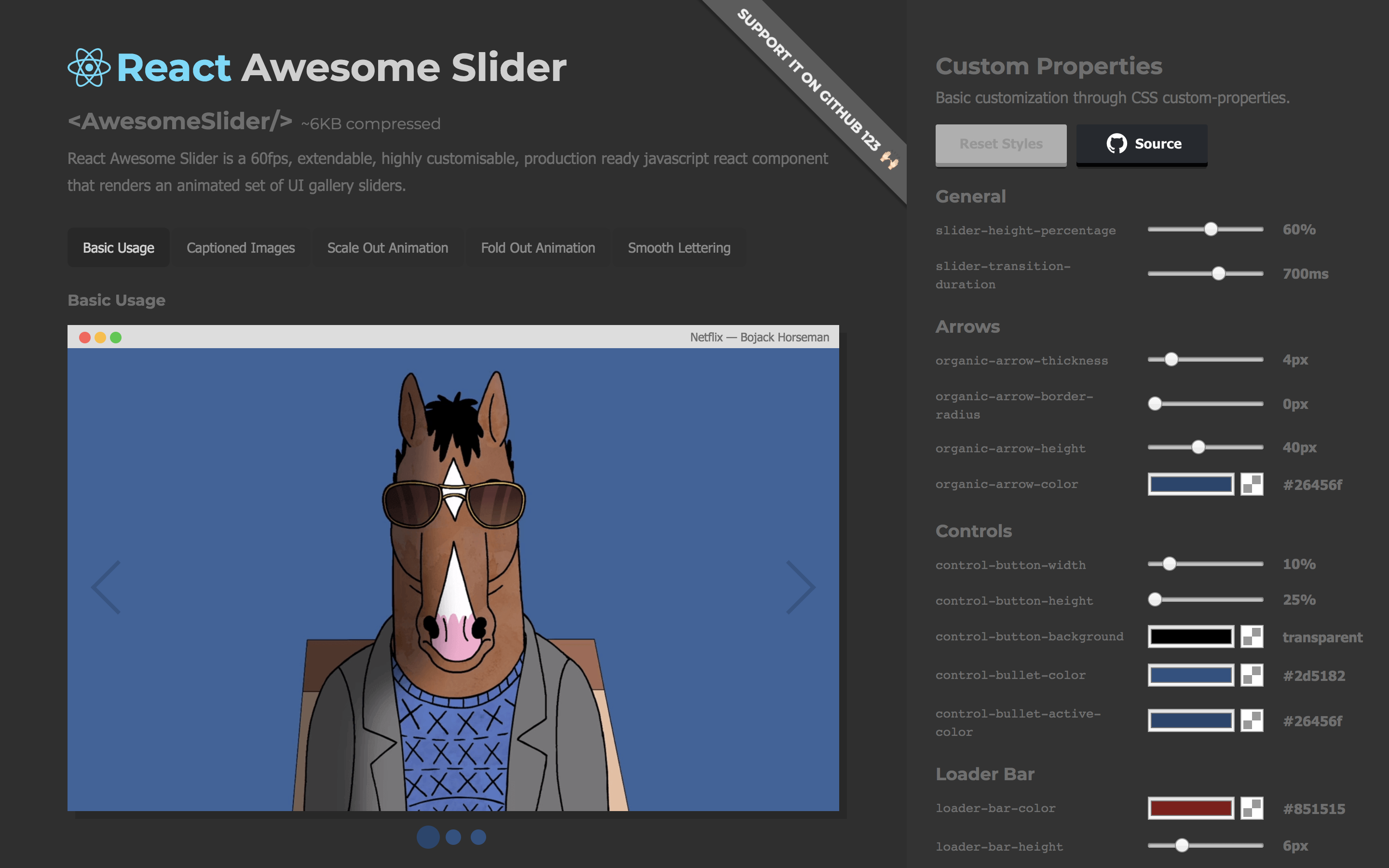
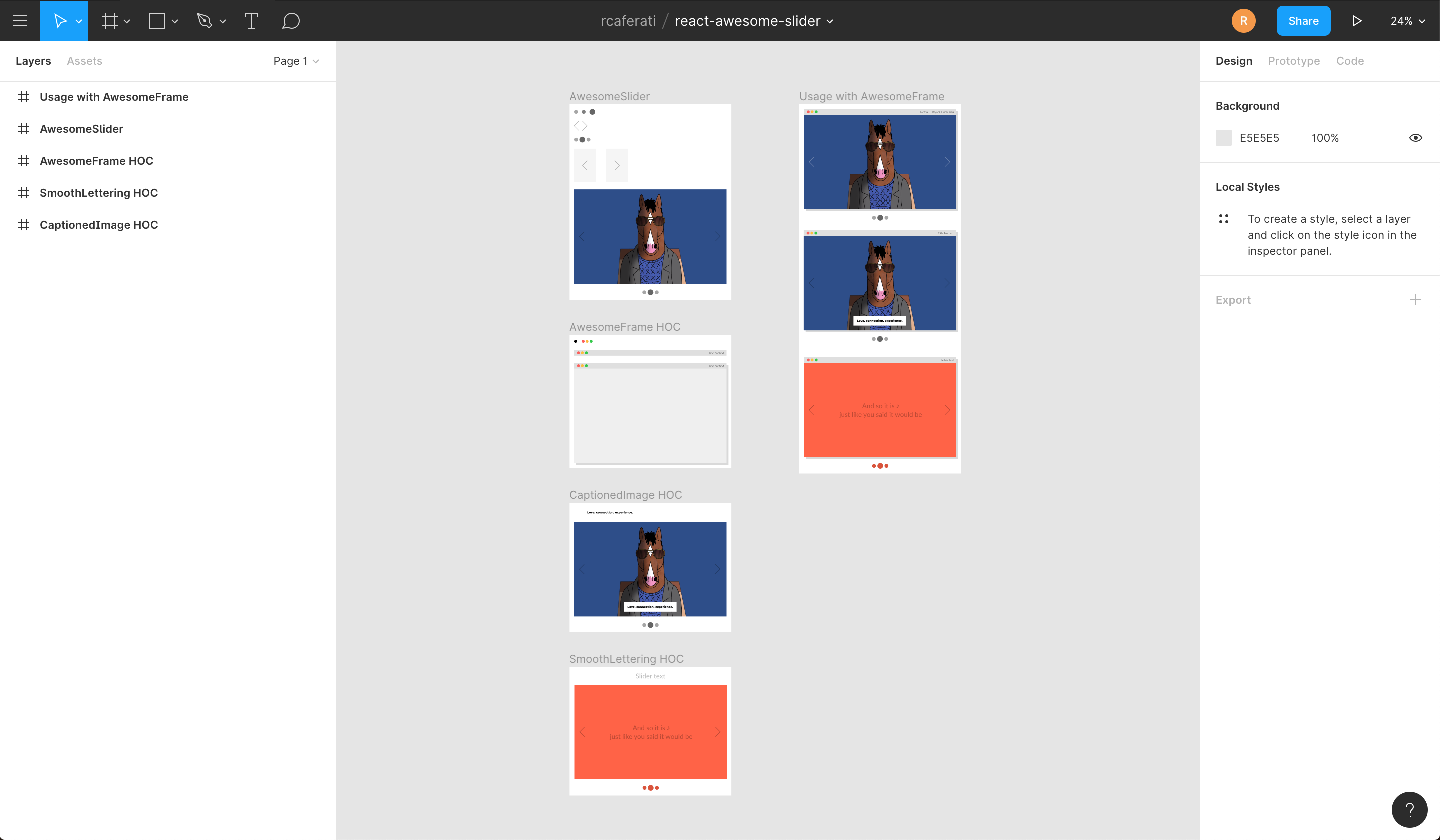
Importe o componente diretamente para o seu projeto da figma.
npm install --save react-awesome-slider
ou
yarn add react-awesome-slider
 import AwesomeSlider from 'react-awesome-slider' ;
import 'react-awesome-slider/dist/styles.css' ;

const slider = (
  < AwesomeSlider
    media = { [
      {
        source : '/path/to/image-0.png' ,
      } ,
      {
        source : '/path/to/image-1.png' ,
      } ,
      {
        source : '/path/to/image-2.png' ,
      } ,
    ] }
  />
) ; import AwesomeSlider from 'react-awesome-slider' ;
import AwesomeSliderStyles from 'react-awesome-slider/src/styles' ;
const slider = (
< AwesomeSlider cssModule = { AwesomeSliderStyles } >
< div data-src = "/path/to/image-0.png" />
< div data-src = "/path/to/image-1.png" />
< div data-src = "/path/to/image-2.jpg" />
</ AwesomeSlider >
) ;Confira mais receitas na pasta estilizada. Para mais receitas de animação, consulte a pasta com estilo.
Observe que no V3 há uma adição do suporte animation . O nome da animação é a versão Cammel do arquivo CSS de animação.
 import AwesomeSlider from 'react-awesome-slider' ;
import CoreStyles from 'react-awesome-slider/src/core/styles.scss' ;
import AnimationStyles from 'react-awesome-slider/src/styled/fold-out-animation/fold-out-animation.scss' ;

const slider = (
  < AwesomeSlider
    animation = "foldOutAnimation"
    cssModule = { [ coreStyles , animationStyles ] }
  >
    < div data-src = "/path/to/image-0.png" />
    < div data-src = "/path/to/image-1.png" />
    < div data-src = "/path/to/image-2.jpg" />
  </ AwesomeSlider >
) ; import AwesomeSlider from 'react-awesome-slider' ;
import withAutoplay from 'react-awesome-slider/dist/autoplay' ;
import 'react-awesome-slider/dist/styles.css' ;
const AutoplaySlider = withAutoplay ( AwesomeSlider ) ;
const slider = (
< AutoplaySlider
play = { true }
cancelOnInteraction = { false } // should stop playing on user interaction
interval = { 6000 }
>
< div data-src = "/path/to/image-0.png" />
< div data-src = "/path/to/image-1.png" />
< div data-src = "/path/to/image-2.jpg" />
</ AutoplaySlider >
) ; import AwesomeSlider from 'react-awesome-slider' ;
import withCaption from 'react-awesome-slider/dist/captioned' ;
import 'react-awesome-slider/dist/styles.css' ;
import 'react-awesome-slider/dist/captioned.css' ;
const CaptionedSlider = withCaption ( AwesomeSlider ) ;
const component = (
< CaptionedSlider
startupScreen = { StartupScreen }
cssModule = { CaptionedStyles }
screens = { [
{
backgroundColor : '#4a9c8c' ,
media : '/images/series/ricknmorty-3.png' ,
caption : 'I want to see what you got.' ,
} ,
{
backgroundColor : '#4a9c8c' ,
media : '/images/series/ricknmorty-3.png' ,
caption : "The answer is -- Don't think about it." ,
} ,
] }
/>
) ; fillParent | Atributos | Tipo | Padrão | Descrição |
|---|---|---|---|
| ClassName | string | null | Adicione um nome de classe ao contêiner componente |
| cssmodule | object | null | Objeto do módulo CSS se você optar por usar esta abordagem de estilo |
| nome | string | awesome-slider | Nome único do controle deslizante renderizado. Útil se você estiver navegando entre várias páginas que contém um componente deslizante. |
| selecionado | number | 0 | Define a tela ativa/selecionada atual |
| balas | boolean | true | Quando definido como True, mostre os controles de bala embaixo do controle deslizante |
| Organicarrows | boolean | true | Quando definido como True, mostre a seta orgânica next e os controles prev |
| FillParent | boolean | false | Quando definido como true, o controle deslizante preencherá as dimensões do elemento pai. Útil para usá-lo no modo de tela cheia. |
| infinito | boolean | true | Quando definido como True, o controle deslizante se comportará de uma moda infinita, retirando o primeiro slide após o último. |
| StartupScreen | node | null | O componente da tela de inicialização é mostrado antes da primeira tela ser carregada. Funciona como uma tela de pré-carregamento. |
| comece | boolean | true | Usado em conjunto com controles startupScreen se a tela inicial deve ou não iniciar automaticamente. |
| TransitionDelay | number | 0 | Define um atraso no ms entre as transições do slide. Útil se você estiver esperando uma animação de saída terminar no slide atual. |
| MOBILETOUCH | boolean | true | Quando definido como True, ativa um efeito de toque de deslizamento para navegar em dispositivos móveis. |
| botões | boolean | true | Deve renderizar os botões de navegação esquerda e direita padrão. |
| ButtonContentright | node | null | Adicione o conteúdo como crianças do botão certo. |
| ButtonContentleft | node | null | Adicione o conteúdo como crianças do botão esquerdo. |
| CustomContent | node | null | Renderize conteúdo extra no mesmo nível dos botões padrão. Útil se você deseja adicionar uma camada de navegação deslizante extra ou um elemento de sobreposição fixa |
| OnFirstmount | function | null | Chamou o componentDidmount que passava a referência do slider como argumento |
| OnTransitionend | function | null | Chamado no evento de extremidade do slider de transição, passando a referência do slider como um argumento |
| Ontransitivestart | function | null | Chamou a transição deslizante começar a passar a referência do controle deslizante como um argumento |
| OnTransitionRequest | function | null | Chamado quando um usuário interage com a navegação deslizante (setas ou balas) |
Se você tiver uma idéia para um recurso ou animação ausente, basta criar seu próprio hoc feature ou animation style e enviá -lo via PR para a pasta src/components .
Mit. Copyright (c) 2018 Rafael Caferati.







