CompInstall
Component Installer 2.6

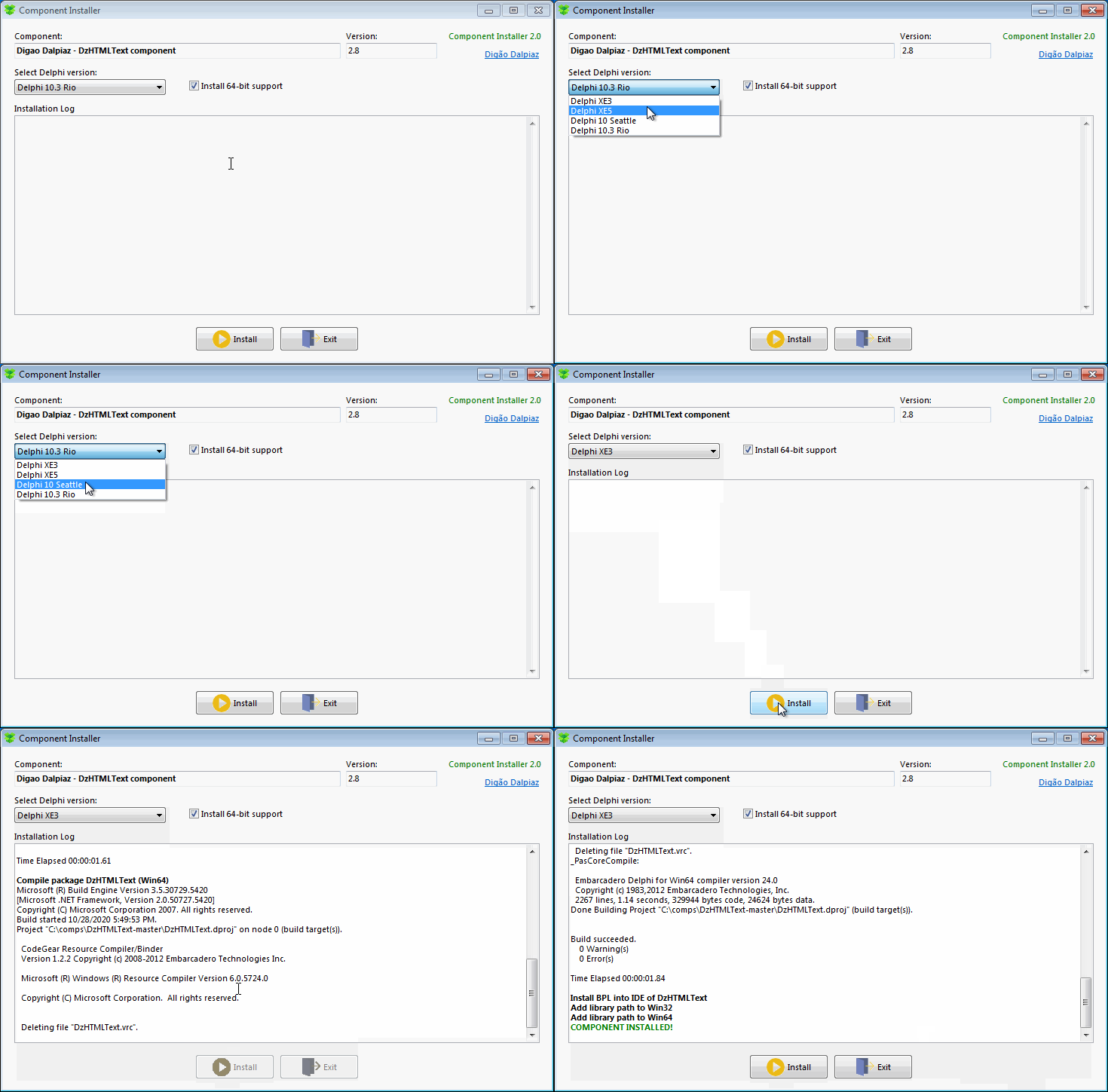
02/20/2024(版本2.6)
09/12/2021(版本2.5)
03/25/2021(版本2.4)
02/01/2021(版本2.3)
12/18/2020(2.2版)
10/31/2020(版本2.1)
10/26/2020(2.0版)
05/03/2020(版本1.2)
02/15/2019(版本1.1)
此應用程序使您可以分發Delphi組件,而無需執行長長的任務列表即可手動將組件安裝到IDE中(當然,當您提供組件源時)。
此外,如果組件是在GitHub上託管的,則可以指示存儲庫的路徑,並且該應用程序將直接在存儲庫版本中檢查更新。
您只需要創建一個名為Compinstall.ini的INI文件,然後將參數寫入應用程序。
然後將compinstall.exe和compinstall.ini放入您的組件軟件包目錄中並感到高興。
注意:此應用需要MSBUILD,該應用在.NET Framework 2.0、3.5和4.0上存在。應用程序啟動時,它將驗證是否有任何MSBUILD。
[Template]部分
IniVersion (必需)= INI結構的版本(當前版本= 2 )
如果INI版本高於當前應用程序支持的版本,則該應用將顯示錯誤消息和塊安裝。
[General]部分
Name (必需)=在安裝表單上顯示並註冊到Delphi軟件包中的組件名稱。
Version (必需)=在安裝表單上顯示的組件版本,並由GitHub自動上山控件(如果啟用)使用。
DelphiVersions (必需)=這是“;”拆分的列表所有Delphi版本都由組件支持。根據Windows中安裝的Delphi版本並與此參數結合使用,安裝表格中的ComboBox將列出所有可能的Delphi版本。
支持的值:2005; 2006; 2007; 2009; 2010; xe; xe2; xe3; xe4; xe5; xe6; xe7; xe7; xe8; 10; 10; 10.1; 10.2; 10.2; 10.3; 10.4; 10.4; 11; 11; 12; 12
Packages (必需)=這是由“;”拆分的列表按照正確的順序進行編譯的軟件包。只需輸入無文件擴展名的軟件包名。
AddLibrary (可選)= 0或1。當1時,組件的釋放文件夾將被註冊到Delphi庫路徑中。
OutputPath (可選)=存儲編譯文件的相對文件夾(必須在軟件包設置中配置相同)。您可以使用{PLATFORM}和{CONFIG}變量。默認值為: {PLATFORM}{CONFIG} (到現在為止,{config}始終為“ reparess”)。
包裝部分
要指定軟件包參數,請創建一個帶有P_前綴的軟件包名稱的部分,例如:
[P_MyPackage]
Path (可選)=相對文件夾其中包裝文件是。如果空白,則包裝必須位於組件根文件夾。
Allow64bit (可選)= 0或1。當1時,指定要編譯兩次的軟件包,使用32位和64位版本。請記住在Delphi Project Manager上創建此平台,否則64位編譯將失敗。
如果任何軟件包已啟用此選項,它將顯示一個複選框,允許安裝64位版本的組件(默認情況下檢查復選框)。
PublishFiles (可選)=這是由“;”拆分的列表在所有文件中,您都需要將其複製到發行文件夾中(通常是在運行時和資源文件時使用的DFM表單文件)。
Install (可選)= 0或1。當1時,此軟件包將安裝到Delphi IDE中。當要在Delphi IDE中註冊組件時,您需要為設計時間軟件包設置此選項。
注意:該應用使用始終發布目標來編譯組件。
[GitHub]部分
Repository (可選)=允許您指定github存儲庫(語法: GitHub account / Repository name ),因此,當應用程序啟動時,它將使用github api檢查組件更新,讀取最新的現有版本並將其版本與當前版本進行比較。如果版本不匹配,將顯示一個對話框,詢問您是否要自動更新文件。
在此示例中,有兩個Delphi軟件包(Dampackage和Damdesignpackage)。設計時間軟件包(DamDesignpackage)被配置為安裝到Delphi IDE中。運行時軟件包(Dampackage)配置為將DFM表單文件和資源文件複製到發布文件夾。
 [Template]
IniVersion=2

[General]
Name=Dam Component
Version=1.0
DelphiVersions=XE2;XE3;XE4;XE5;XE6;XE7;XE8;10;10.1;10.2;10.3;10.4
Packages=DamPackage;DamDesignPackage
AddLibrary=1
OutputPath=Library{PLATFORM}{CONFIG}

[P_DamPackage]
Path=SourceCode
Allow64bit=1
PublishFiles=DamDialog.dfm;ResourcesDam_Resource.res

[P_DamDesignPackage]
Install=1
在GitHub上查看我的Delphi組件,然後查找Compinstall.ini文件以查看其他用法示例。







