CompInstall
Component Installer 2.6

02/20/2024 (الإصدار 2.6)
09/12/2021 (الإصدار 2.5)
03/25/2021 (الإصدار 2.4)
02/01/2021 (الإصدار 2.3)
12/18/2020 (الإصدار 2.2)
10/31/2020 (الإصدار 2.1)
10/26/2020 (الإصدار 2.0)
05/03/2020 (الإصدار 1.2)
02/15/2019 (الإصدار 1.1)
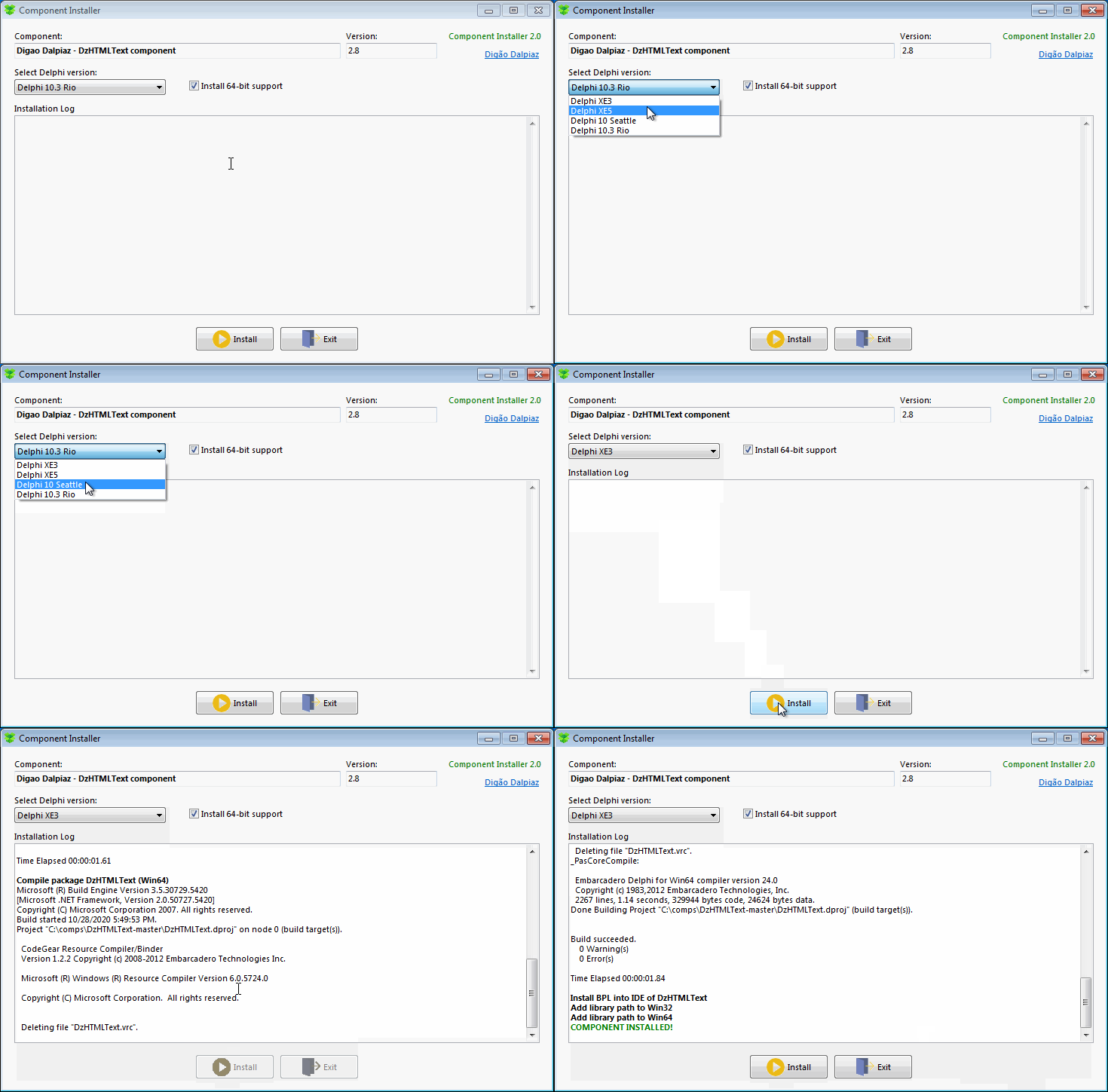
يتيح لك هذا التطبيق توزيع مكون Delphi الخاص بك دون الحاجة إلى القيام بقائمة مهام طويلة لتثبيت المكون يدويًا في IDE ( عند توفير مصادر مكونة ، بالطبع ).
بالإضافة إلى ذلك ، إذا تم استضافة المكون على Github ، فيمكنك الإشارة إلى مسار المستودع وسيقوم التطبيق بالتحقق من التحديثات مباشرة في إصدارات المستودع.
تحتاج فقط إلى إنشاء ملف INI يسمى compinstall.ini وكتابة المعلمات إلى التطبيق.
ثم ضع compinstall.exe و compinstall.ini في دليل حزمة المكون الخاص بك وكن سعيدًا.
ملاحظة: يتطلب هذا التطبيق msbuild ، والذي يوجد في .NET Framework 2.0 و 3.5 و 4.0. عند إطلاق التطبيق ، سيتحقق من توفر أي MSBuild.
[Template] القسم
IniVersion (مطلوب) = إصدار من بنية INI ( الإصدار الحالي = 2 )
إذا كان إصدار INI أعلى من الإصدار المدعوم من التطبيق الحالي ، فسيقوم التطبيق بعرض رسالة خطأ وتثبيت حظر.
[General] القسم
Name (مطلوب) = اسم المكون المعروض في نموذج التثبيت وتسجيله في حزم Delphi.
Version (مطلوب) = إصدار مكون معروض في نموذج التثبيت ويستخدمه التحكم في Github Auto-update (إذا تم تمكينه).
DelphiVersions (المطلوبة) = إنها قائمة منقسمها "؛" مع جميع إصدارات Delphi المدعومة من المكون. وفقًا لإصدارات Delphi المثبتة في Windows ودمجها مع هذه المعلمة ، فإن ComboBox في نموذج التثبيت سرد جميع إصدارات Delphi الممكنة.
القيم المدعومة: 2005 ؛ 2006 ؛ 2007 ؛ 2009 ؛ 2010 ؛ XE ؛ XE2 ؛ XE3 ؛ XE4 ؛ XE5 ؛ XE6 ؛ XE7 ؛ XE8 ؛ 10 ؛ 10.1 ؛ 10.2 ؛ 10.3 ؛ 10 ؛ 11 ؛ 12 ؛
Packages (المطلوبة) = إنها قائمة منقسمها "؛" مع حزم يتم تجميعها ، بالترتيب الصحيح. فقط اكتب اسم الحزمة بدون ملحق الملف.
AddLibrary (اختياري) = 0 أو 1. عندما 1 ، سيتم تسجيل مسار مجلدات الإصدار للمكون في مسار مكتبة Delphi.
OutputPath (اختياري) = المجلد النسبي حيث يتم تخزين الملفات المترجمة (يجب أن تكون هي نفسها تكوينها في إعدادات الحزمة). يمكنك استخدام متغيرات {PLATFORM} و {CONFIG} . القيمة الافتراضية هي: {PLATFORM}{CONFIG} (الآن ، {config} دائمًا "الإصدار").
قسم الحزمة
لتحديد معلمات الحزمة ، قم بإنشاء قسم باسم الحزمة مع بادئة P_ ، مثل:
[P_MyPackage]
Path (اختياري) = المجلد النسبي حيث يكون ملف الحزمة. إذا كانت فارغة ، يجب أن تكون الحزمة في مجلد الجذر المكون.
Allow64bit (اختياري) = 0 أو 1. عندما 1 ، حدد هذه الحزمة لتجميعها مرتين ، مع إصدارات 32 بت و 64 بت. تذكر أن تنشئ هذا النظام الأساسي في Delphi Project Manager ، وإلا سيفشل مجموعة 64 بت.
إذا تم تمكين أي حزمة هذا الخيار ، فسيتم عرض خانة اختيار تسمح بتثبيت إصدار 64 بت من المكون (يبدأ مربع الاختيار بشكل افتراضي).
PublishFiles (اختياري) = إنها قائمة منقسمها "؛" مع جميع الملفات التي تريد نسخها إلى مجلدات الإصدار (عادةً ما تستخدم ملفات نموذج DFM في وقت التشغيل وملفات الموارد).
Install (اختياري) = 0 أو 1. عندما 1 ، سيتم تثبيت هذه الحزمة في Delphi IDE. تحتاج إلى تعيين هذا الخيار لحزم وقت التصميم عندما تريد تسجيل المكونات في Delphi IDE.
ملاحظة: يقوم التطبيق بتجميع المكون الخاص بك باستخدام هدف الإصدار دائمًا.
[GitHub] القسم
Repository (اختياري) = يتيح لك تحديد مستودع GitHub (بناء الجملة: Repository name GitHub account ) ، لذلك عند بدء تشغيل التطبيق ، سيتحقق من تحديث المكون باستخدام Github API ، وقراءة أحدث إصدار موجود ومقارنة الإصدار الخاص به مع الإصدار الحالي. إذا لم تتطابق الإصدارات ، فسيتم عرض مربع حوار يسأل عما إذا كنت ترغب في تحديث الملفات التلقائية.
في هذا المثال ، هناك حزمتان من Delphi (رطب و DamdesignPackage). تم تكوين حزمة وقت التصميم (DamdesignPackage) لتثبيت Delphi IDE. تم تكوين حزمة وقت التشغيل (رطب) لنسخ ملف نموذج DFM وملف المورد إلى مجلد الإصدار.
 [Template]
IniVersion=2

[General]
Name=Dam Component
Version=1.0
DelphiVersions=XE2;XE3;XE4;XE5;XE6;XE7;XE8;10;10.1;10.2;10.3;10.4
Packages=DamPackage;DamDesignPackage
AddLibrary=1
OutputPath=Library{PLATFORM}{CONFIG}

[P_DamPackage]
Path=SourceCode
Allow64bit=1
PublishFiles=DamDialog.dfm;ResourcesDam_Resource.res

[P_DamDesignPackage]
Install=1
تحقق من مكونات Delphi الخاصة بي هنا في Github وابحث عن ملف compinstall.ini لرؤية أمثلة استخدام الآخرين.







