CompInstall
Component Installer 2.6

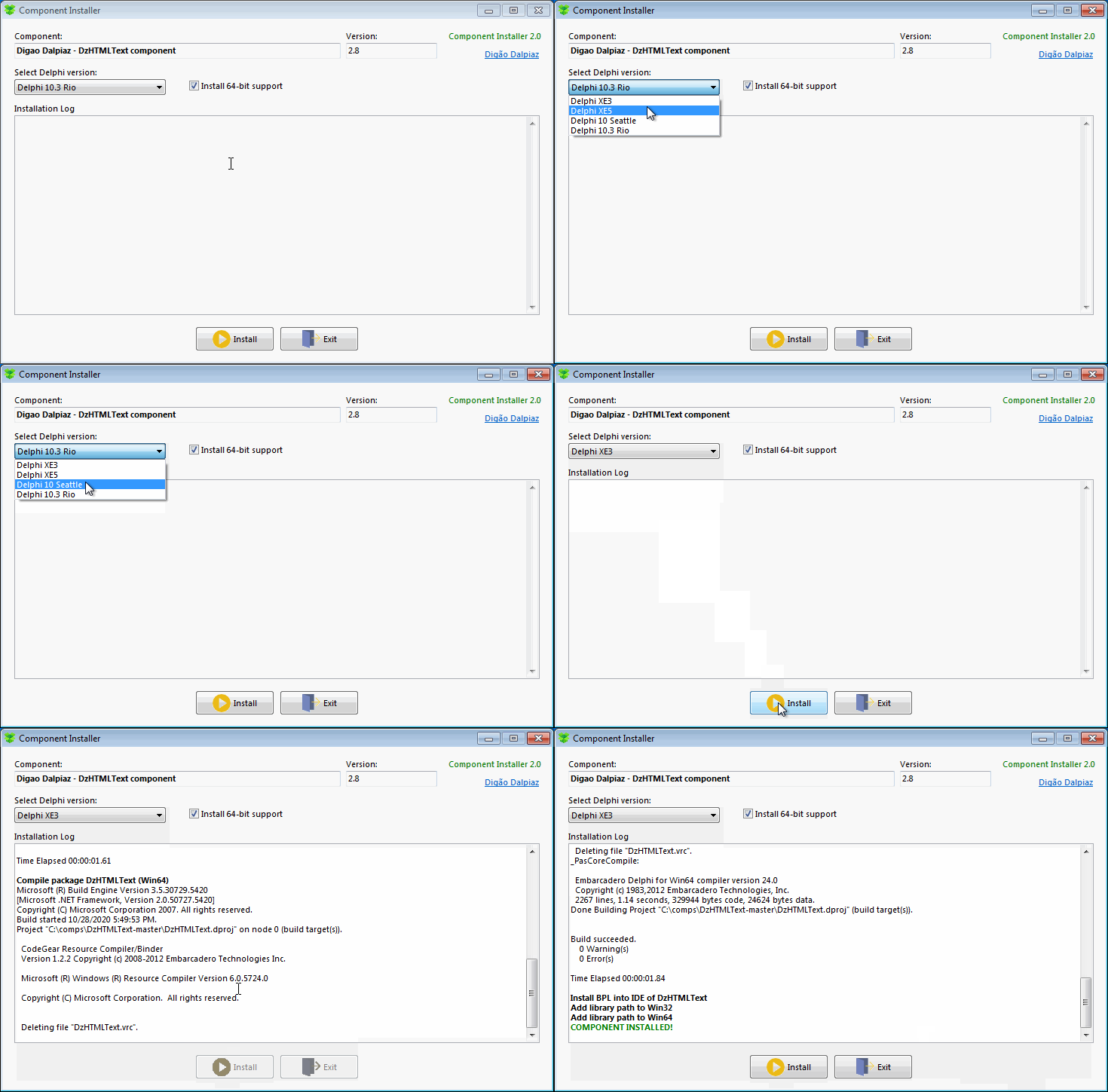
02/20/2024(バージョン2.6)
09/12/2021(バージョン2.5)
03/25/2021(バージョン2.4)
02/01/2021(バージョン2.3)
12/18/2020(バージョン2.2)
10/31/2020(バージョン2.1)
10/26/2020(バージョン2.0)
05/03/2020(バージョン1.2)
02/15/2019(バージョン1.1)
このアプリを使用すると、コンポーネントを手動でIDEにインストールするために長いタスクリストを実行することなくDelphiコンポーネントを配布できます(もちろん、コンポーネントソースを提供する場合)。
さらに、コンポーネントがGitHubでホストされている場合、リポジトリのパスを示すことができ、アプリケーションはリポジトリのリリースで直接更新を確認します。
compinstall.iniというiniファイルを作成し、アプリにパラメーターを書き込むだけです。
次に、 compinstall.exeとcompinstall.iniをコンポーネントパッケージディレクトリに入れて、幸せにします。
注:このアプリには、.NETフレームワーク2.0、3.5、および4.0に存在するMSBuildが必要です。アプリが起動すると、MSBuildが利用可能であるかどうかが確認されます。
[Template]セクション
IniVersion (必須)= INI構造のバージョン(現在のバージョン= 2 )
INIバージョンが現在のアプリサポートバージョンよりも高い場合、アプリはエラーメッセージを表示し、インストールをブロックします。
[General]セクション
Name (必須)=インストールフォームに表示され、Delphiパッケージに登録されているコンポーネント名。
Version (必須)=インストールフォームで表示され、GitHub Auto-Update Controlで使用されているコンポーネントバージョン(有効な場合)。
DelphiVersions (必須)=それは ";"によって分割されたリストです。すべてのDelphiバージョンがコンポーネントでサポートされています。 Windowsにインストールされ、このパラメーターと組み合わされたDelphiバージョンによると、インストールフォームのコンボボックスには、すべての可能なDelphiバージョンがリストされます。
サポート値:2005; 2006; 2007; 2009; 2010; xe; xe2; xe3; xe4; xe5; xe6; xe7; xe8; 10; 10.1; 10.2; 10.3; 10.4; 11; 12
Packages (必須)=それは ";"によって分割されたリストです。パッケージをコンパイルして、正しい順序で。ファイル拡張子なしでパッケージ名を入力するだけです。
AddLibrary (オプション)= 0または1。1の場合、コンポーネントのリリースフォルダーのパスがDelphiライブラリパスに登録されます。
OutputPath (optional)=コンパイルされたファイルが保存されている相対フォルダー(パッケージ設定で設定されている必要があります)。 {PLATFORM}および{CONFIG}変数を使用できます。デフォルト値は次のとおりです。 {PLATFORM}{CONFIG} (今では{config}は常に「リリース」です)。
パッケージセクション
パッケージパラメーターを指定するには、次のようなP_プレフィックスを使用して、パッケージの名前のあるセクションを作成します。
[P_MyPackage]
Path (オプション)=パッケージファイルがある相対フォルダー。空白の場合、パッケージはコンポーネントルートフォルダーにある必要があります。
Allow64bit (オプション)= 0または1。1。このパッケージを2回コンパイルするパッケージを指定し、32ビットバージョンと64ビットバージョンを指定します。 Delphi Project Managerでこのプラットフォームを作成することを忘れないでください。そうしないと、64ビットのコンピレーションが失敗します。
任意のパッケージにこのオプションが有効になっている場合、コンポーネントの64ビットバージョンをインストールできるチェックボックスが表示されます(チェックボックスはデフォルトでチェックされます)。
PublishFiles (optional)= ";"によって分割されたリストです。すべてのファイルを使用して、リリースフォルダー(通常、実行時およびリソースファイルで使用されるDFMフォームファイル)にコピーする必要があります。
Install (オプション)= 0または1。1の場合、このパッケージはDelphi IDEにインストールされます。コンポーネントをDelphi IDEに登録する場合は、設計時間パッケージにこのオプションを設定する必要があります。
注:常にリリースターゲットを使用して、アプリはコンポーネントをコンパイルします。
[GitHub]セクション
Repository (オプション)= githubリポジトリ(Syntax: GitHub account / Repository name )を指定できるため、APPが起動すると、Github APIを使用してコンポーネントの更新を確認し、最新の既存のリリースを読み取り、現在のバージョンと比較します。バージョンが一致しない場合、ファイルを自動更新するかどうかを尋ねるダイアログが表示されます。
この例では、2つのDelphiパッケージ(dampackageとdamdesignpackage)があります。デザインタイムパッケージ(DamdesignPackage)は、Delphi IDEにインストールするように構成されています。 Runtimeパッケージ(Dampackage)は、DFMフォームファイルとリソースファイルをコピーしてフォルダーをリリースするように構成されています。
 [Template]
IniVersion=2

[General]
Name=Dam Component
Version=1.0
DelphiVersions=XE2;XE3;XE4;XE5;XE6;XE7;XE8;10;10.1;10.2;10.3;10.4
Packages=DamPackage;DamDesignPackage
AddLibrary=1
OutputPath=Library{PLATFORM}{CONFIG}

[P_DamPackage]
Path=SourceCode
Allow64bit=1
PublishFiles=DamDialog.dfm;ResourcesDam_Resource.res

[P_DamDesignPackage]
Install=1
GithubでDelphiコンポーネントを確認し、Compinstall.iniファイルを見つけて、他のものの使用例を確認してください。







