CompInstall
Component Installer 2.6

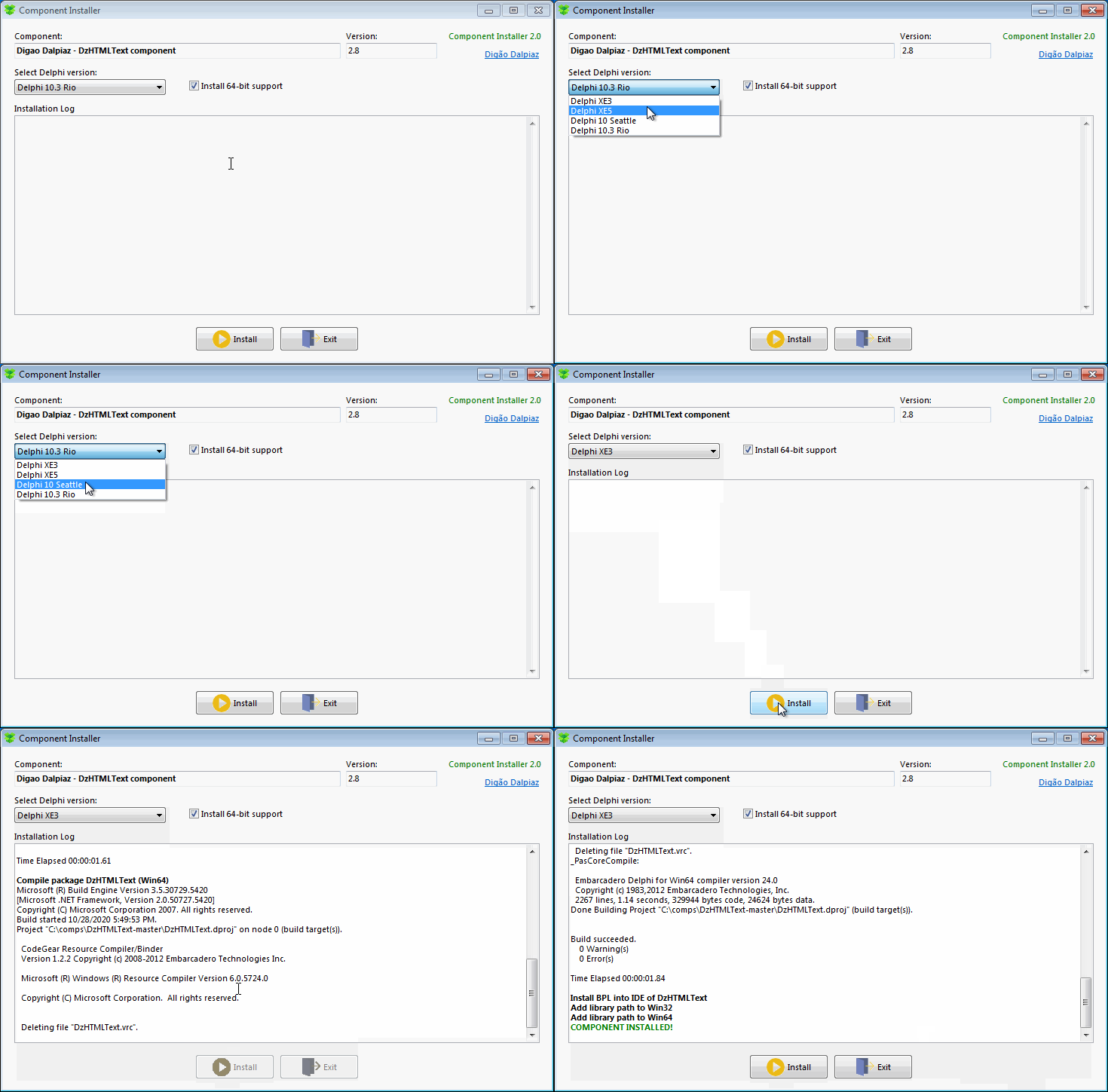
02/20/2024(版本2.6)
09/12/2021(版本2.5)
03/25/2021(版本2.4)
02/01/2021(版本2.3)
12/18/2020(2.2版)
10/31/2020(版本2.1)
10/26/2020(2.0版)
05/03/2020(版本1.2)
02/15/2019(版本1.1)
此应用程序使您可以分发Delphi组件,而无需执行长长的任务列表即可手动将组件安装到IDE中(当然,当您提供组件源时)。
此外,如果组件是在GitHub上托管的,则可以指示存储库的路径,并且该应用程序将直接在存储库版本中检查更新。
您只需要创建一个名为Compinstall.ini的INI文件,然后将参数写入应用程序。
然后将compinstall.exe和compinstall.ini放入您的组件软件包目录中并感到高兴。
注意:此应用需要MSBUILD,该应用在.NET Framework 2.0、3.5和4.0上存在。应用程序启动时,它将验证是否有任何MSBUILD。
[Template]部分
IniVersion (必需)= INI结构的版本(当前版本= 2 )
如果INI版本高于当前应用程序支持的版本,则该应用将显示错误消息和块安装。
[General]部分
Name (必需)=在安装表单上显示并注册到Delphi软件包中的组件名称。
Version (必需)=在安装表单上显示的组件版本,并由GitHub自动上山控件(如果启用)使用。
DelphiVersions (必需)=这是“;”拆分的列表所有Delphi版本都由组件支持。根据Windows中安装的Delphi版本并与此参数结合使用,安装表格中的ComboBox将列出所有可能的Delphi版本。
支持的值:2005; 2006; 2007; 2009; 2010; xe; xe2; xe3; xe4; xe5; xe6; xe7; xe7; xe8; 10; 10; 10.1; 10.2; 10.2; 10.3; 10.4; 10.4; 11; 11; 12; 12
Packages (必需)=这是由“;”拆分的列表按照正确的顺序进行编译的软件包。只需输入无文件扩展名的软件包名。
AddLibrary (可选)= 0或1。当1时,组件的释放文件夹将被注册到Delphi库路径中。
OutputPath (可选)=存储编译文件的相对文件夹(必须在软件包设置中配置相同)。您可以使用{PLATFORM}和{CONFIG}变量。默认值为: {PLATFORM}{CONFIG} (到现在为止,{config}始终为“ reparess”)。
包装部分
要指定软件包参数,请创建一个带有P_前缀的软件包名称的部分,例如:
[P_MyPackage]
Path (可选)=相对文件夹其中包装文件是。如果空白,则包装必须位于组件根文件夹。
Allow64bit (可选)= 0或1。当1时,指定要编译两次的软件包,使用32位和64位版本。请记住在Delphi Project Manager上创建此平台,否则64位编译将失败。
如果任何软件包已启用此选项,它将显示一个复选框,允许安装64位版本的组件(默认情况下检查复选框)。
PublishFiles (可选)=这是由“;”拆分的列表在所有文件中,您都需要将其复制到发行文件夹中(通常是在运行时和资源文件时使用的DFM表单文件)。
Install (可选)= 0或1。当1时,此软件包将安装到Delphi IDE中。当要在Delphi IDE中注册组件时,您需要为设计时间软件包设置此选项。
注意:该应用使用始终发布目标来编译组件。
[GitHub]部分
Repository (可选)=允许您指定github存储库(语法: GitHub account / Repository name ),因此,当应用程序启动时,它将使用github api检查组件更新,读取最新的现有版本并将其版本与当前版本进行比较。如果版本不匹配,将显示一个对话框,询问您是否要自动更新文件。
在此示例中,有两个Delphi软件包(Dampackage和Damdesignpackage)。设计时间软件包(DamDesignpackage)被配置为安装到Delphi IDE中。运行时软件包(Dampackage)配置为将DFM表单文件和资源文件复制到发布文件夹。
 [Template]
IniVersion=2

[General]
Name=Dam Component
Version=1.0
DelphiVersions=XE2;XE3;XE4;XE5;XE6;XE7;XE8;10;10.1;10.2;10.3;10.4
Packages=DamPackage;DamDesignPackage
AddLibrary=1
OutputPath=Library{PLATFORM}{CONFIG}

[P_DamPackage]
Path=SourceCode
Allow64bit=1
PublishFiles=DamDialog.dfm;ResourcesDam_Resource.res

[P_DamDesignPackage]
Install=1
在GitHub上查看我的Delphi组件,然后查找Compinstall.ini文件以查看其他用法示例。







