CompInstall
Component Installer 2.6

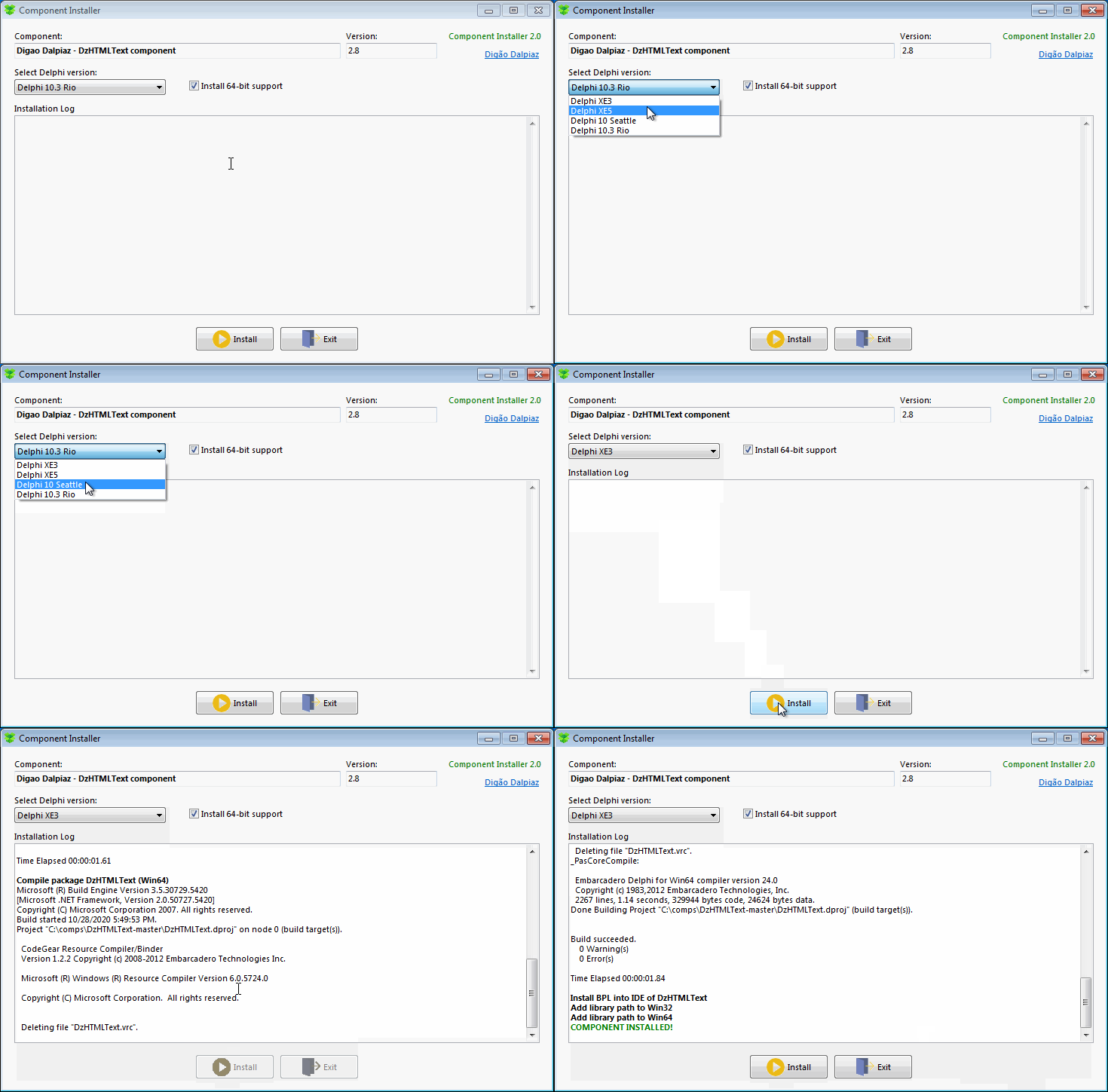
02/20/2024 (เวอร์ชัน 2.6)
09/12/2021 (เวอร์ชัน 2.5)
03/25/2021 (เวอร์ชัน 2.4)
02/01/2021 (เวอร์ชัน 2.3)
12/18/2020 (เวอร์ชัน 2.2)
10/31/2020 (เวอร์ชัน 2.1)
10/26/2020 (เวอร์ชัน 2.0)
05/03/2020 (เวอร์ชัน 1.2)
02/15/2019 (เวอร์ชัน 1.1)
แอพนี้ช่วยให้คุณสามารถแจกจ่ายส่วนประกอบ Delphi ของคุณโดยไม่ต้องทำรายการงานยาวเพื่อติดตั้งส่วนประกอบด้วยตนเองลงใน IDE ( เมื่อคุณให้แหล่งข้อมูลส่วนประกอบแน่นอน )
นอกจากนี้หากส่วนประกอบถูกโฮสต์บน GitHub คุณสามารถระบุเส้นทางของที่เก็บและแอปพลิเคชันจะตรวจสอบการอัปเดตโดยตรงในรุ่นที่เก็บ
คุณต้องสร้างไฟล์ INI ที่เรียกว่า compinstall.ini และเขียนพารามิเตอร์ลงในแอพเท่านั้น
จากนั้นใส่ compinstall.exe และ compinstall.ini ลงในไดเรกทอรีแพ็คเกจส่วนประกอบของคุณและมีความสุข
หมายเหตุ: แอพนี้ต้องการ MSBuild ซึ่งมีอยู่ที่. NET Framework 2.0, 3.5 และ 4.0 เมื่อเปิดใช้งานแอปจะตรวจสอบว่ามี MSBuild ใด ๆ
[Template] ส่วน
IniVersion (จำเป็น) = เวอร์ชันของโครงสร้าง INI ( เวอร์ชันปัจจุบัน = 2 )
หากเวอร์ชัน INI สูงกว่าเวอร์ชันที่รองรับแอปปัจจุบันแอปจะแสดงข้อความแสดงข้อผิดพลาดและการติดตั้งบล็อก
[General] ส่วน
Name (จำเป็น) = ชื่อส่วนประกอบแสดงที่แบบฟอร์มการติดตั้งและลงทะเบียนลงในแพ็คเกจ Delphi
Version (จำเป็น) = เวอร์ชันส่วนประกอบแสดงที่รูปแบบการติดตั้งและใช้โดย GitHub Auto-Update Control (ถ้าเปิดใช้งาน)
DelphiVersions (จำเป็น) = เป็นรายการที่แยกโดย ";"; ด้วยรุ่น Delphi ทั้งหมดที่สนับสนุนโดยส่วนประกอบ ตามเวอร์ชัน Delphi ที่ติดตั้งใน Windows และรวมกับพารามิเตอร์นี้ comboBox ในรูปแบบการติดตั้งจะแสดงรายการ Delphi ที่เป็นไปได้ทั้งหมด
ค่าที่สนับสนุน: 2005; 2006; 2007; 2009; 2010; xe; xe2; xe3; xe4; xe5; xe6; xe7; xe8; 10; 10.1; 10.2; 10.3; 10.4; 11; 12; 12; 12; 12;
Packages (จำเป็น) = เป็นรายการที่แยกโดย ";"; พร้อมแพ็คเกจที่จะรวบรวมตามลำดับที่ถูกต้อง เพียงพิมพ์ชื่อแพ็คเกจโดยไม่ต้องขยายไฟล์
AddLibrary (ไม่บังคับ) = 0 หรือ 1 เมื่อ 1 เส้นทางของโฟลเดอร์รีลีสของส่วนประกอบจะลงทะเบียนในเส้นทางไลบรารี Delphi
OutputPath (ตัวเลือก) = โฟลเดอร์สัมพัทธ์ที่เก็บไฟล์ที่รวบรวมไว้ (ต้องกำหนดค่าเดียวกันในการตั้งค่าแพ็คเกจ) คุณสามารถใช้ {PLATFORM} และ {CONFIG} ตัวแปร ค่าเริ่มต้นคือ: {PLATFORM}{CONFIG} (โดยตอนนี้ {config} คือ "release" เสมอ)
ส่วนบรรจุภัณฑ์
ในการระบุพารามิเตอร์แพ็คเกจให้สร้างส่วนที่มีชื่อของแพ็คเกจที่มีคำนำหน้า P_ เช่น:
[P_MyPackage]
Path (ไม่บังคับ) = โฟลเดอร์สัมพัทธ์ที่ไฟล์แพ็คเกจคือ หากว่างเปล่าแพ็คเกจจะต้องอยู่ที่โฟลเดอร์รูทส่วนประกอบ
Allow64bit (ไม่บังคับ) = 0 หรือ 1 เมื่อ 1 ระบุแพ็คเกจนี้ที่จะรวบรวมสองครั้งด้วยรุ่น 32 บิตและ 64 บิต อย่าลืมสร้างแพลตฟอร์มนี้ที่ Delphi Project Manager มิฉะนั้นการรวบรวม 64 บิตจะล้มเหลว
หากแพ็คเกจใด ๆ เปิดใช้งานตัวเลือกนี้จะแสดงช่องทำเครื่องหมายที่อนุญาตให้ติดตั้งส่วนประกอบรุ่น 64 บิต (ช่องทำเครื่องหมายจะเริ่มตรวจสอบตามค่าเริ่มต้น)
PublishFiles (ไม่บังคับ) = เป็นรายการที่แยกโดย ";"; ด้วยไฟล์ทั้งหมดที่คุณต้องการคัดลอกไปยังโฟลเดอร์รีลีส (โดยปกติจะเป็นไฟล์ฟอร์ม DFM ที่ใช้ในการรันไทม์และไฟล์ทรัพยากร)
Install (ไม่บังคับ) = 0 หรือ 1 เมื่อ 1 แพคเกจนี้จะถูกติดตั้งลงใน Delphi IDE คุณต้องตั้งค่าตัวเลือกนี้สำหรับแพ็คเกจการออกแบบเมื่อคุณต้องการลงทะเบียนส่วนประกอบลงใน Delphi IDE
หมายเหตุ: แอปรวบรวมส่วนประกอบของคุณโดยใช้เป้าหมาย ปล่อย เสมอ
[GitHub] ส่วน
Repository (ไม่บังคับ) = ช่วยให้คุณระบุที่เก็บ GitHub (ไวยากรณ์: GitHub account / Repository name ) ดังนั้นเมื่อแอปเริ่มต้นจะตรวจสอบการอัปเดตส่วนประกอบโดยใช้ GitHub API อ่านรุ่นล่าสุดที่มีอยู่และเปรียบเทียบเวอร์ชันกับเวอร์ชันปัจจุบัน หากเวอร์ชันไม่ตรงกันกล่องโต้ตอบจะปรากฏขึ้นเพื่อถามว่าคุณต้องการอัปเดตไฟล์อัตโนมัติหรือไม่
ในตัวอย่างนี้มีแพ็คเกจ Delphi สองชุด (Dampackage และ DamdesignPackage) แพ็คเกจการออกแบบเวลา (DamDesignPackage) ได้รับการกำหนดค่าให้ติดตั้งลงใน Delphi IDE แพ็คเกจรันไทม์ (Dampackage) ได้รับการกำหนดค่าให้คัดลอกไฟล์ฟอร์ม DFM และไฟล์ทรัพยากรเพื่อปล่อยโฟลเดอร์
 [Template]
IniVersion=2

[General]
Name=Dam Component
Version=1.0
DelphiVersions=XE2;XE3;XE4;XE5;XE6;XE7;XE8;10;10.1;10.2;10.3;10.4
Packages=DamPackage;DamDesignPackage
AddLibrary=1
OutputPath=Library{PLATFORM}{CONFIG}

[P_DamPackage]
Path=SourceCode
Allow64bit=1
PublishFiles=DamDialog.dfm;ResourcesDam_Resource.res

[P_DamDesignPackage]
Install=1
ตรวจสอบส่วนประกอบ Delphi ของฉันที่นี่ที่ GitHub และค้นหาไฟล์ compinstall.ini เพื่อดูตัวอย่างการใช้งานอื่น ๆ







