CompInstall
Component Installer 2.6

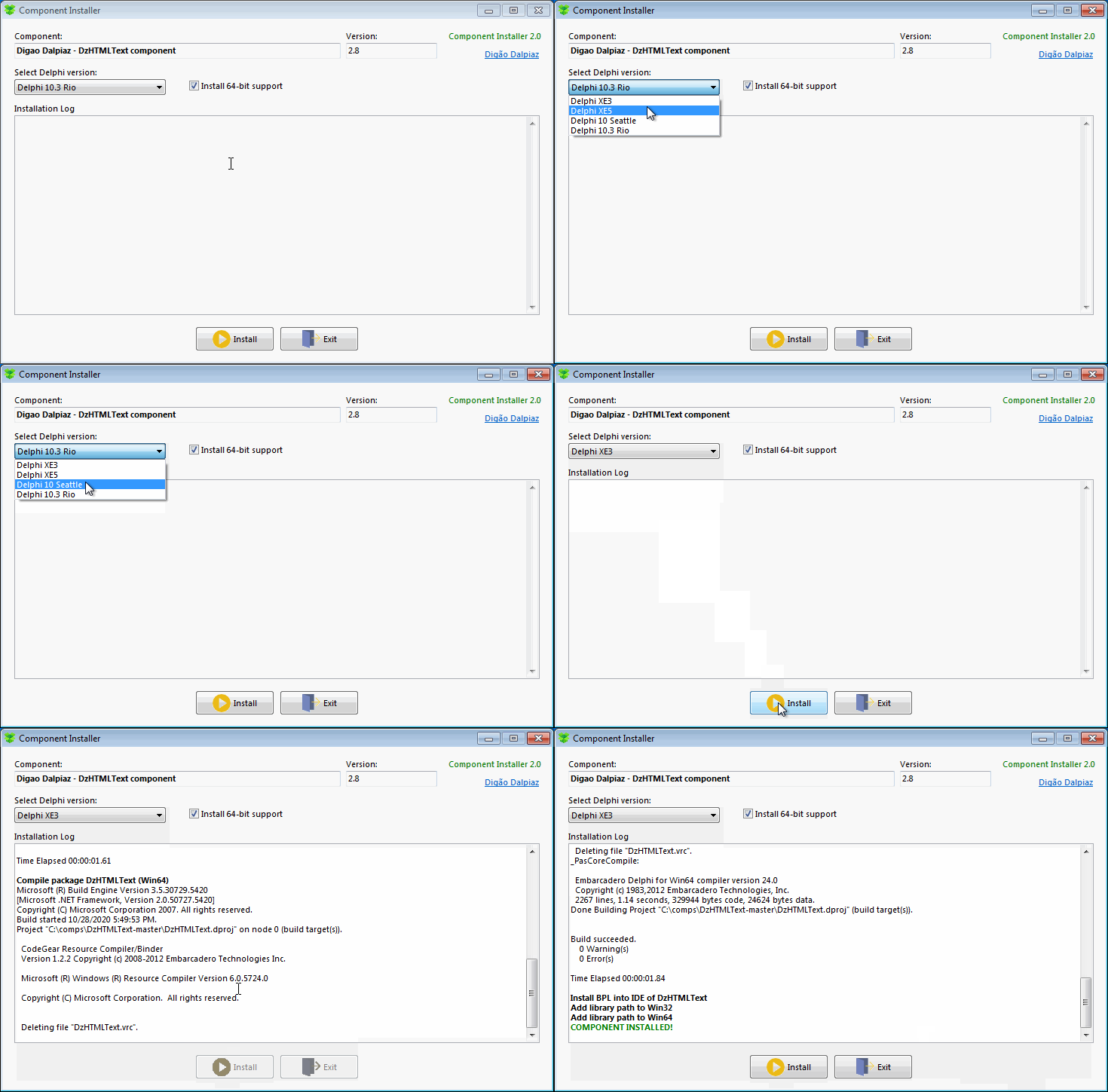
02/20/2024 (버전 2.6)
09/12/2021 (버전 2.5)
03/25/2021 (버전 2.4)
02/01/2021 (버전 2.3)
20/18/2020 (버전 2.2)
10/31/2020 (버전 2.1)
10/26/2020 (버전 2.0)
05/03/2020 (버전 1.2)
02/15/2019 (버전 1.1)
이 앱을 사용하면 긴 작업 목록을 수행하지 않고도 구성 요소를 IDE에 수동으로 설치하지 않고도 델파이 구성 요소를 배포 할 수 있습니다 ( 물론 구성 요소 소스를 제공 할 때 ).
또한 구성 요소가 GitHub에서 호스팅되면 저장소의 경로를 표시 할 수 있으며 응용 프로그램은 저장소 릴리스에서 직접 업데이트를 확인합니다.
CompinStall.ini 라는 INI 파일 만 만들고 앱에 매개 변수를 작성하면됩니다.
그런 다음 compinstall.exe 및 compinstall.ini를 구성 요소 패키지 디렉토리에 넣고 행복하십시오.
참고 :이 앱에는 .NET Framework 2.0, 3.5 및 4.0에있는 MSBuild가 필요합니다. 앱이 시작되면 MSBuild를 사용할 수 있는지 확인합니다.
[Template] 섹션
IniVersion (필수) = INI 구조의 버전 ( 현재 버전 = 2 )
INI 버전이 현재 지원되는 버전보다 높으면 앱에 오류 메시지와 블록 설치가 표시됩니다.
[General] 섹션
Name (필수) = 구성 요소 이름 설치 양식에 표시되고 델파이 패키지에 등록됩니다.
Version (필수) = 구성 요소 버전은 설치 양식으로 표시되고 GitHub Auto-Update Control에서 사용합니다 (활성화 된 경우).
DelphiVersions (필수) = ";"에 의해 분할 된 목록입니다. " 구성 요소에서 지원하는 모든 델파이 버전이 있습니다. Windows에 설치 되고이 매개 변수와 결합 된 Delphi 버전에 따르면 설치 양식의 Combobox는 가능한 모든 델파이 버전을 나열합니다.
지원되는 값 : 2005; 2006; 2007; 2007; 2009; 2010; XE; XE2; XE3; XE4; XE5; XE6; XE7; XE8; 10; 10.1; 10.2; 10.3; 10.4; 11; 12
Packages (필수) = ";"에 의해 분할 된 목록입니다. " 패키지를 올바른 순서로 컴파일 할 수 있습니다. 파일 확장자없이 패키지 이름을 입력하십시오.
AddLibrary (선택 사항) = 0 또는 1. 1 인 경우 구성 요소의 릴리스 폴더 경로가 델파이 라이브러리 경로에 등록됩니다.
OutputPath (선택 사항) = 컴파일 된 파일이 저장되는 상대 폴더 (패키지 설정에서 동일한 구성이어야 함). {PLATFORM} 및 {CONFIG} 변수를 사용할 수 있습니다. 기본값은 다음과 같습니다. {PLATFORM}{CONFIG} (지금까지 {config}는 항상 "release")입니다.
패키지 섹션
패키지 매개 변수를 지정하려면 P_ Prefix가있는 패키지 이름의 섹션을 작성하십시오.
[P_MyPackage]
Path (선택 사항) = 패키지 파일이있는 상대 폴더. 비워지면 패키지는 구성 요소 루트 폴더에 있어야합니다.
Allow64bit (옵션) = 0 또는 1. 1 인 경우이 패키지를 32 비트 및 64 비트 버전으로 두 번 컴파일 할 지정하십시오. Delphi Project Manager 에서이 플랫폼을 만들면 64 비트 컴파일이 실패합니다.
패키지 에이 옵션이 활성화 된 경우 64 비트 버전의 컴포넌트를 설치할 수있는 확인란이 표시됩니다 (기본적으로 확인란이 시작됨).
PublishFiles (선택 사항) = ";"에 의해 분할 된 목록입니다. " 모든 파일을 사용하여 릴리스 폴더 (일반적으로 런타임 및 리소스 파일에 사용되는 DFM 양식 파일)로 복사하려는 것입니다.
Install (선택 사항) = 0 또는 1. 1이면이 패키지는 Delphi IDE에 설치됩니다. Delphi IDE에 구성 요소를 등록하려면 설계 시간 패키지에 대해이 옵션을 설정해야합니다.
참고 : 앱은 항상 릴리스 대상을 사용하여 구성 요소를 컴파일합니다.
[GitHub] 섹션
Repository (선택 사항) = GitHub 리포지토리 (Syntax : GitHub account / Repository name )를 지정할 수 있으므로 App가 시작되면 GitHub API를 사용하여 구성 요소 업데이트를 확인하고 최신 릴리스를 읽고 현재 버전을 현재 버전과 비교합니다. 버전이 일치하지 않으면 파일을 자동 업데이트 할 것인지 묻는 대화 상자가 표시됩니다.
이 예에는 두 개의 델파이 패키지 (댐핑 및 damdesignpackage)가 있습니다. DAMDESIGNPACKAGE (DAMDESIGNPACKAGE)는 Delphi IDE에 설치하도록 구성됩니다. 런타임 패키지 (Dampackage)는 DFM 양식 파일 및 리소스 파일을 폴더를 릴리스하도록 복사하도록 구성됩니다.
 [Template]
IniVersion=2

[General]
Name=Dam Component
Version=1.0
DelphiVersions=XE2;XE3;XE4;XE5;XE6;XE7;XE8;10;10.1;10.2;10.3;10.4
Packages=DamPackage;DamDesignPackage
AddLibrary=1
OutputPath=Library{PLATFORM}{CONFIG}

[P_DamPackage]
Path=SourceCode
Allow64bit=1
PublishFiles=DamDialog.dfm;ResourcesDam_Resource.res

[P_DamDesignPackage]
Install=1
여기 GitHub에서 Delphi 구성 요소를 확인하고 CompinStall.ini 파일을 찾으려면 다른 사용 예제를 확인하십시오.







