Clean Me
v1.4.2


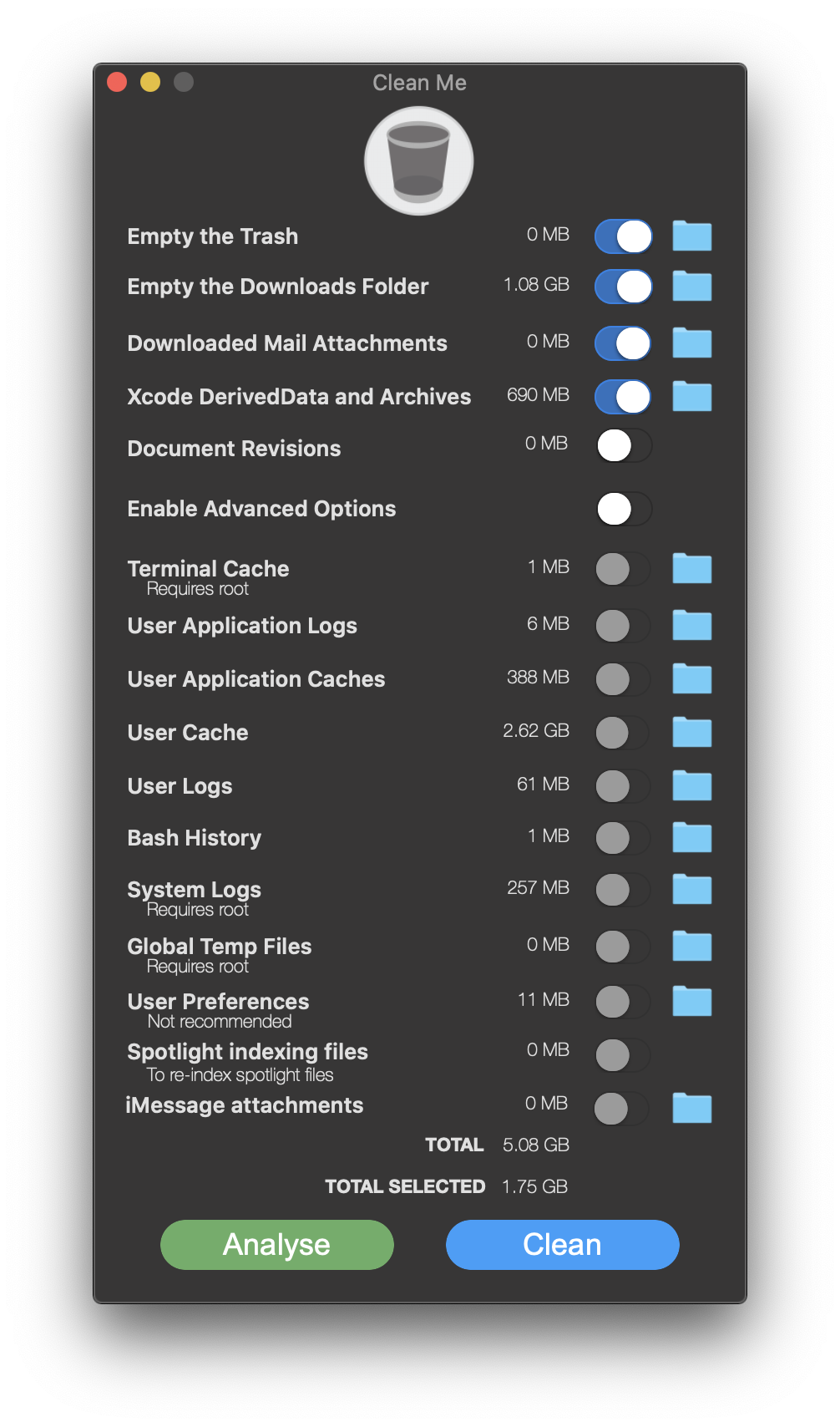
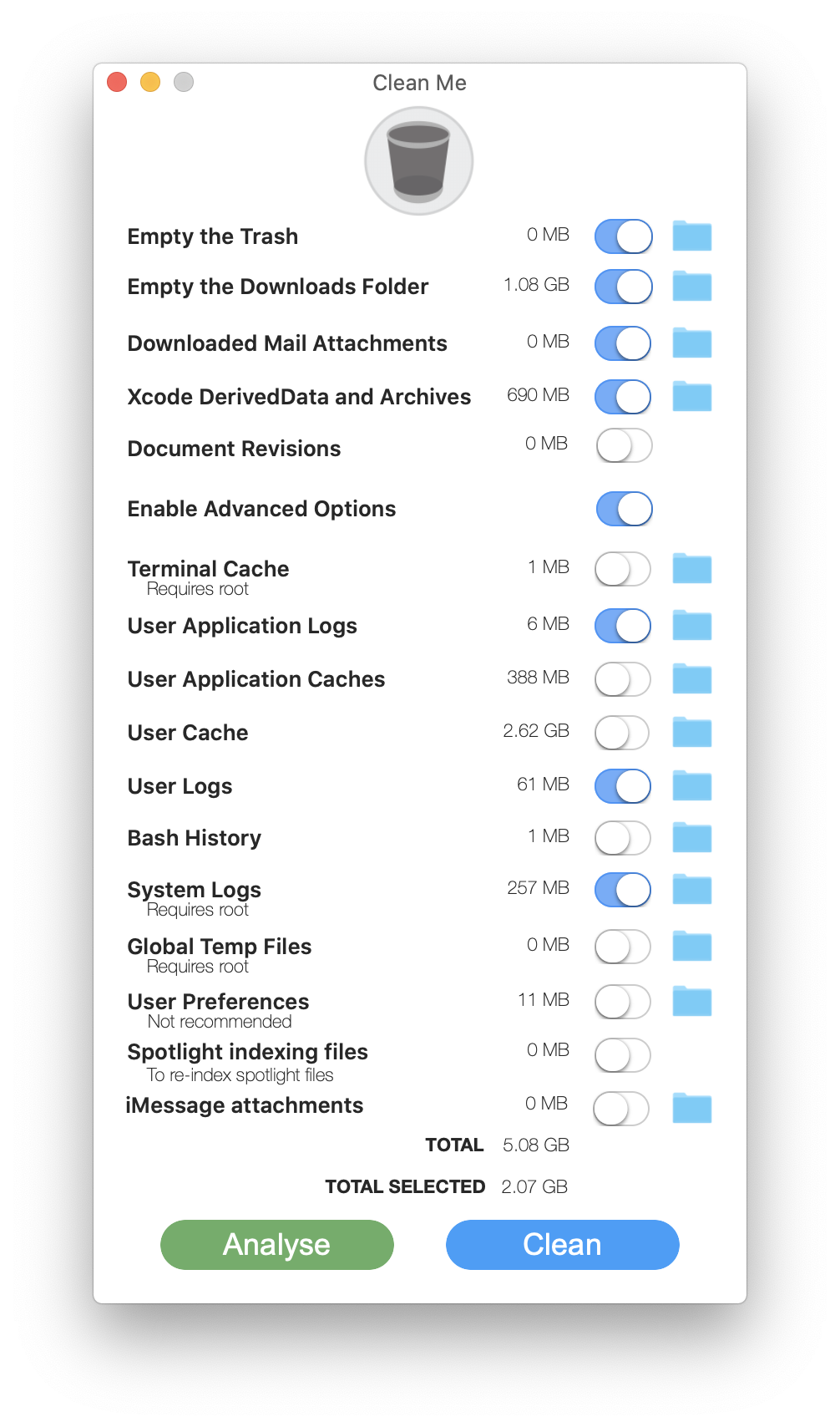
所有掃描目錄的列表可以在此處找到。

我寫了這個應用程序,只是為了快速分析。清潔選項只是一個方便的額外功能。
我不建議您刪除您的緩存文件。緩存文件是使您的程序加載更快並更快地執行任務的原因。如果刪除它,該程序不僅啟動較慢,而且會再次再生緩存文件。這不會為您節省磁盤上的寶貴空間。
如果您確實有問題並想刪除某些特定程序的緩存,我建議您單擊文件夾圖標並蒐索該程序並以這種方式刪除。
檢查後可以刪除大型日誌文件。大型日誌文件主要表明程序(或您的系統)有一些需要解決的問題。
我建議的是應用程序加載時檢查的選項:清空垃圾,刪除Xcode派生的數據和郵件附件(不時)。

Clean Me使用POD“ STPRIVILEGEDTASK”來處理敏感數據,例如獲取root密碼。清潔我不會保存此密碼,也不會將密碼加載到變量中。如果您不信任清潔我,請檢查其代碼或以Little Snitch或RadioSilence方式阻止所有Internet訪問。通常,我不應要求Internet連接,如果確實如此,您的應用程序將被妥協。在這種情況下,請盡快刪除該應用程序。
清潔我也不會刪除目錄本身。僅清潔目錄的內容。這是因為某些程序依靠目錄的存在。這樣,目錄的權限也不會更改,這是安全基線。

可以使用本github存儲庫上的發行版使用Homebrew cask或手動安裝清潔我。
通過自製桶裝安裝
您可以在這裡找到它。按照以下方式安裝它:
brew install --cask clean-me
如果您注意到木桶上的版本已過時,請按照此處的說明進行操作,以便為所有人更新它,
brew install vitorgalvao/tiny-scripts/cask-repair
cask-repair clean-me
手動安裝
清潔我可以像任何其他MacOS應用程序一樣安裝:
Clean me.app )複製到MacBook上的Applications目錄Applications目錄中,右鍵單擊文件並選擇open如何使用清潔我
打開應用程序時,您有4個選項:
analyse以查看每個主題消耗多少空間。這將要求您的管理員密碼掃描需要root的目錄。如果您不提供密碼,清潔我只會跳過需要root並顯示0 MB文件。Clean以刪除所選擇的所有主題。如果某個主題需要root,它將要求提供root密碼。同樣,如果您不提供密碼,它將跳過這些文件。
為了能夠刪除imessage附件,清潔我需要完整的磁盤訪問。如果您不相信我清理我,請不要授予這一點。
啟用完整磁盤訪問:
System PreferencesSecurity & Privacy控制面板Privacy選項卡,然後從左側菜單中選擇Full Disk Access[+] Plus按鈕以添加完整磁盤訪問的清潔ME應用程序/Applications/Utilities/文件夾,然後選擇Clean Me以完整的磁盤訪問特權給予我清潔





