Clean Me
v1.4.2


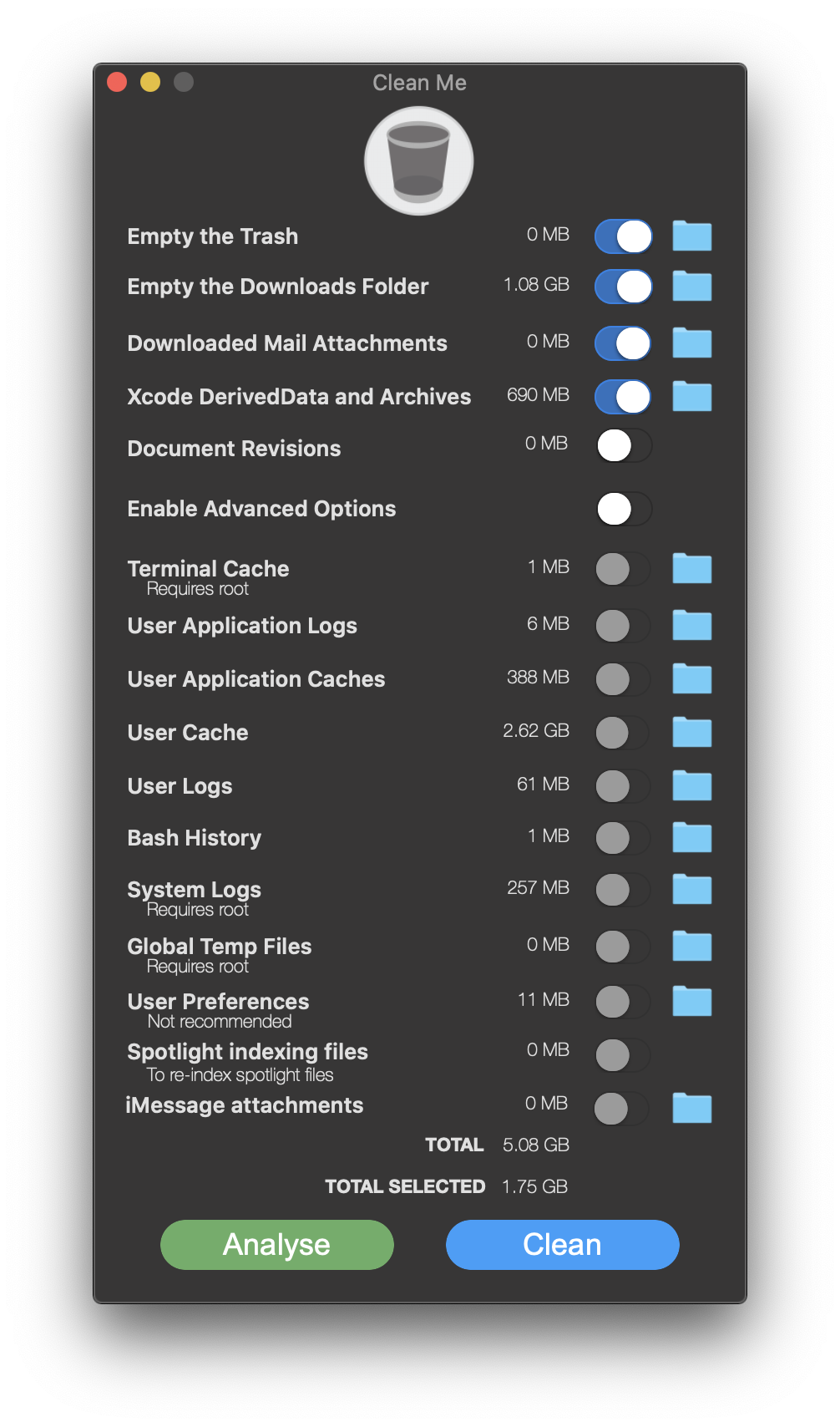
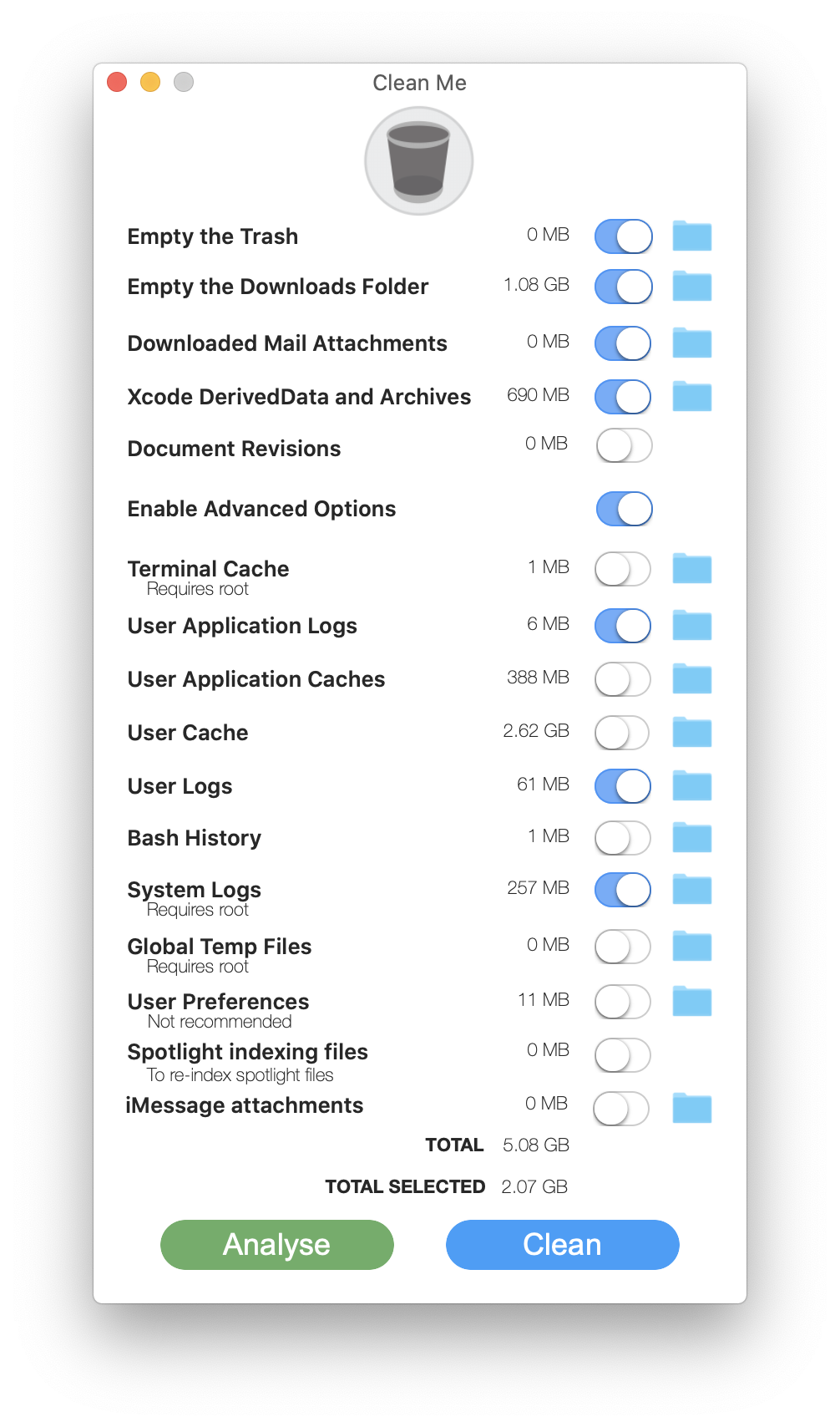
Une liste de tous les répertoires numérisées peut être trouvée ici.

J'ai écrit cette application juste à des fins d'analyse rapide. L'option de nettoyage n'était qu'une fonctionnalité supplémentaire.
Je ne vous recommande pas de supprimer vos fichiers de cache. Les fichiers de cache sont ce qui fait que vos programmes se chargent plus rapidement et effectuent des tâches plus rapidement. Si vous le supprimez, le programme recommencera non seulement plus lent, mais régénérera à nouveau les fichiers de cache. Cela ne vous fera pas d'économiser un espace précieux sur votre disque.
Si vous avez un problème et que vous souhaitez supprimer le cache de certains programmes spécifiques, je vous suggère de cliquer sur l'icône du dossier et de rechercher ce programme et de le supprimer de cette façon.
Les grands fichiers journaux peuvent être supprimés après l'inspection. Un gros fichier journal indique principalement qu'un programme (ou votre système) a des problèmes qui doivent être résolus.
Ce que je recommande, ce sont également les options qui sont vérifiées lorsque l'application se charge: vider les déchets, supprimer des données dérivées de Xcodes et les pièces jointes de courrier (de temps en temps).

Clean Me utilise le pod 'stpriviledtask' pour gérer les données sensibles comme obtenir votre mot de passe racine. Clean Me n'enregistre pas ce mot de passe, et il ne charge pas le mot de passe dans une variable. Si vous ne faites pas confiance à moi, vérifiez son code ou bloquez tout l'accès à Internet avec Little Snitch ou RadioSilence . Normalement, le nettoyage ne doit pas demander de connexion Internet, si c'est le cas, votre application est compromise. Dans ce cas, supprimez l'application dès que possible.
Clean Me ne supprimera pas non plus le répertoire lui-même. Seul le contenu du répertoire sera nettoyé. En effet, certains programmes reposent sur l'existence du répertoire. De cette façon, les autorisations du répertoire ne changeront pas non plus, ce qui est une référence de sécurité.

Clean Me peut être installé à l'aide de Homebrew cask ou manuellement via les versions de ce référentiel GitHub.
Installer via Homebrew Cask
Vous pouvez le trouver ici. Installez-le comme suit:
brew install --cask clean-me
Si vous remarquez que la version sur Cask est obsolète, veuillez suivre les instructions ici pour la mettre à jour pour tout le monde,
brew install vitorgalvao/tiny-scripts/cask-repair
cask-repair clean-me
Installer manuellement
Clean Me peut être installé comme tout autre fichier d'application macOS:
Clean me.app ) à votre répertoire Applications sur votre MacBookApplications , cliquez avec le bouton droit sur le fichier et choisit openComment utiliser Clean Me
Lorsque vous avez ouvert l'application, vous avez 4 options:
analyse pour voir la quantité d'espace que chaque sujet consomme. Cela demandera le mot de passe de votre administrateur pour scanner les répertoires qui nécessitent Root. Si vous ne fournissez pas le mot de passe, Clean me sautera simplement les fichiers pour lesquels il nécessite de la racine et affichez 0 MBClean pour supprimer tous les sujets sélectionnés. Si un certain sujet nécessite de la racine, il demandera le mot de passe racine. Encore une fois, si vous ne fournissez pas le mot de passe, il sautera ces fichiers.
Pour pouvoir supprimer les pièces jointes d'iMessage, le nettoyage nécessite un accès complet au disque. Ne l'accordez pas si vous ne faites pas confiance à moi.
Pour permettre l'accès complet au disque:
System PreferencesSecurity & PrivacyPrivacy , puis dans le menu de côté gauche, sélectionnez Full Disk Access[+] Plus pour ajouter l'application Clean Me avec un accès complet au disque/Applications/Utilities/ et choisissez Clean Me pour accorder Clean Me avec des privilèges complets d'accès au disque 





