Clean Me
v1.4.2


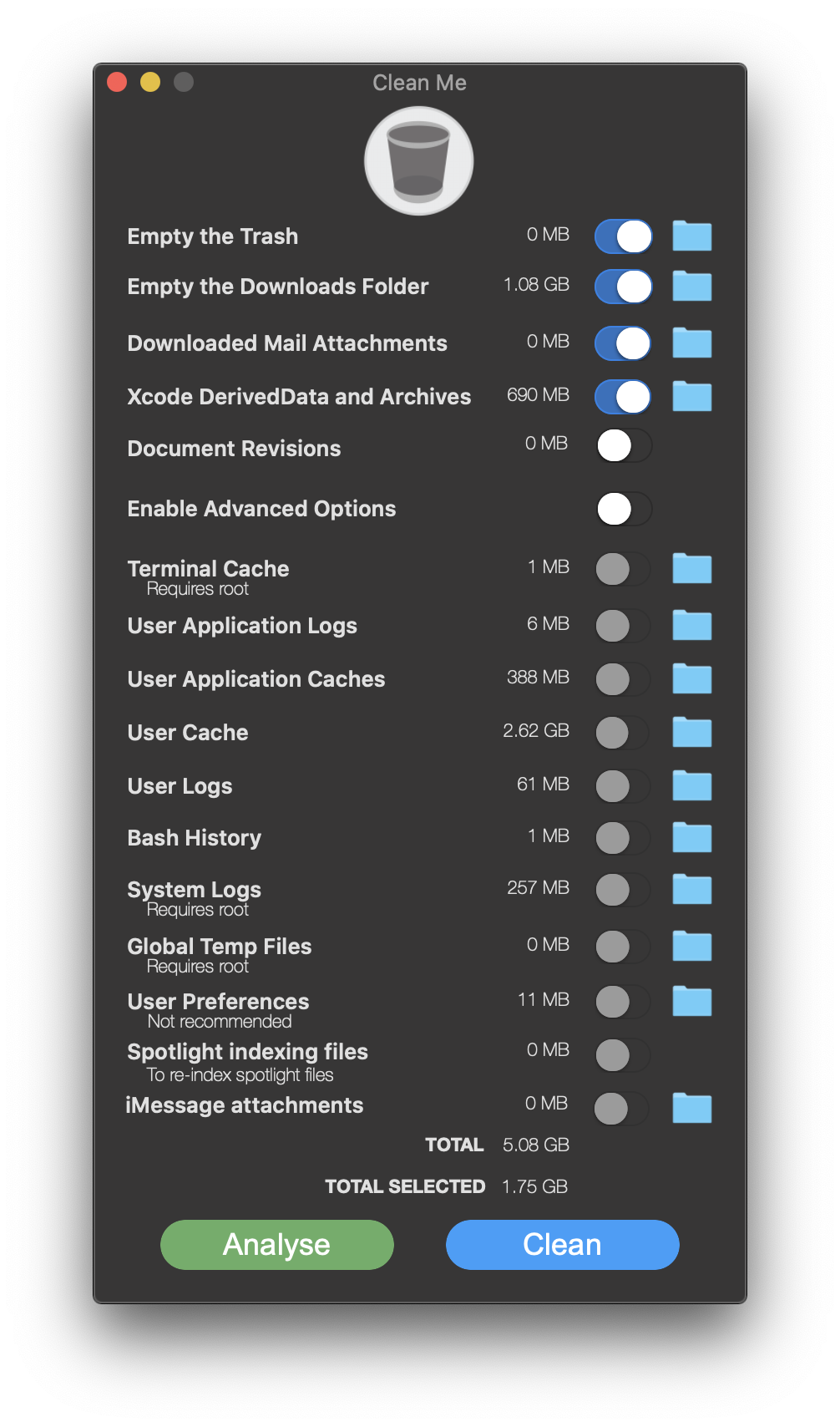
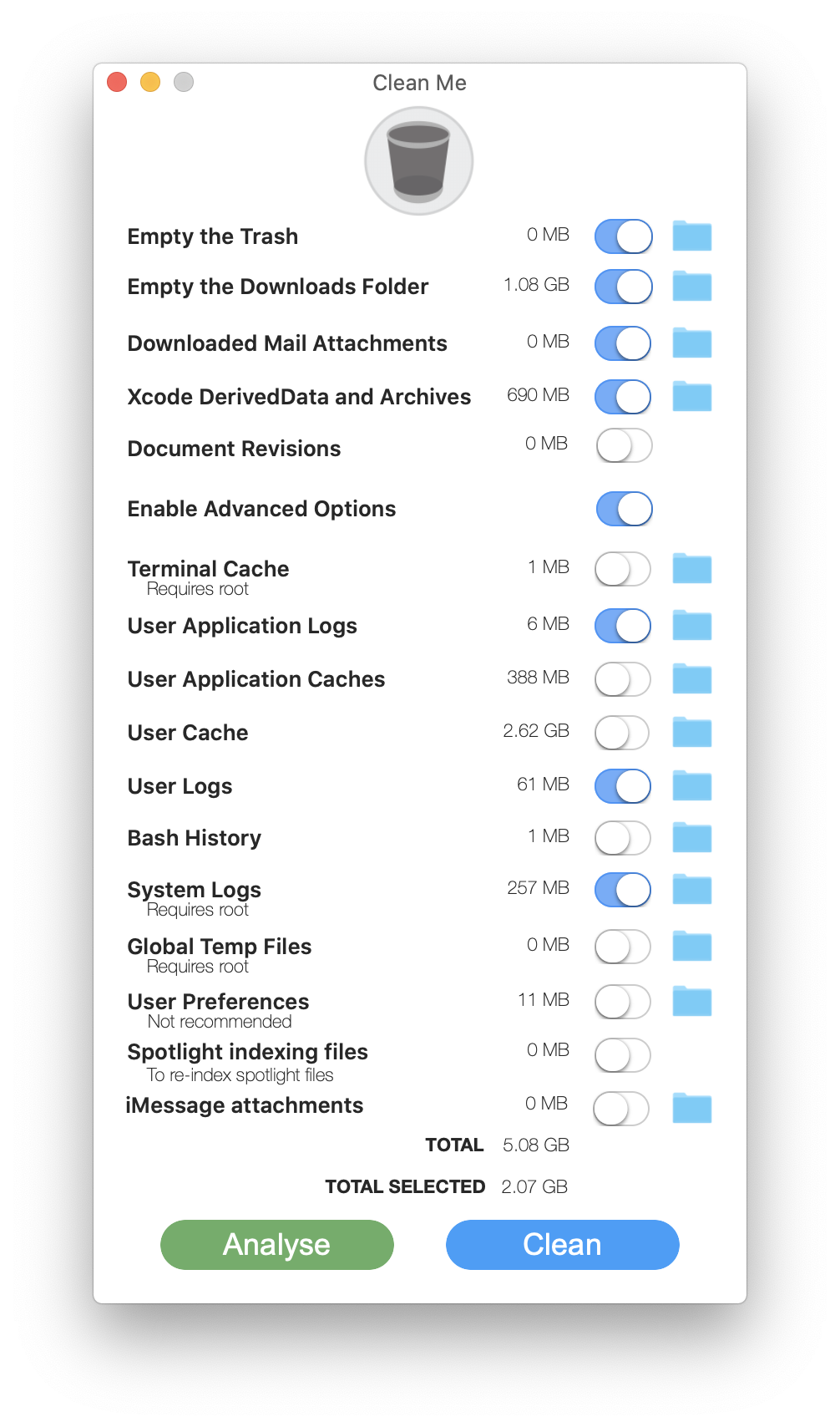
Se puede encontrar una lista de todos los directorios escaneados aquí.

Escribí esta aplicación solo para fines de análisis rápido. La opción de limpieza era solo una práctica característica adicional.
No le recomiendo que elimine sus archivos de caché. Los archivos de caché son lo que hace que sus programas se carguen más rápido y realicen tareas más rápido. Si lo elimina, el programa no solo comenzará más lento, sino que regenerará los archivos de caché nuevamente. Esto no le ahorrará un espacio precioso en su disco.
Si tiene un problema y desea eliminar el caché de algunos programas específicos, le sugiero que haga clic en el icono de la carpeta y busque ese programa y lo elimine de esta manera.
Los archivos de registro grandes se pueden eliminar después de la inspección. Un archivo de registro grande indica principalmente que un programa (o su sistema) tiene algunos problemas que deben resolverse.
Lo que sí recomiendo son también las opciones que se verifican cuando la aplicación se carga: vaciar la basura, eliminar los datos derivados de datos y los archivos adjuntos de correo (de vez en cuando).

Clean Me usa el pod 'stprivilegedTask' para manejar datos confidenciales como obtener su contraseña de root. Clean Me no guarda esta contraseña, ni carga la contraseña en una variable. Si no confía en limpiarme, verifique su código o bloquee todo el acceso a Internet con Little Snitch o RadioSilence . Normalmente, Clean Me no debe solicitar una conexión a Internet, si lo hace, su aplicación está comprometida. En ese caso, elimine la aplicación lo antes posible.
Clean Me tampoco eliminará el directorio en sí. Solo se limpiará el contenido del directorio. Esto se debe a que algunos programas dependen de la existencia del directorio. De esta manera, los permisos del directorio tampoco cambiarán, que es una línea de base de seguridad.

Clean Me se puede instalar usando Homebrew cask o manualmente a través de las versiones en este repositorio de GitHub.
Instalar a través de HomeBrew Cask
Puedes encontrarlo aquí. Instálelo de la siguiente manera:
brew install --cask clean-me
Si nota que la versión en el barril está desactualizada, siga las instrucciones aquí para actualizarla para todos,
brew install vitorgalvao/tiny-scripts/cask-repair
cask-repair clean-me
Instalar manualmente
Clean Me se puede instalar como cualquier otro archivo de la aplicación MacOS:
Clean me.app ) a su directorio Applications en su MacBookApplications , haga clic con el botón derecho en el archivo y elija openCómo usar Clean Me
Cuando haya abierto la aplicación, tiene 4 opciones:
analyse para ver cuánto espacio consume cada tema. Esto solicitará la contraseña de su administrador para escanear los directorios que requieren root. Si no proporciona la contraseña, Clean Me simplemente omitirá esos archivos para los cuales requiere root y mostrar 0 MB .Clean para eliminar todos los temas seleccionados. Si un cierto tema requiere root, solicitará la contraseña de root. Nuevamente, si no proporciona la contraseña, omitirá esos archivos.
Para poder eliminar los accesorios de iMessage, Clean Me requiere acceso completo a disco. No otorgues esto si no confías en mí.
Para habilitar el acceso completo al disco:
System PreferencesSecurity & PrivacyPrivacy , luego en el menú del lado izquierdo, seleccione Full Disk Access[+] Plus para agregar la aplicación Clean Me con acceso completo al disco/Applications/Utilities/ Carpeta y elija Clean Me para otorgarme con privilegios de acceso a disco completo 





