Clean Me
v1.4.2


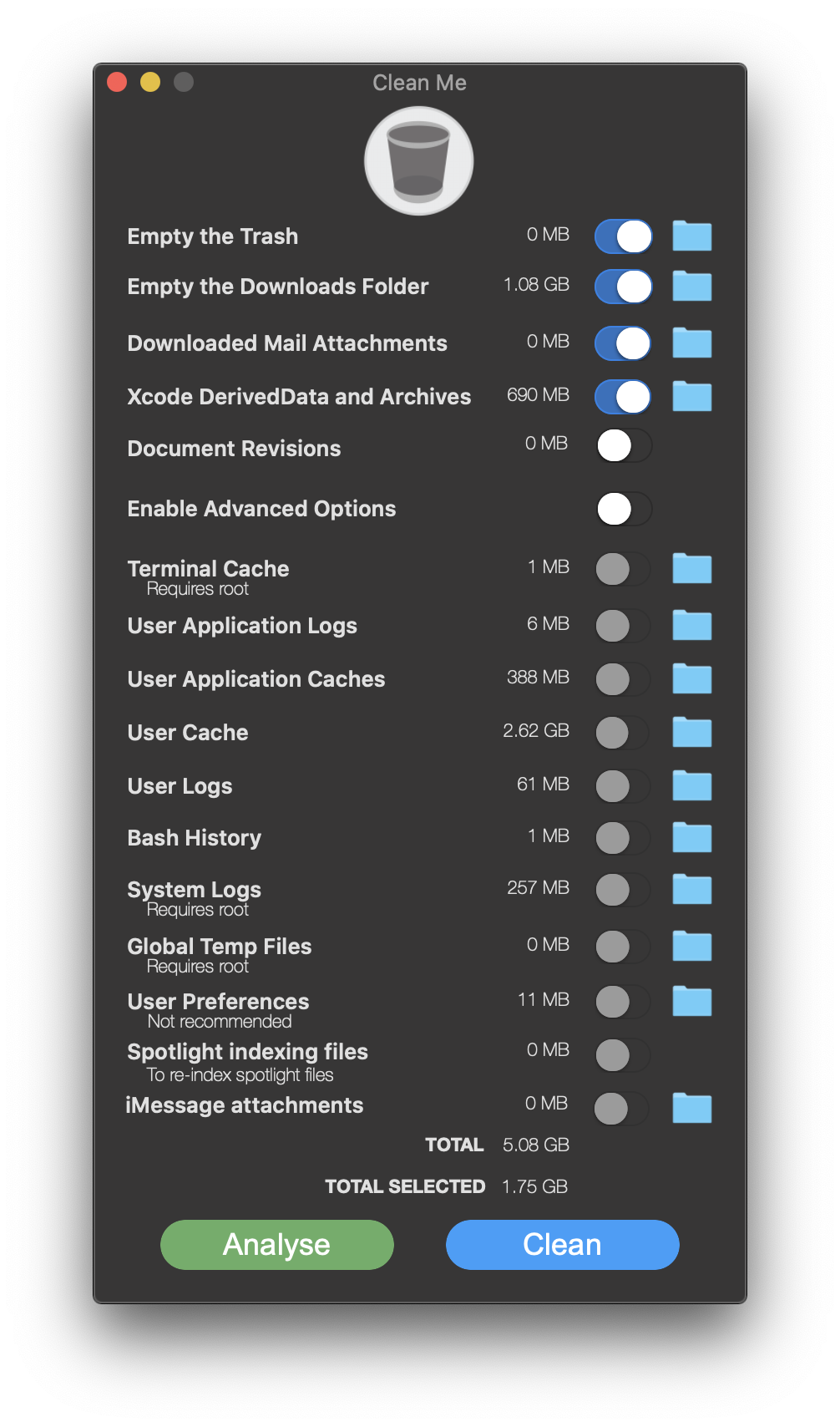
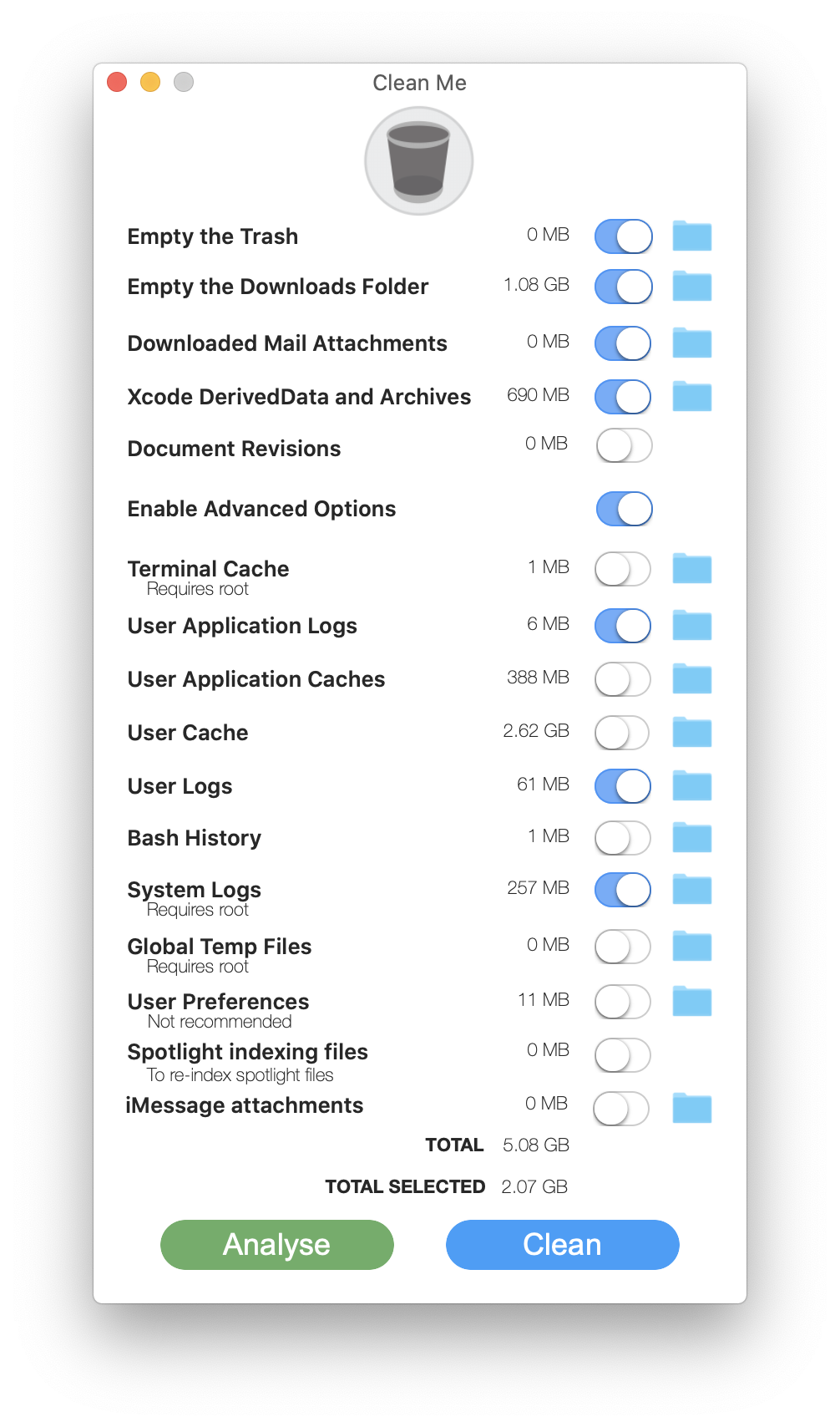
所有扫描目录的列表可以在此处找到。

我写了这个应用程序,只是为了快速分析。清洁选项只是一个方便的额外功能。
我不建议您删除您的缓存文件。缓存文件是使您的程序加载更快并更快地执行任务的原因。如果删除它,该程序不仅启动较慢,而且会再次再生缓存文件。这不会为您节省磁盘上的宝贵空间。
如果您确实有问题并想删除某些特定程序的缓存,我建议您单击文件夹图标并搜索该程序并以这种方式删除。
检查后可以删除大型日志文件。大型日志文件主要表明程序(或您的系统)有一些需要解决的问题。
我建议的是应用程序加载时检查的选项:清空垃圾,删除Xcode派生的数据和邮件附件(不时)。

Clean Me使用POD“ STPRIVILEGEDTASK”来处理敏感数据,例如获取root密码。清洁我不会保存此密码,也不会将密码加载到变量中。如果您不信任清洁我,请检查其代码或以Little Snitch或RadioSilence方式阻止所有Internet访问。通常,我不应要求Internet连接,如果确实如此,您的应用程序将被妥协。在这种情况下,请尽快删除该应用程序。
清洁我也不会删除目录本身。仅清洁目录的内容。这是因为某些程序依靠目录的存在。这样,目录的权限也不会更改,这是安全基线。

可以使用本github存储库上的发行版使用Homebrew cask或手动安装清洁我。
通过自制桶装安装
您可以在这里找到它。按照以下方式安装它:
brew install --cask clean-me
如果您注意到木桶上的版本已过时,请按照此处的说明进行操作,以便为所有人更新它,
brew install vitorgalvao/tiny-scripts/cask-repair
cask-repair clean-me
手动安装
清洁我可以像任何其他MacOS应用程序一样安装:
Clean me.app )复制到MacBook上的Applications目录Applications目录中,右键单击文件并选择open如何使用清洁我
打开应用程序时,您有4个选项:
analyse以查看每个主题消耗多少空间。这将要求您的管理员密码扫描需要root的目录。如果您不提供密码,清洁我只会跳过需要root并显示0 MB文件。Clean以删除所选择的所有主题。如果某个主题需要root,它将要求提供root密码。同样,如果您不提供密码,它将跳过这些文件。
为了能够删除imessage附件,清洁我需要完整的磁盘访问。如果您不相信我清理我,请不要授予这一点。
启用完整磁盘访问:
System PreferencesSecurity & Privacy控制面板Privacy选项卡,然后从左侧菜单中选择Full Disk Access[+] Plus按钮以添加完整磁盘访问的清洁ME应用程序/Applications/Utilities/文件夹,然后选择Clean Me以完整的磁盘访问特权给予我清洁





