Clean Me
v1.4.2


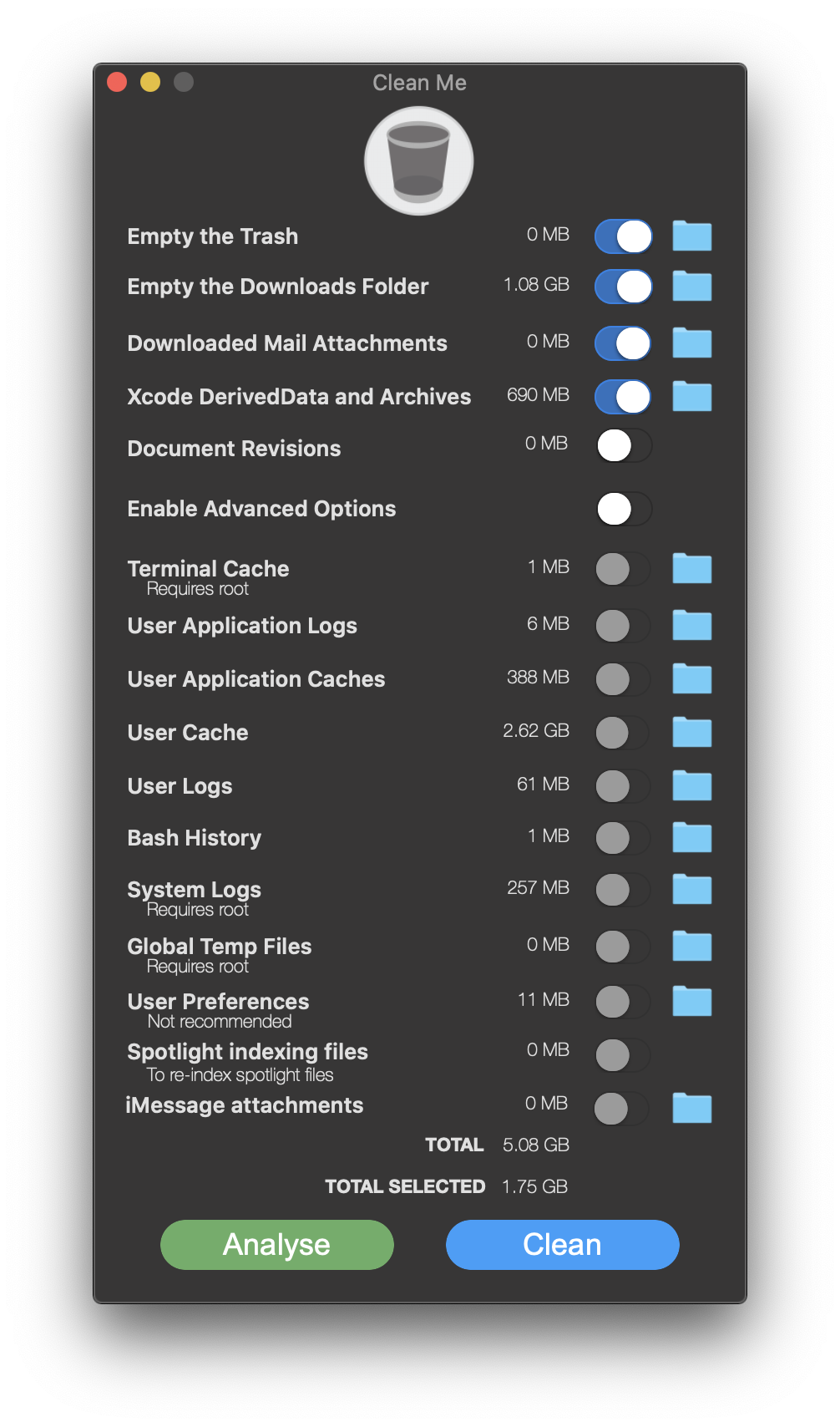
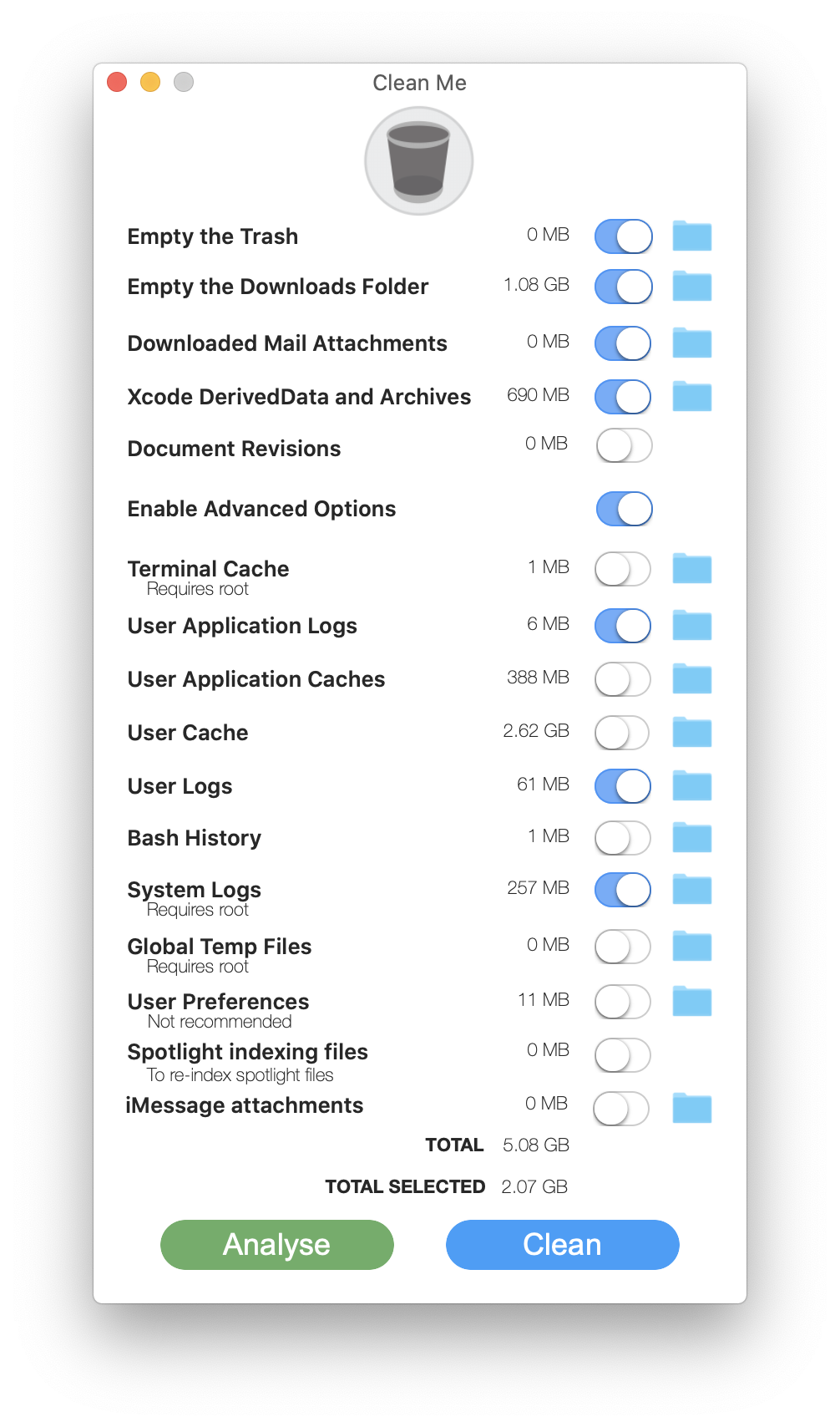
スキャンされたすべてのディレクトリのリストは、こちらをご覧ください。

このアプリは、迅速な分析のためだけに書きました。クリーニングオプションは、便利な追加機能でした。
キャッシュファイルを削除することはお勧めしません。キャッシュファイルは、プログラムのロードを高速化し、タスクをより速く実行するものです。削除すると、プログラムは遅く開始するだけでなく、キャッシュファイルを再び再生します。これは、ディスク上の貴重なスペースを節約しません。
問題があり、特定のプログラムのキャッシュを削除したい場合は、フォルダーアイコンをクリックしてそのプログラムを検索してこの方法で削除することをお勧めします。
検査後に大きなログファイルを削除できます。大きなログファイルは、ほとんどの場合、プログラム(またはシステム)に解決する必要があるいくつかの問題があることを示しています。
また、アプリがロードされたときにチェックされるオプションは、ゴミを空にし、Xcode派生データとメールの添付ファイルを削除します(たまに)。

Clean Meは、ポッド「StprivilegedTask」を使用して、ルートパスワードを取得するなどの機密データを処理します。 CleanMeはこのパスワードを保存せず、変数にパスワードをロードしません。私をきれいに信用していない場合は、そのコードを確認するか、すべてのインターネットアクセスをLittle SnitchやRadioSilenceでブロックしてください。通常、私はインターネット接続を要求してはいけません。もしそうなら、アプリが侵害されます。その場合、できるだけ早くアプリを削除します。
また、私をきれいにしても、ディレクトリ自体は削除されません。ディレクトリのコンテンツのみがクリーニングされます。これは、一部のプログラムがディレクトリの存在に依存しているためです。これにより、ディレクトリの権限も変更されず、セキュリティベースラインです。

CleanMeは、 Homebrew caskを使用してインストールするか、このGitHubリポジトリのリリースを介して手動でインストールできます。
Homebrew Cask経由でインストールします
ここで見つけることができます。次のようにインストールしてください:
brew install --cask clean-me
Caskのバージョンが時代遅れであることに気付いた場合は、こちらの指示に従ってすべての人のために更新してください。
brew install vitorgalvao/tiny-scripts/cask-repair
cask-repair clean-me
手動でインストールします
CleanMeは、他のMacOSアプリファイルと同じようにインストールできます。
Clean me.app )をMacBookのApplicationsディレクトリにコピーしますApplicationsディレクトリでは、ファイルを右クリックしてopenています私をきれいに使用する方法
アプリを開いたとき、4つのオプションがあります。
analyseをクリックして、各トピックが消費するスペースの量を確認します。これにより、ルートが必要なディレクトリをスキャンするための管理者のパスワードが要求されます。パスワードを提供しない場合、Clean Meは、ルートが必要なファイルをスキップし、 0 MBを表示します。Cleanをクリックして、選択したすべてのトピックを削除します。特定のトピックにrootが必要な場合、ルートパスワードを要求します。繰り返しますが、パスワードを提供しない場合、それらのファイルをスキップします。
imessageの添付ファイルを削除できるようにするには、私をきれいにするには完全なディスクアクセスが必要です。あなたが私をきれいに信用しないなら、これを許可しないでください。
完全なディスクアクセスを有効にするには:
System Preferencesを選択しますSecurity & Privacyコントロールパネルを選択しますPrivacyタブを選択し、左側メニューからFull Disk Accessを選択します[+]プラスボタンをクリックして、完全なディスクアクセスを備えたCleanMeアプリを追加します/Applications/Utilities/ folderに移動して、 Clean Meに選択して、完全なディスクアクセス特権で私をきれいに付与します





