Clean Me
v1.4.2


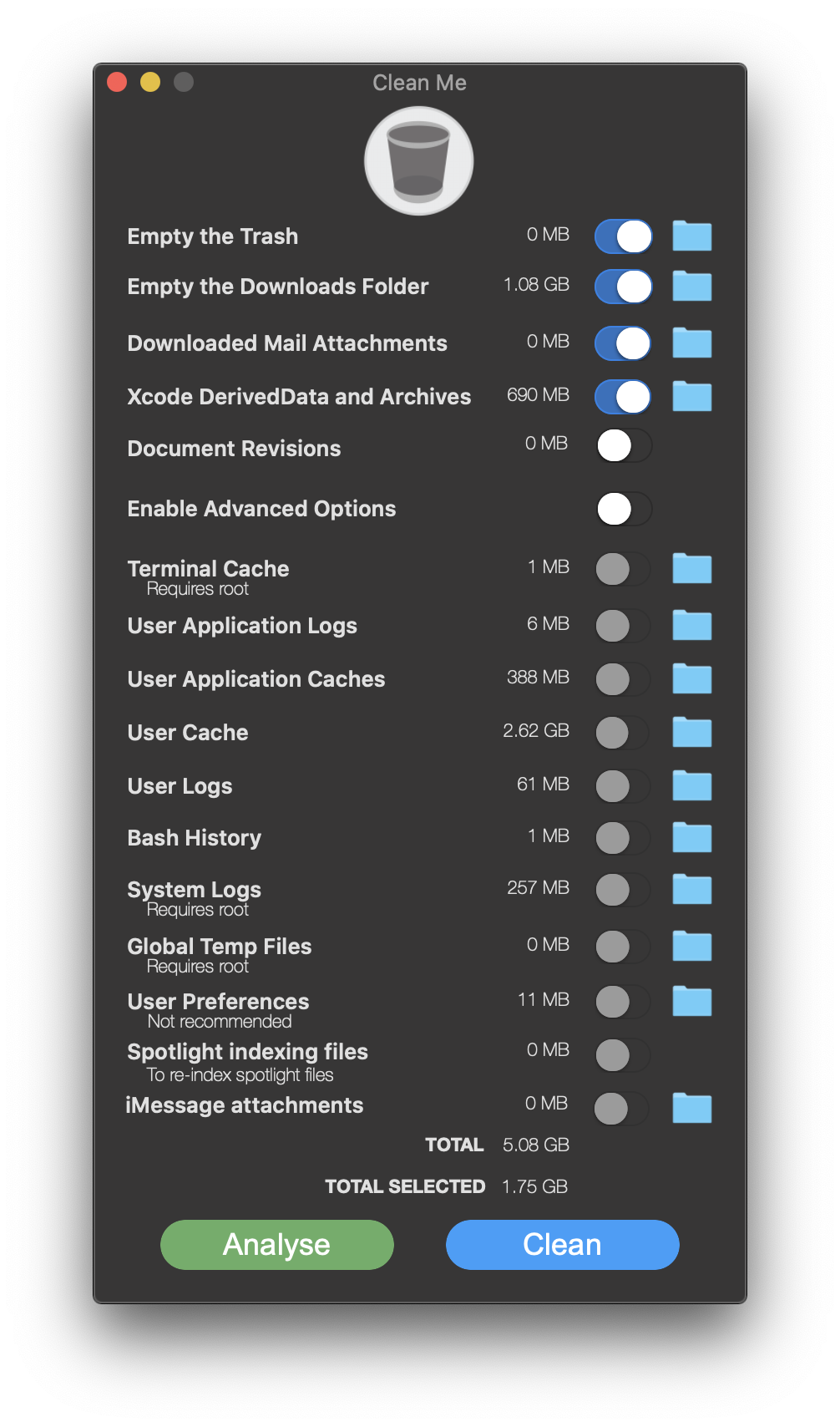
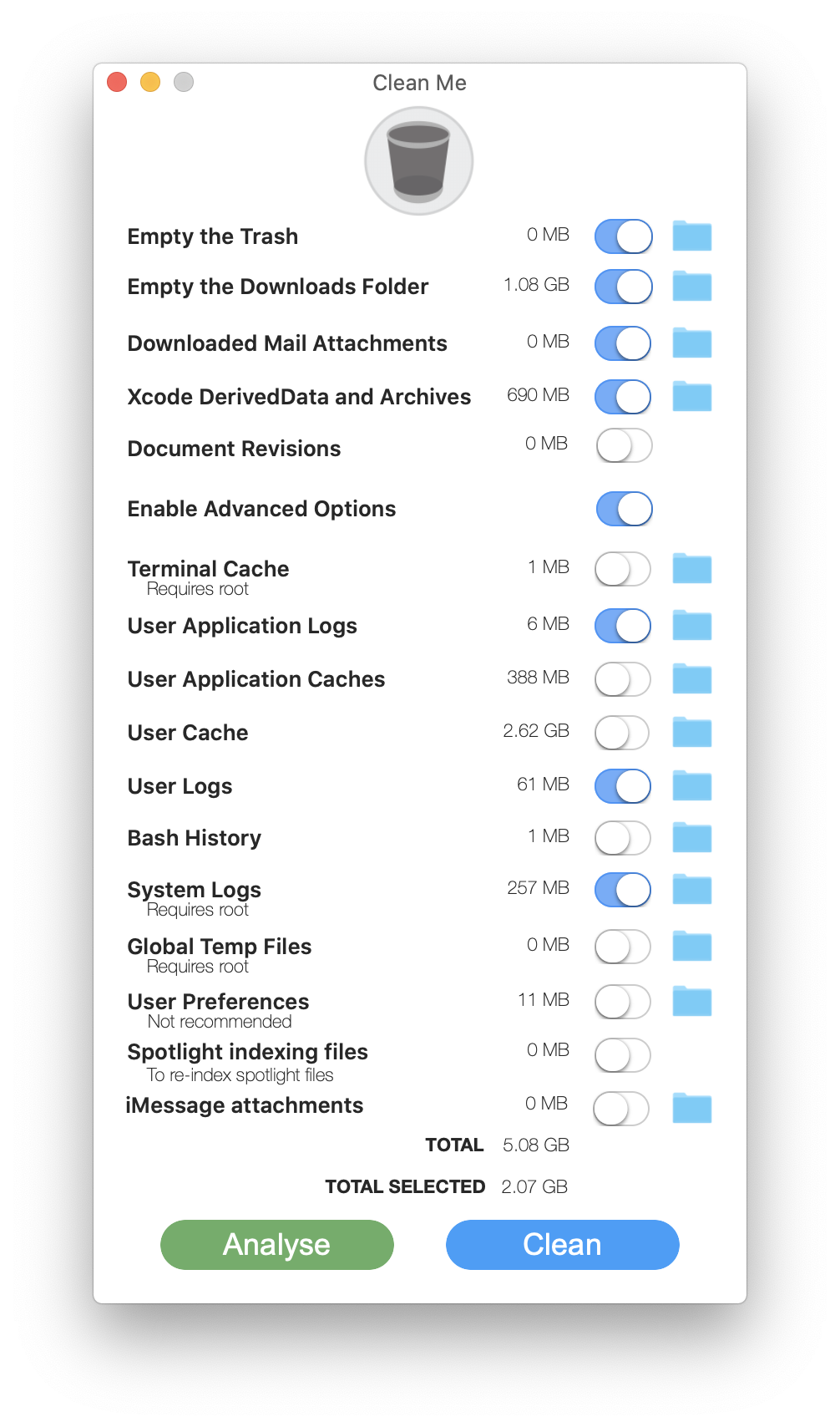
스캔 한 모든 디렉토리 목록은 여기에서 찾을 수 있습니다.

나는 빠른 분석 목적 으로이 앱을 썼습니다. 청소 옵션은 편리한 추가 기능이었습니다.
캐시 파일을 삭제하는 것이 좋습니다 . 캐시 파일은 프로그램을 더 빨리로드하고 작업을 더 빠르게 수행하게합니다. 삭제하면 프로그램이 느리게 시작될뿐만 아니라 캐시 파일을 다시 재생합니다 . 디스크에 소중한 공간을 절약 하지 못할 것 입니다.
문제가 있고 특정 프로그램의 캐시를 삭제하려면 폴더 아이콘을 클릭하고 해당 프로그램을 검색 하고이 방식으로 삭제하는 것이 좋습니다.
검사 후 큰 로그 파일을 삭제할 수 있습니다. 큰 로그 파일은 주로 프로그램 (또는 시스템)에 해결해야 할 몇 가지 문제가 있음을 나타냅니다.
내가 권장하는 것은 앱이로드 될 때 확인하는 옵션입니다. 휴지통 비우기, Xcode 파생 데이터 및 메일 첨부 파일 (가끔).

Clean Me는 POD 'stPrivilegedTask'를 사용하여 루트 비밀번호를 얻는 것과 같은 민감한 데이터를 처리합니다. Clean Me는이 비밀번호를 저장하지 않으며 변수로 암호를로드하지도 않습니다. 당신이 나를 깨끗하게 신뢰하지 않으면, 코드를 확인하거나 Little Snitch 또는 RadioSilence 실로 모든 인터넷 액세스를 차단하십시오. 일반적으로 청소는 인터넷 연결을 요청해서는 안됩니다 . 그렇다면 앱이 손상됩니다. 이 경우 가능한 빨리 앱을 제거하십시오.
Me Clean은 또한 디렉토리 자체를 삭제하지 않습니다. 디렉토리의 내용 만 청소됩니다. 일부 프로그램은 디렉토리의 존재에 의존하기 때문입니다. 이런 식으로 디렉토리의 권한도 변경되지 않으며 이는 보안 기준입니다.

Clean Me는이 Github 저장소의 릴리스를 통해 Homebrew cask 사용하여 또는 수동으로 설치할 수 있습니다.
Homebrew Cask를 통해 설치하십시오
여기에서 찾을 수 있습니다. 다음과 같이 설치하십시오.
brew install --cask clean-me
Cask의 버전이 구식이라는 것을 알게되면 여기에 지침을 따라 모든 사람을 위해 업데이트하십시오.
brew install vitorgalvao/tiny-scripts/cask-repair
cask-repair clean-me
수동으로 설치하십시오
Clean ME는 다른 MacOS 앱 파일과 같이 설치할 수 있습니다.
Clean me.app )을 Applications 디렉토리에 복사하십시오.Applications 디렉토리에서 파일을 마우스 오른쪽 open 으로 클릭하고나를 깨끗하게 사용하는 방법
앱을 열면 4 가지 옵션이 있습니다.
analyse 클릭하여 각 주제가 소비되는 공간을 확인하십시오. 루트가 필요한 디렉토리를 스캔하기 위해 관리자의 비밀번호를 요구합니다. 비밀번호를 제공하지 않으면 Clean Me는 루트 및 표시 0 MB 필요한 파일을 건너 뜁니다.Clean 클릭하여 선택한 모든 주제를 삭제하십시오. 특정 주제에 루트가 필요한 경우 루트 비밀번호를 요구합니다. 다시 말하지만, 비밀번호를 제공하지 않으면 해당 파일을 건너 뜁니다.
imessage 첨부 파일을 제거하려면 ME를 정리하려면 전체 디스크 액세스가 필요합니다. 당신이 나를 깨끗하게 신뢰하지 않으면 이것을 부여하지 마십시오.
전체 디스크 액세스를 활성화하려면 :
System Preferences 선택하십시오.Security & Privacy 제어판을 선택하십시오Privacy 탭을 선택한 다음 왼쪽 메뉴에서 Full Disk Access 선택하십시오.[+] 플러스 버튼을 클릭하여 전체 디스크 액세스로 Clean ME 앱을 추가하십시오./Applications/Utilities/ 폴더로 이동하여 Clean Me 선택하여 전체 디스크 액세스 권한으로 청소를 부여하십시오. 





