mbp fedora
v6.4.4-f38

帶有Apple T2補丁的Fedora ISO(MacBooks生產> = 2018)。
所有可用的Apple T2驅動程序和補丁都集成到此ISO中。
內核:https://github.com/mikeeq/mbp-fedora-kernel
內核補丁:https://github.com/t2linux/linux-t2-patches
測試:MacBook Pro 15,2 13“ 2019 I5 TouchBar Z0WQ000AR MV972ZE/A/R1 && MacBook Pro 16,2 13” 2020 I5
 Boot ROM Version:	220.270.99.0.0 (iBridge: 16.16.6571.0.0,0)
macOS Mojave: 10.14.6 (18G103)
關閉安全啟動並允許從外部媒體啟動-https://support.apple.com/en-us/ht208330
從發布部分下載.iso -https://github.com/mikeeq/mbp-fedora/releases/latest
livecd.zip和livecd.z01 ,您需要下載所有zip零件,然後unzip提取winrar或其他受支持的工具7zipp7zip , dnf install p7zip ,然後提取7za x livecd.zipthe unarchiver :https://apps.apple.com/us/app/the-unarchiver/id425424353?mt = 12brew Brew安裝p7zip brew install p7zip ,並使用上面提到的7za x livecd.zip命令brew請遵循本教程:https://brew.sh/接下來,您可以檢查提取的.ISO的SHA256校驗和,以驗證您的提取過程是否很好
shasum -a 256 livecd-fedora-mbp.isosha256sum livecd-fedora-mbp.isosha256文件中的值進行比較在USB Stick上燃燒圖像> = 8GB通過:
ddsudo dd bs=4M if=/home/user/Downloads/livecd-fedora-mbp-201908181858.iso of=/dev/sdc conv=fdatasync status=progress嘗試在哪個/dev/您的USB棒下找到sudo diskutil list
檢查其任何分區是否已安裝df -h ,如果它們是Unmount sudo diskutil unmount /dev/disk2s1
exec sudo dd if=/Users/user/Downloads/livecd-fedora-mbp-201908181858.iso of=/dev/disk2 bs=4m
如果dd由於某種原因不為您工作,您可以嘗試通過brew安裝gdd並使用GNU DD命令而代替sudo gdd bs=4M if=/Users/user/Downloads/livecd-fedora-mbp-201908181858.iso of=/dev/disk2 conv=fdatasync status=progress
 # To install gdd via brew, execute
brew install coreutils不用擔心dd命令執行是否在MACOS上很慢,由於XNU的差I/O性能,可能需要一段時間
Rufus (gpt)-https://rufus.ie/,如果提示,請使用DD模式livecd-iso-to-disk因為它覆蓋了ISO默認grub設置,而Fedora將無法正確啟動!安裝fedora
首先,我建議您縮小(調整)MACOS APFS分區,而不是完全從MacBook中刪除MacOS安裝,因為這是使設備保持最新的唯一方法。 MacOS OS更新還包含EFI/Apple T2的安全補丁
直接從MacOS啟動管理器中直接從USB驅動器啟動Fedora安裝程序。 (您可以在關閉計算機關閉計算機時單擊電源按鈕或在屏幕上顯示Apple徽標時單擊“電源”按鈕後按下和固定選項鍵(ALT鍵)。)
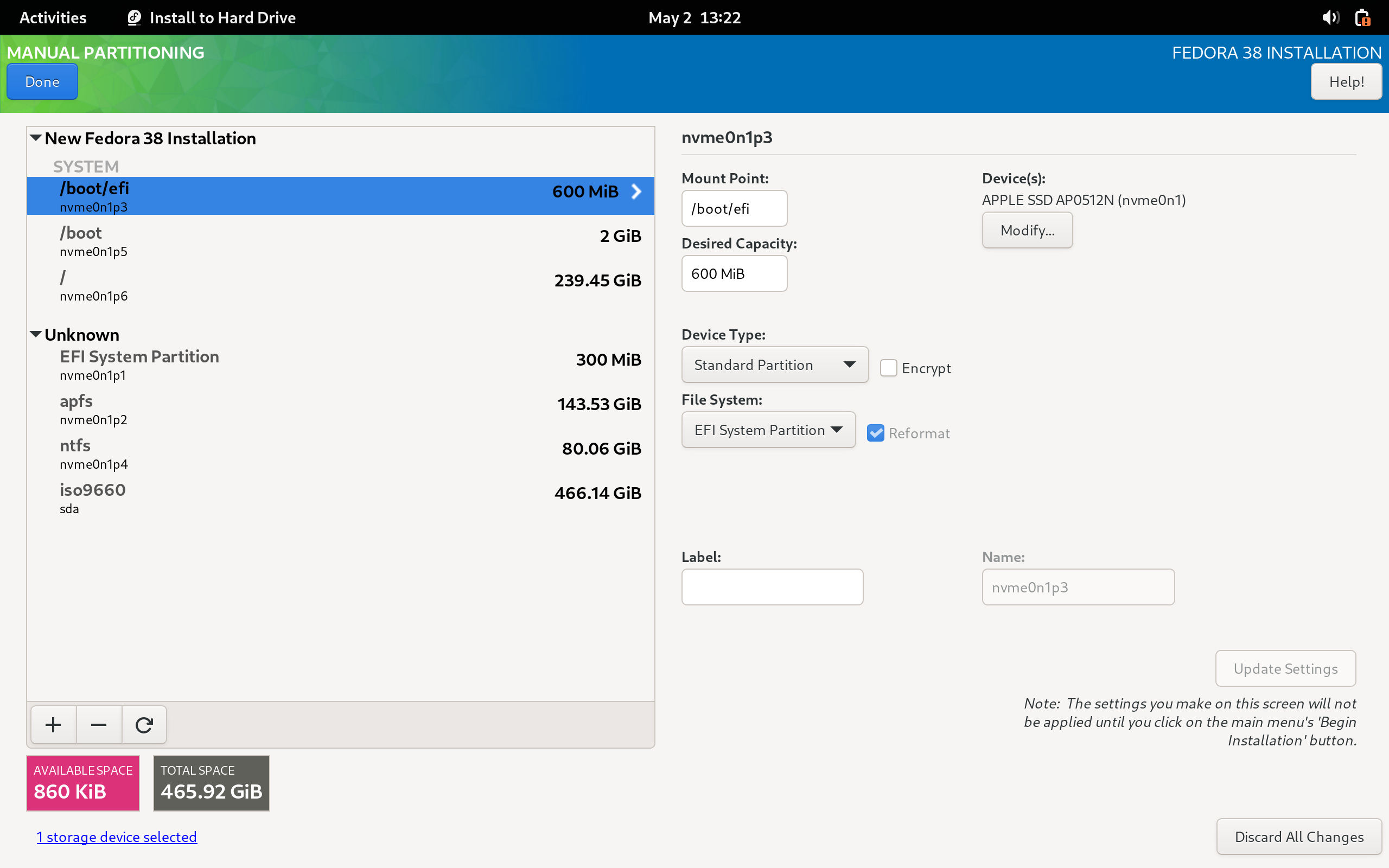
我建議在Anaconda(Fedora Installer)分區期間使用標準分區佈局
  /boot/efi - 600MiB EFI FAT32
  /boot - 2GiB EXT4
  / - xxxGiB EXT4
您可以將所需的容量值留為最後一個分區,Anaconda將在定義該分區時將所有自由磁盤空間分配給該分區。
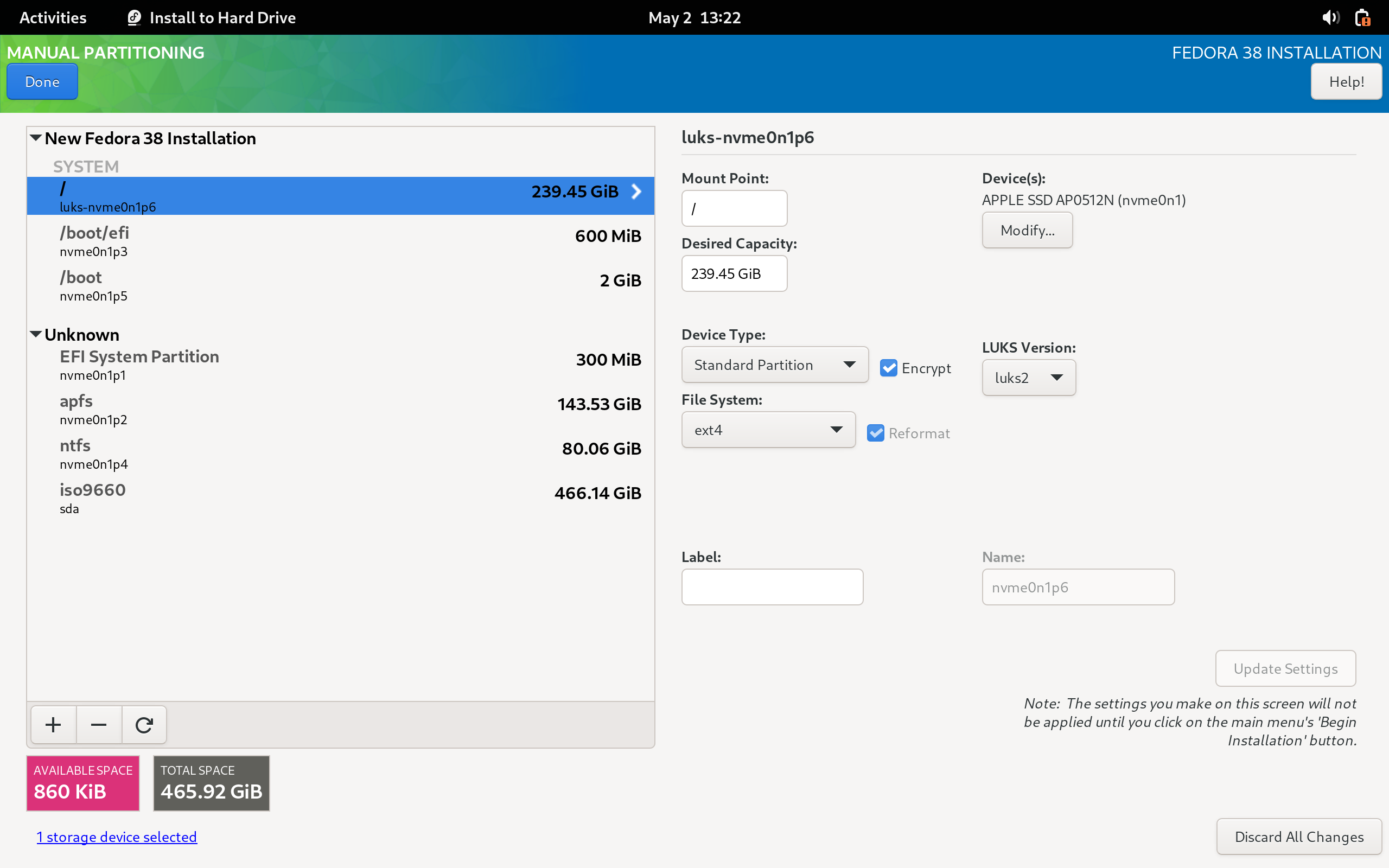
您也可以使用Luks加密主分區
要安裝其他語言(只有框外只有英語),請通過DNF dnf search langpacks安裝適當的langpack,即: dnf install langpacks-pl
您可以通過創建/etc/modprobe.d/hid_apple.conf文件和重新創建grub config來更改CTRL,選項鍵(PC鍵盤映射)的映射。所有可用的修改都可以在此處找到:https://github.com/free5lot/hid-apple-patched
sudo -i

# /etc/modprobe.d/hid_apple.conf
options hid_apple swap_fn_leftctrl=1
options hid_apple swap_opt_cmd=1

# Refresh dracut (initramfs)
dracut -f要使用觸摸欄更改模型的功能鍵映射,請參見modinfo apple_ib_tb ,並使用echo 2 > /sys/class/input/*/device/fnmode而不是hid_apple選項。看到這個問題
通過wiki.t2linux.org上遵循指南 - https://wiki.t2linux.org/guides/wifi/,設置WiFi和其他特定於模型的設備。
 # Docs: https://docs.fedoraproject.org/en-US/quick-docs/dnf-system-upgrade/
sudo -i

# 1. Make sure your OS is up to date
dnf update -y --refresh
reboot

# 2. Update mbp-fedora-kernel
# # update_kernel_mbp has built-in selfupgrade function, so when it fails it's just due to script update - please rerun everything should be good on second run
KERNEL_VERSION= " 6.4.4-f38 " UPDATE_SCRIPT_BRANCH= " v6.4-f38 " update_kernel_mbp
reboot

# 3. Update your OS to include all changes made in mbp-fedora-t2-config RPM
dnf update -y --refresh
reboot

# 4. Install dnf-plugin-system-upgrade
dnf install -y dnf-plugin-system-upgrade

# 5. Upgrade to new OS version
# # If you're trying to upgrade older version of mbp-fedora to latest version, please repeat a process by upgrading only to one major release of Fedora, i.e.: Fedora 33 -> 34, 34 -> 35, 35 -> 36, 36 -> 37 -> 38, by changing the number in `--releasever` argument

dnf system-upgrade download -y --releasever=38

# 6. Reboot your Mac
dnf system-upgrade reboot

# 7. After reboot clean old packages
dnf clean packages

# # 7.1 Clean all dnf cache
dnf clean all

# # 8. Clean all unneeded packages
dnf autoremove -y

# # 9. Update your new version of Fedora
dnf update -y --refresh
reboot有兩個初始化/發現的視頻設備(網絡攝像頭),還不知道為什麼
➜ ls -l /sys/class/video4linux/
total 0
lrwxrwxrwx. 1 root root 0 Aug 23 15:14 video0 - > ../../devices/pci0000:00/0000:00:1d.4/0000:02:00.1/bce/bce/bce-vhci/usb7/7-2/7-2:1.0/video4linux/video0
lrwxrwxrwx. 1 root root 0 Aug 23 15:14 video1 - > ../../devices/pci0000:00/0000:00:1d.4/0000:02:00.1/bce/bce/bce-vhci/usb7/7-2/7-2:1.0/video4linux/video1
➜ cat /sys/class/video4linux/ * /dev
81:0
81:1Network Configuration步驟上凍結,可能是由於Ibridge Internal Network界面所致解決方法 - 默認情況下,負責加載它的兩個內核模塊在MBP -Fedora中被禁用
 echo " # Disable Unused Apple Ethernet
blacklist cdc_ncm
blacklist cdc_mbim " | sudo tee -a /etc/modprobe.d/apple_internal_eth_blacklist.conf
適用解決方案-HFS+ ESP在後錄中重新格式化至FAT32,並將其標記為固定在上游msftdata
ctrl+x在GRUB中不起作用,因此,如果您嘗試更改內核參數 - 單擊外部鍵盤上的ctrl+shift+f10啟動操作系統GitHub問題(RE歷史記錄):Dunedan/MBP-2016-Linux#71
@kekerby T2音頻配置:https://github.com/kekrby/t2-better-audio
Apple BCE存儲庫(Apple T2 HID):https://github.com/kekrby/apple-bce.git
Apple Ibridge存儲庫(TouchBar):https://github.com/redecorating/apple-ib-drv.git
用於更改Ctrl,FN,選項鍵的HID-APPLE-Patchle-Patchle模塊:https://github.com/free5lot/hid-apple-patched
Linux T2內核補丁:https://github.com/t2linux/linux-t2-patches
Ubuntu
Arch Linux
Installing Fedora 31 on a 2018 Mac mini :https://linuxwit.ch/blog/2020/01/installing-fedora-on-on-mac-mini/




