mbp fedora
v6.4.4-f38

Fedora ISO avec des correctifs Apple T2 intégrés (MacBooks produits> = 2018).
Tous les pilotes et correctifs Apple T2 disponibles sont intégrés dans cet ISO.
Noyau: https://github.com/mikeeq/mbp-fedora-kernel
Patchs de noyau: https://github.com/t2linux/linux-t2-patches
Testé sur: MacBook Pro 15,2 13 "2019 i5 TouchBar Z0WQ000AR MV972ZE / A / R1 && MacBook Pro 16,2 13" 2020 I5
 Boot ROM Version:	220.270.99.0.0 (iBridge: 16.16.6571.0.0,0)
macOS Mojave: 10.14.6 (18G103)
Éteignez le démarrage sécurisé et autorisez le démarrage à partir des médias externes - https://support.apple.com/en-us/ht208330
Téléchargez .iso à partir de la section des versions - https://github.com/mikeeq/mbp-fedora/releases/latest
livecd.z01 en livecd.zip pièces zipunzipwinrar ou autre outil pris en charge comme 7zipp7zip , dnf install p7zip puis pour extraire 7za x livecd.zipthe unarchiver de Appstore: https://apps.apple.com/us/app/the-unarchiver/id425424353?mt=12p7zip via brew brew install p7zip et utiliser la commande 7za x livecd.zip mentionnée ci-dessusbrew , suivez ce tutoriel: https://brew.sh/Ensuite, vous pouvez vérifier la somme de contrôle SHA256 de l'extrait .iso pour vérifier si votre processus d'extraction s'est bien passé
shasum -a 256 livecd-fedora-mbp.isosha256sum livecd-fedora-mbp.isosha256 disponible dans les versions GitHubBrûler l'image sur un bâton USB> = 8 Go via:
ddsudo dd bs=4M if=/home/user/Downloads/livecd-fedora-mbp-201908181858.iso of=/dev/sdc conv=fdatasync status=progress Essayez de trouver dans lequel /dev/ votre bâton USB est disponible sudo diskutil list
Vérifiez si des partitions à partir de celui-ci sont montées df -h , s'il vous plaît, sudo diskutil unmount /dev/disk2s1
exec sudo dd if=/Users/user/Downloads/livecd-fedora-mbp-201908181858.iso of=/dev/disk2 bs=4m
Si dd ne fonctionne pas pour vous pour une raison quelconque, vous pouvez essayer d'installer gdd via brew et utiliser la commande GNU DD à la place sudo gdd bs=4M if=/Users/user/Downloads/livecd-fedora-mbp-201908181858.iso of=/dev/disk2 conv=fdatasync status=progress
 # To install gdd via brew, execute
brew install coreutils
Ne vous inquiétez pas si l'exécution de la commande dd est lente pour MacOS, cela peut prendre un certain temps en raison des mauvaises performances d'E / S de XNU
Rufus (GPT) - https://rufus.ie/, si invité, utilisez le mode DDlivecd-iso-to-disk car il remplace les paramètres de la grub ISO par défaut et Fedora ne démarrera pas correctement!Installer Fedora
Tout d'abord, je recommande de réduire (redimensionner) la partition MacOS APFS et de ne pas supprimer l'installation MacOS entièrement de votre MacBook, car c'est le seul moyen de garder votre appareil à jour. Les mises à jour du système d'exploitation MacOS contient également des correctifs de sécurité à EFI / Apple T2
BOOT FEDORA Installateur à partir du lecteur USB directement à partir de MacOS Boot Manager. (Vous pouvez démarrer dedans en appuyant sur la touche d'option (touche ALT) après avoir cliqué sur le bouton Power-On lorsque votre ordinateur a été éteint ou en redémarrer / redémarrer lorsque le logo Apple est affiché à l'écran).
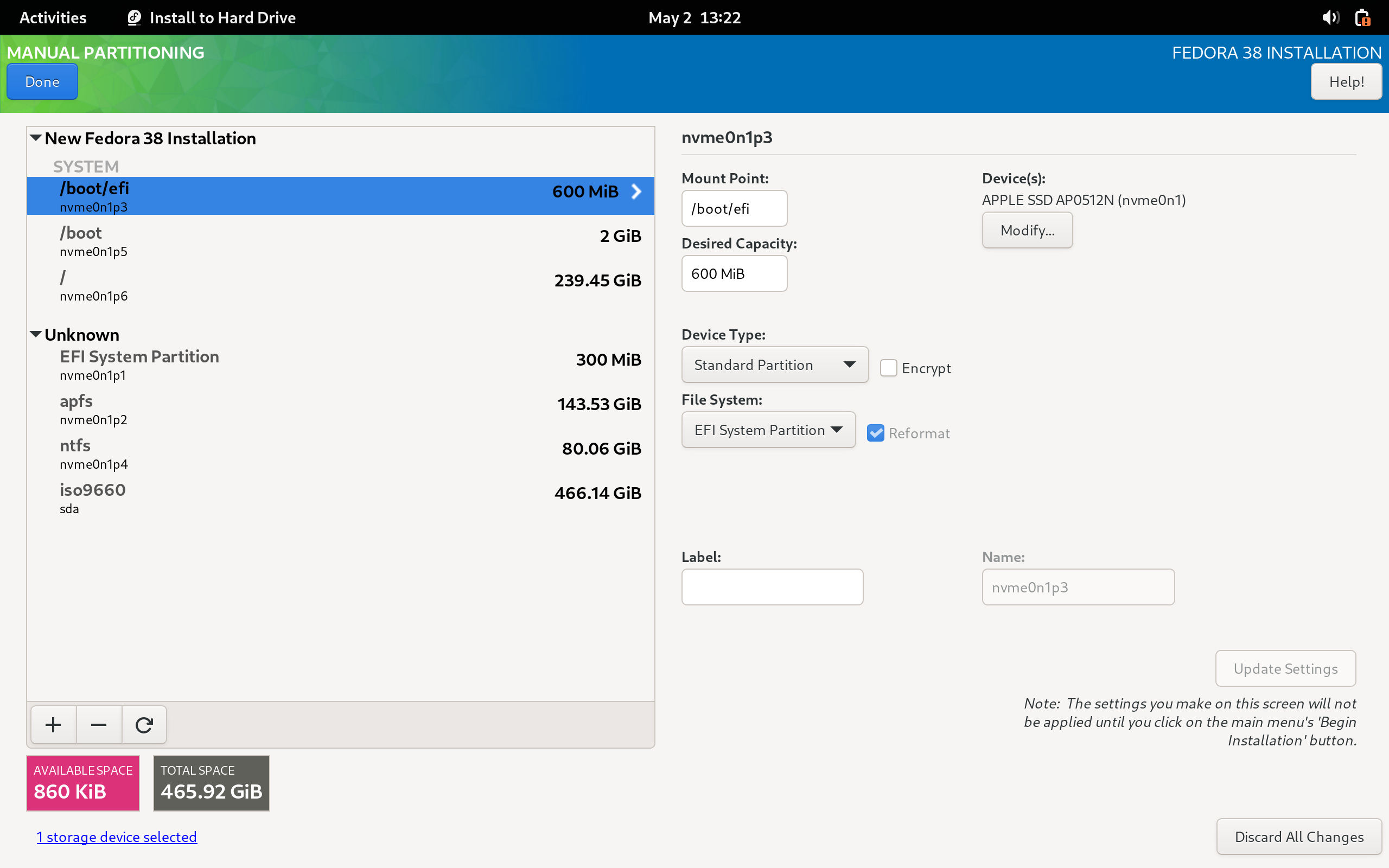
Je recommande d'utiliser la mise en page de partition standard lors de partitionner votre disque à Anaconda (Fedora Installer)
  /boot/efi - 600MiB EFI FAT32
  /boot - 2GiB EXT4
  / - xxxGiB EXT4
Vous pouvez laisser la valeur de capacité souhaitée vide pour la dernière partition, Anaconda allouera tout l'espace disque libre à cette partition lors de la définition.
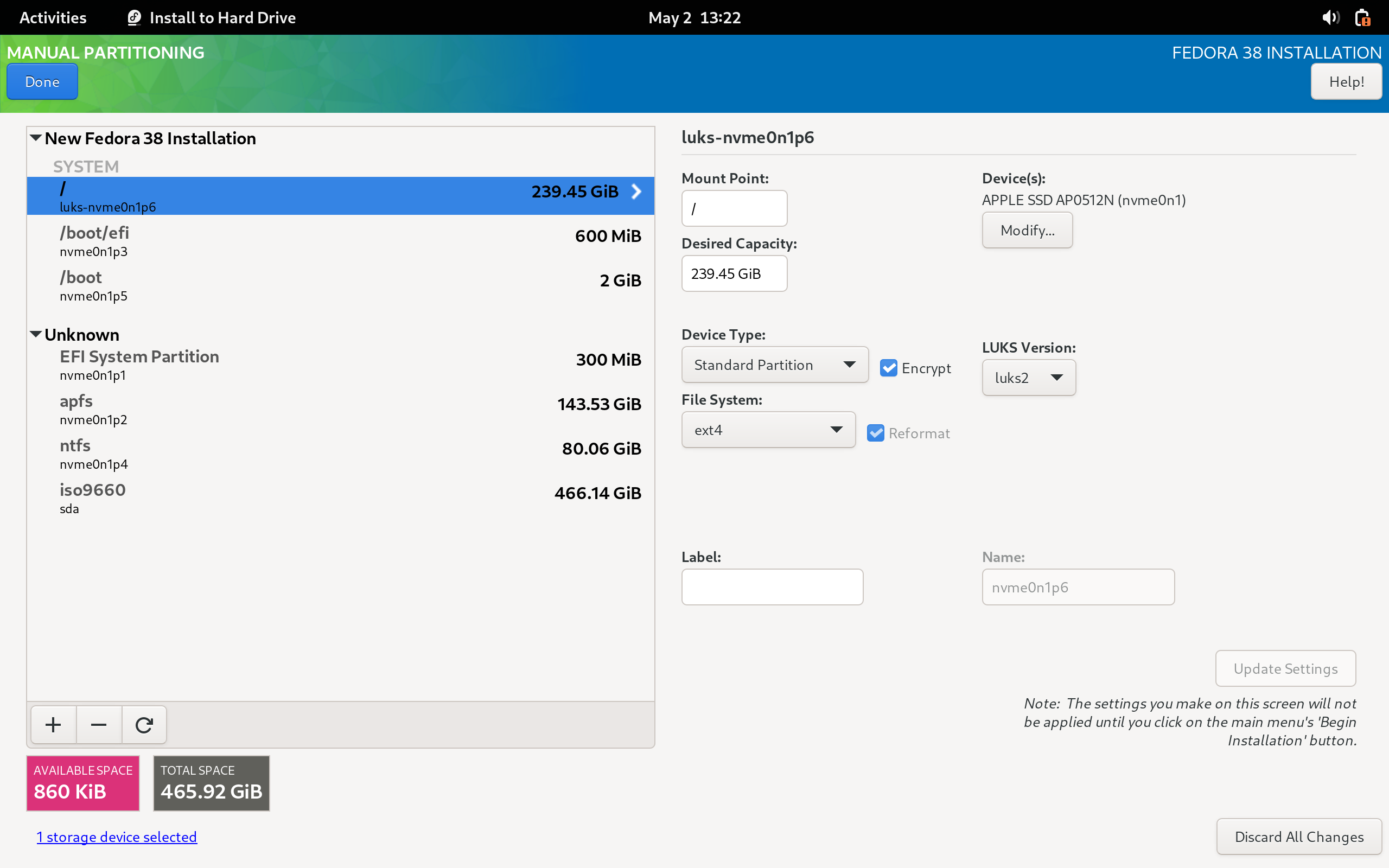
Vous pouvez également crypter votre partition principale en utilisant LUKS
Pour installer des langues supplémentaires (seul l'anglais est disponible dans la boîte), installez un Langpack approprié via DNF dnf search langpacks , c'est-à-dire: Pour installer le pack de langue polonaise Exécuter: dnf install langpacks-pl
Vous pouvez modifier les mappages de ctrl, touches d'option (mappages de clavier PC) en créant /etc/modprobe.d/hid_apple.conf et en recréant la configuration de grub. Toutes les modifications disponibles peuvent être trouvées ici: https://github.com/free5lot/hid-apple-patched
sudo -i

# /etc/modprobe.d/hid_apple.conf
options hid_apple swap_fn_leftctrl=1
options hid_apple swap_opt_cmd=1

# Refresh dracut (initramfs)
dracut -f
Pour modifier les mappages de clés de fonction pour les modèles avec tactile, voir modinfo apple_ib_tb et utiliser echo 2 > /sys/class/input/*/device/fnmode au lieu des options hid_apple . Voir ce problème
Configuration du wifi et d'autres appareils spécifiques au modèle par des guides suivants sur wiki.t2linux.org - https://wiki.t2linux.org/guides/wifi/
 # Docs: https://docs.fedoraproject.org/en-US/quick-docs/dnf-system-upgrade/
sudo -i

# 1. Make sure your OS is up to date
dnf update -y --refresh
reboot

# 2. Update mbp-fedora-kernel
# # update_kernel_mbp has built-in selfupgrade function, so when it fails it's just due to script update - please rerun everything should be good on second run
KERNEL_VERSION= " 6.4.4-f38 " UPDATE_SCRIPT_BRANCH= " v6.4-f38 " update_kernel_mbp
reboot

# 3. Update your OS to include all changes made in mbp-fedora-t2-config RPM
dnf update -y --refresh
reboot

# 4. Install dnf-plugin-system-upgrade
dnf install -y dnf-plugin-system-upgrade

# 5. Upgrade to new OS version
# # If you're trying to upgrade older version of mbp-fedora to latest version, please repeat a process by upgrading only to one major release of Fedora, i.e.: Fedora 33 -> 34, 34 -> 35, 35 -> 36, 36 -> 37 -> 38, by changing the number in `--releasever` argument

dnf system-upgrade download -y --releasever=38

# 6. Reboot your Mac
dnf system-upgrade reboot

# 7. After reboot clean old packages
dnf clean packages

# # 7.1 Clean all dnf cache
dnf clean all

# # 8. Clean all unneeded packages
dnf autoremove -y

# # 9. Update your new version of Fedora
dnf update -y --refresh
rebootIl y a deux appareils vidéo (caméras Web) initialisés / découverts, je ne sais pas pourquoi
➜ ls -l /sys/class/video4linux/
total 0
lrwxrwxrwx. 1 root root 0 Aug 23 15:14 video0 - > ../../devices/pci0000:00/0000:00:1d.4/0000:02:00.1/bce/bce/bce-vhci/usb7/7-2/7-2:1.0/video4linux/video0
lrwxrwxrwx. 1 root root 0 Aug 23 15:14 video1 - > ../../devices/pci0000:00/0000:00:1d.4/0000:02:00.1/bce/bce/bce-vhci/usb7/7-2/7-2:1.0/video4linux/video1
➜ cat /sys/class/video4linux/ * /dev
81:0
81:1Network Configuration , probablement en raison de l'interface du réseau interne d'IbridgeSolution de contournement - Deux modules de noyau responsables du chargement sont désactivés par défaut dans MBP-Fedora
 echo " # Disable Unused Apple Ethernet
blacklist cdc_ncm
blacklist cdc_mbim " | sudo tee -a /etc/modprobe.d/apple_internal_eth_blacklist.conf
Solution appliquée - HFS + ESP est reformatée à FAT32 à l'étape post-scripts et étiquetéeFixé en amontmsftdata
ctrl+x ne fonctionne pas dans Grub, donc si vous essayez de modifier les paramètres du noyau - démarrez votre système d'exploitation en cliquant sur ctrl+shift+f10 sur le clavier externe Problème de GitHub (Re History): Dunedan / MBP-2016-Linux # 71
@Kekerby T2 Configation audio: https://github.com/kekrby/t2-better-audio
Apple BCE Repository (Apple T2 HID): https://github.com/kekrby/apple-bce.git
Apple Ibridge Repository (Touchbar): https://github.com/redecorating/apple-ib-drv.git
Module Hid-Apple Patché pour les mappages de changements de Ctrl, FN, Keys d'option: https://github.com/free5lot/hid-apple-patched
Patchs de noyau Linux T2: https://github.com/t2linux/linux-t2-patches
Ubuntu
Arch Linux
Installing Fedora 31 on a 2018 Mac mini : https://linuxwit.ch/blog/2020/01/installing--on--mac-mini/




