mbp fedora
v6.4.4-f38

Fedora ISO con parches de Apple T2 incorporados (MacBooks producidos> = 2018).
Todos los controladores y parches de Apple T2 disponibles están integrados en este ISO.
Kernel: https://github.com/mikeeq/mbp-fedora-kernel
Patches de kernel: https://github.com/t2linux/linux-t2-patches
Probado: MacBook Pro 15,2 13 "2019 I5 Touchbar Z0WQ000AR MV972ZE/A/R1 && MacBook Pro 16,2 13" 2020 I5 I5
 Boot ROM Version:	220.270.99.0.0 (iBridge: 16.16.6571.0.0,0)
macOS Mojave: 10.14.6 (18G103)
Desactive el arranque seguro y permita el arranque desde los medios externos - https://support.apple.com/en-us/ht208330
Descargar .ISO de la sección Lanzamientos - https://github.com/mikeeq/mbp-fedora/releases/latest
livecd.zip y livecd.z01 , necesita descargar todas las partes zip y luegounzipwinrar u otra herramienta compatible como 7zipp7zip , dnf install p7zip y luego extraer 7za x livecd.zipthe unarchiver de AppStore: https://apps.apple.com/us/app/the-unarchiver/id425424353?mt=12p7zip a través de brew brew install p7zip y usar el comando 7za x livecd.zip mencionado anteriormentebrew , siga este tutorial: https://brew.sh/A continuación, puede verificar la suma de verificación SHA256 de extraído .ISO para verificar si su proceso de extracción fue bien
shasum -a 256 livecd-fedora-mbp.isosha256sum livecd-fedora-mbp.isosha256 disponible en los lanzamientos de GitHubBURN la imagen en USB Stick> = 8GB a través de:
ddsudo dd bs=4M if=/home/user/Downloads/livecd-fedora-mbp-201908181858.iso of=/dev/sdc conv=fdatasync status=progress Intente encontrar debajo de la cual /dev/ su palo USB está disponible sudo diskutil list
Compruebe si alguna partición de él está montada df -h , si son, por favor, ¿sin montar sudo diskutil unmount /dev/disk2s1
EXEC sudo dd if=/Users/user/Downloads/livecd-fedora-mbp-201908181858.iso of=/dev/disk2 bs=4m
Si dd no funciona para usted por alguna razón, puede intentar instalar gdd a través de brew y usar el comando GNU DD en su lugar sudo gdd bs=4M if=/Users/user/Downloads/livecd-fedora-mbp-201908181858.iso of=/dev/disk2 conv=fdatasync status=progress
 # To install gdd via brew, execute
brew install coreutils
No se preocupe si la ejecución del comando dd es lenta en macOS, puede llevar un tiempo debido al pobre rendimiento de E/S de XNU
Rufus (GPT)- https://rufus.ie/, si se le solicita, use el modo DDlivecd-iso-to-disk ya que está sobrescribiendo la configuración de grub predeterminada de ISO y Fedora no arrancará correctamente!Instalar Fedora
En primer lugar, recomiendo que reduzca (cambiar el tamaño) de la partición de MacOS APFS y no elimine la instalación de MacOS por completo de su MacBook, porque es la única forma de mantener su dispositivo actualizado. Las actualizaciones de MacOS OS también contienen parches de seguridad para EFI/Apple T2
Instalador Fedora de arranque desde la unidad USB directamente desde MacOS Boot Manager. (Puede iniciarlo presionando y manteniendo presionado la tecla de opción (tecla ALT) Después de hacer clic en el botón de encendido cuando su computadora se apagó o en reiniciar/reiniciar cuando el logotipo de Apple se muestra en la pantalla).
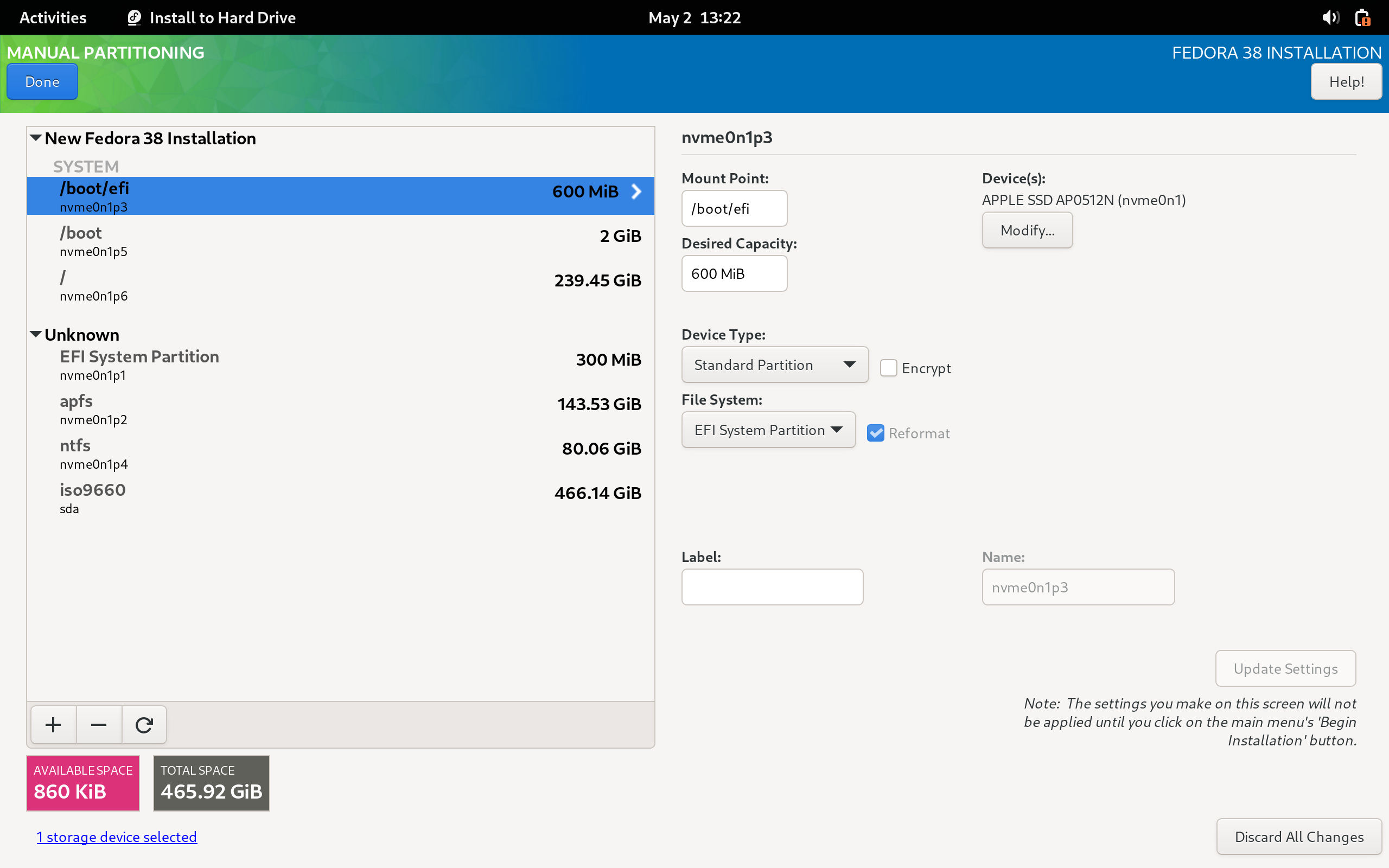
Recomiendo usar el diseño de partición estándar durante la partición de su disco en Anaconda (instalador de Fedora)
  /boot/efi - 600MiB EFI FAT32
  /boot - 2GiB EXT4
  / - xxxGiB EXT4
Puede dejar el valor de capacidad deseado vacío para la última partición, Anaconda asignará todo el espacio de disco gratuito a esa partición al definirlo.
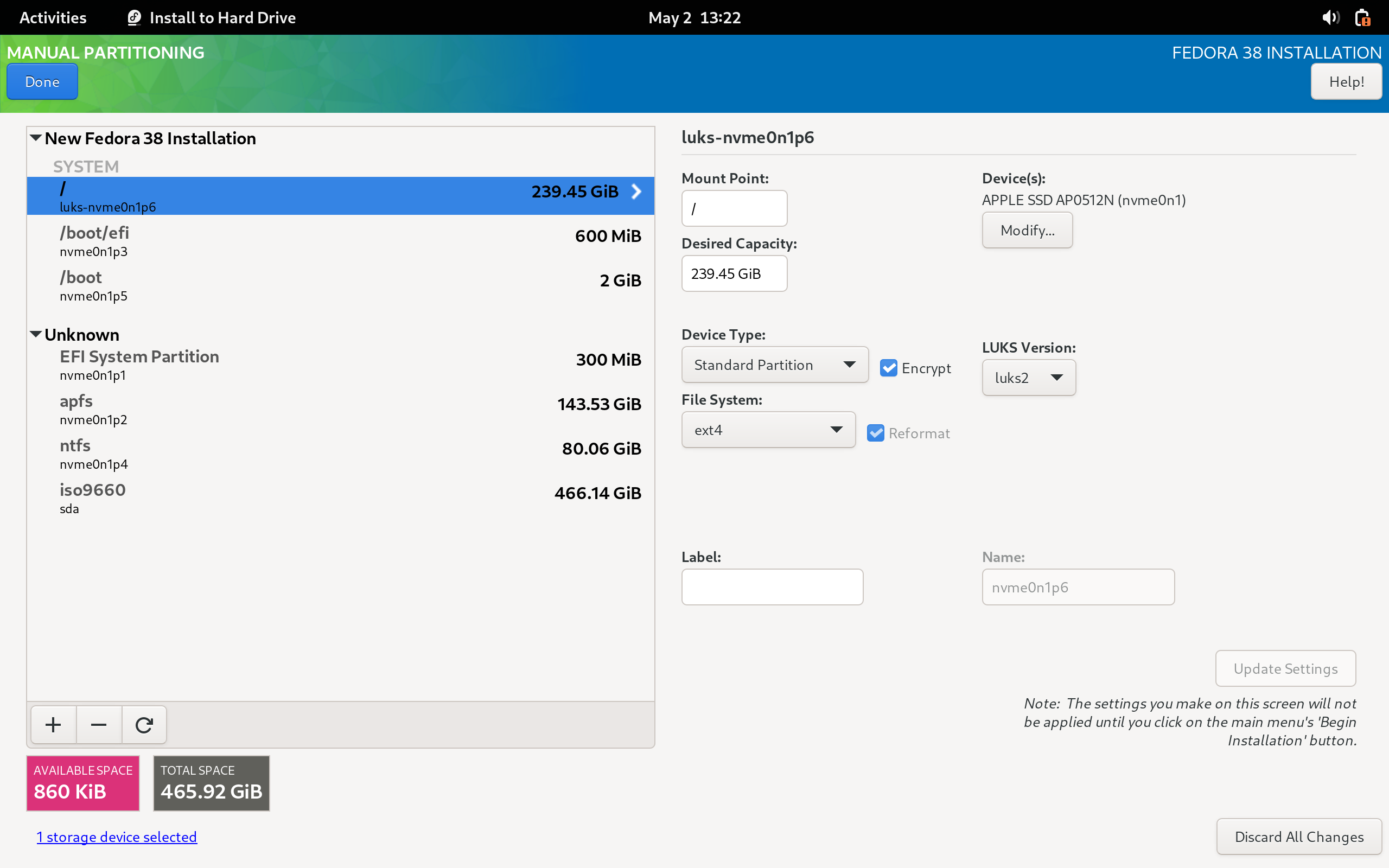
También puede cifrar su partición principal usando luks
Para instalar idiomas adicionales (solo el inglés está disponible fuera de la caja), instale langpack apropiado a través de dnf dnf search langpacks , es decir: para instalar el paquete de lenguaje polaco ejecutar: dnf install langpacks-pl
Puede cambiar las asignaciones de CTRL, las teclas de opción (PC Keyboard Mappes) creando /etc/modprobe.d/hid_apple.conf archivo y recreando la configuración de grub. Todas las modificaciones disponibles se pueden encontrar aquí: https://github.com/free5lot/hid-apple-parched
sudo -i

# /etc/modprobe.d/hid_apple.conf
options hid_apple swap_fn_leftctrl=1
options hid_apple swap_opt_cmd=1

# Refresh dracut (initramfs)
dracut -f
Para cambiar las asignaciones de clave de función para modelos con TouchBar, consulte modinfo apple_ib_tb y use echo 2 > /sys/class/input/*/device/fnmode en lugar de las opciones hid_apple . Ver este problema
Configurar wifi y otros dispositivos específicos del modelo siguiendo guías en wiki.t2linux.org - https://wiki.t2linux.org/guides/wifi/
 # Docs: https://docs.fedoraproject.org/en-US/quick-docs/dnf-system-upgrade/
sudo -i

# 1. Make sure your OS is up to date
dnf update -y --refresh
reboot

# 2. Update mbp-fedora-kernel
# # update_kernel_mbp has built-in selfupgrade function, so when it fails it's just due to script update - please rerun everything should be good on second run
KERNEL_VERSION= " 6.4.4-f38 " UPDATE_SCRIPT_BRANCH= " v6.4-f38 " update_kernel_mbp
reboot

# 3. Update your OS to include all changes made in mbp-fedora-t2-config RPM
dnf update -y --refresh
reboot

# 4. Install dnf-plugin-system-upgrade
dnf install -y dnf-plugin-system-upgrade

# 5. Upgrade to new OS version
# # If you're trying to upgrade older version of mbp-fedora to latest version, please repeat a process by upgrading only to one major release of Fedora, i.e.: Fedora 33 -> 34, 34 -> 35, 35 -> 36, 36 -> 37 -> 38, by changing the number in `--releasever` argument

dnf system-upgrade download -y --releasever=38

# 6. Reboot your Mac
dnf system-upgrade reboot

# 7. After reboot clean old packages
dnf clean packages

# # 7.1 Clean all dnf cache
dnf clean all

# # 8. Clean all unneeded packages
dnf autoremove -y

# # 9. Update your new version of Fedora
dnf update -y --refresh
rebootHay dos dispositivos de video (cámaras web) inicializados/descubiertos, no sé por qué todavía
➜ ls -l /sys/class/video4linux/
total 0
lrwxrwxrwx. 1 root root 0 Aug 23 15:14 video0 - > ../../devices/pci0000:00/0000:00:1d.4/0000:02:00.1/bce/bce/bce-vhci/usb7/7-2/7-2:1.0/video4linux/video0
lrwxrwxrwx. 1 root root 0 Aug 23 15:14 video1 - > ../../devices/pci0000:00/0000:00:1d.4/0000:02:00.1/bce/bce/bce-vhci/usb7/7-2/7-2:1.0/video4linux/video1
➜ cat /sys/class/video4linux/ * /dev
81:0
81:1Network Configuration , probablemente debido a la interfaz de red interna de IbridgeSolución alternativa: dos módulos de kernel responsables de cargarlo están deshabilitados de forma predeterminada en MBP -Fedora
 echo " # Disable Unused Apple Ethernet
blacklist cdc_ncm
blacklist cdc_mbim " | sudo tee -a /etc/modprobe.d/apple_internal_eth_blacklist.conf
Solución alternativa: HFS+ ESP se reformatean a FAT32 en el paso post -scripts y etiquetado comofijado en aguas arribamsftdata
ctrl+x no funciona en grub, por lo que si está intentando cambiar los parámetros del núcleo, inicie su sistema operativo haciendo clic en ctrl+shift+f10 en el teclado externo Problema de Github (RE History): Dunedan/MBP-2016-Linux#71
@kekerby t2 audio config: https://github.com/kekrby/t2-better-audio
Repositorio de Apple BCE (Apple T2 HID): https://github.com/kekrby/apple-bce.git
Repositorio de Apple Ibridge (TouchBar): https://github.com/redecorating/apple-ibdrv.git
Módulo de parcheado hid-apple para cambiar las asignaciones de CTRL, FN, las claves de opción: https://github.com/free5lot/hid-apple-parched
Patches de kernel de Linux T2: https://github.com/t2linux/linux-t2-patches
Ubuntu
Arch Linux
Installing Fedora 31 on a 2018 Mac mini : https://linuxwit.ch/blog/2020/01/installing-fedora-on-mac-mini/




