mbp fedora
v6.4.4-f38

Apple T2 패치가 내장 된 Fedora ISO (MacBooks Produced> = 2018).
사용 가능한 모든 Apple T2 드라이버 및 패치는이 ISO에 통합됩니다.
커널 : https://github.com/mikeeq/mbp-fedora-kernel
커널 패치 : https://github.com/t2linux/linux-t2-patches
테스트 : MacBook Pro 15,2 13 "2019 I5 터치 바 Z0WQ000AR MV972ZE/A/R1 && MACBOOK PRO 16,2 13"2020 I5
 Boot ROM Version:	220.270.99.0.0 (iBridge: 16.16.6571.0.0,0)
macOS Mojave: 10.14.6 (18G103)
보안 부팅을 끄고 외부 미디어에서 부팅을 허용합니다 -https://support.apple.com/en-us/ht208330
릴리스 섹션에서 .iso -https://github.com/mikeeq/mbp-fedora/releases/latest
livecd.zip 및 livecd.z01 ) 모든 zip 부품을 다운로드해야합니다.unzip 통해 추출하십시오.winrar 또는 7zip 와 같은 기타 지원되는 도구에서p7zip , dnf install p7zip 다음 7za x livecd.zip 추출 할 수 있습니다.the unarchiver : https://apps.apple.com/us/app/the-unarchiver/id425424353?mt=12brew Brew를 통해 p7zip 설치할 수 있으며 brew install p7zip 및 위에서 언급 한 7za x livecd.zip 명령을 사용할 수 있습니다.brew 설치하려면이 자습서를 따르십시오 : https://brew.sh/다음으로 추출 된 SHA256 체크섬을 확인하여 추출 과정이 제대로 진행되는지 확인할 수 있습니다.
shasum -a 256 livecd-fedora-mbp.isosha256sum livecd-fedora-mbp.isosha256 파일의 값과 비교하십시오.USB 스틱에서 이미지를 태우십시오.> = 8GB를 통해 :
ddsudo dd bs=4M if=/home/user/Downloads/livecd-fedora-mbp-201908181858.iso of=/dev/sdc conv=fdatasync status=progress 어떤 /dev/ USB 스틱을 사용할 수 있는지 찾아보십시오 sudo diskutil list
그것의 파티션이 df -h sudo diskutil unmount /dev/disk2s1 장착되었는지 확인하십시오.
exec sudo dd if=/Users/user/Downloads/livecd-fedora-mbp-201908181858.iso of=/dev/disk2 bs=4m
dd 어떤 이유로 당신을 위해 작동하지 않는 경우, brew 통해 gdd 설치하고 GNU DD 명령을 대신 대신 GNU DD 명령을 사용하려고 시도 할 수 있습니다. 대신 sudo gdd bs=4M if=/Users/user/Downloads/livecd-fedora-mbp-201908181858.iso of=/dev/disk2 conv=fdatasync status=progress
 # To install gdd via brew, execute
brew install coreutils
MACOS에서 dd 명령 실행이 느려지더라도 걱정하지 마십시오. XNU의 I/O 성능 저하로 인해 시간이 걸릴 수 있습니다.
Rufus (gpt) -https://rufus.ie/, 프롬프트가 사용되는 경우 DD 모드를 사용하십시오livecd-iso-to-disk 사용하지 마십시오. Fedora는 올바르게 부팅되지 않습니다!Fedora를 설치하십시오
우선, MacOS APFS 파티션을 축소 (크기 조정)하는 것이 좋습니다. MacBook에서 MacOS 설치를 완전히 제거하지 않는 것이 좋습니다. 장치를 최신 상태로 유지하는 유일한 방법이기 때문입니다. MacOS OS 업데이트에는 EFI/Apple T2에 대한 보안 패치도 포함되어 있습니다.
MacOS Boot Manager에서 직접 USB Drive의 Boot Fedora 설치 프로그램. (컴퓨터를 끄거나 화면에 Apple 로고가 표시되면 재시작/재부팅 중에 전원 온 버튼을 클릭 한 후 옵션 키 (ALT 키)를 누르고 옵션 키 (ALT 키)로 부팅 할 수 있습니다).
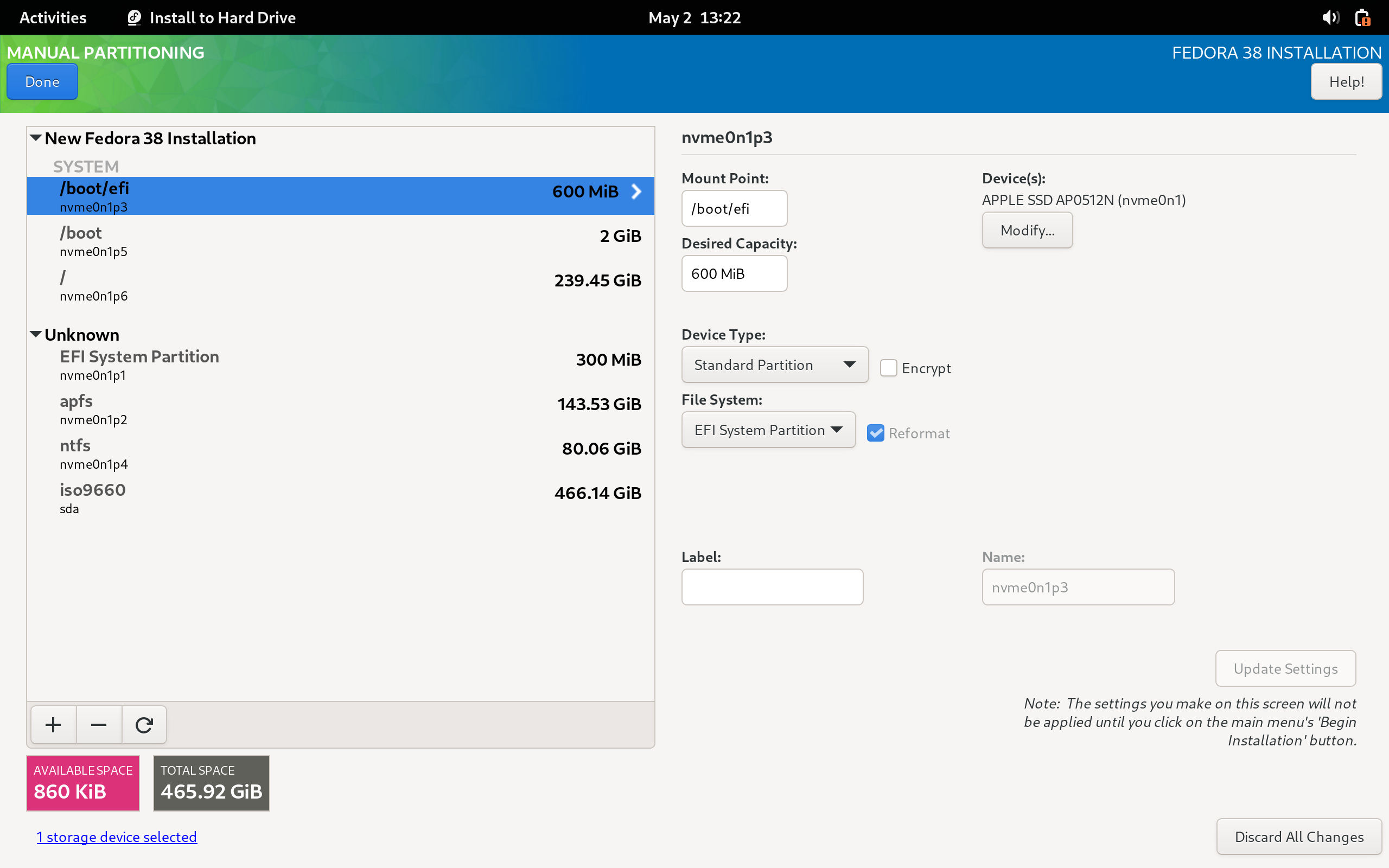
Anaconda (Fedora Installer)에서 디스크를 분할하는 동안 표준 파티션 레이아웃을 사용하는 것이 좋습니다.
  /boot/efi - 600MiB EFI FAT32
  /boot - 2GiB EXT4
  / - xxxGiB EXT4
마지막 파티션에 대해 원하는 용량 값을 비워 둘 수 있습니다. Anaconda는 모든 무료 디스크 공간을 해당 파티션에 정의 할 때 할당합니다.
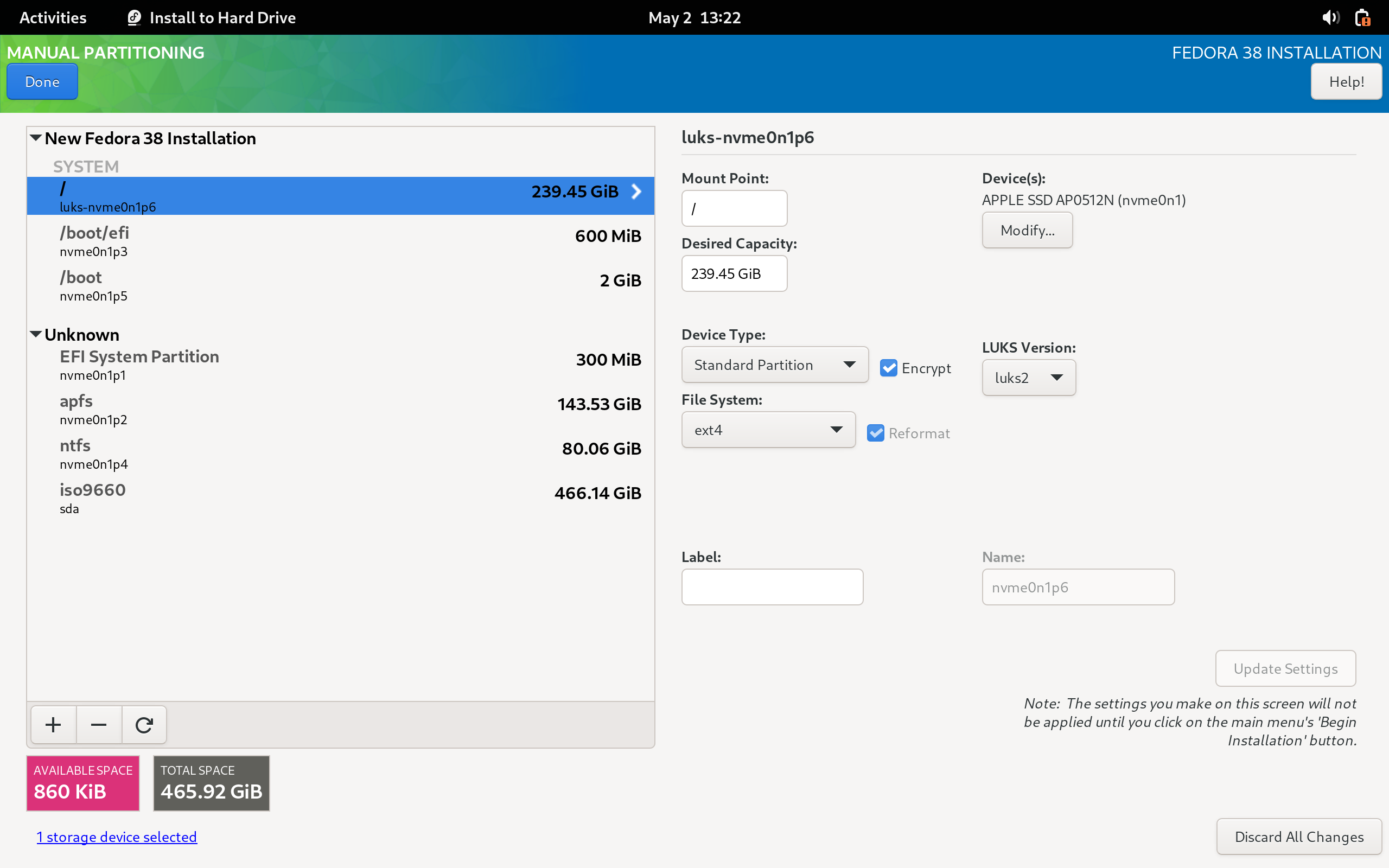
Luks를 사용하여 주요 파티션을 암호화 할 수도 있습니다
추가 언어를 설치하려면 (영어 만 상자에서 구할 수 있음) DNF dnf search langpacks 통해 적절한 Langpack을 설치하십시오 : 폴란드어 팩 실행 : dnf install langpacks-pl
/etc/modprobe.d/hid_apple.conf 파일을 만들고 Grub 구성을 재현하여 CTRL의 매핑, 옵션 키 (PC 키보드 매핑)를 변경할 수 있습니다. 사용 가능한 모든 수정은 여기에서 찾을 수 있습니다 : https://github.com/free5lot/hid-apple-patched
sudo -i

# /etc/modprobe.d/hid_apple.conf
options hid_apple swap_fn_leftctrl=1
options hid_apple swap_opt_cmd=1

# Refresh dracut (initramfs)
dracut -f
Touchbar가있는 모델의 기능 키 매핑을 변경하려면 modinfo apple_ib_tb 참조하십시오 echo 2 > /sys/class/input/*/device/fnmode hid_apple 옵션 대신 사용하십시오. 이 문제를 참조하십시오
wiki.t2linux.org 의 가이드를 따라 Wi -Fi 및 기타 모델 특정 장치를 설정합니다.
 # Docs: https://docs.fedoraproject.org/en-US/quick-docs/dnf-system-upgrade/
sudo -i

# 1. Make sure your OS is up to date
dnf update -y --refresh
reboot

# 2. Update mbp-fedora-kernel
# # update_kernel_mbp has built-in selfupgrade function, so when it fails it's just due to script update - please rerun everything should be good on second run
KERNEL_VERSION= " 6.4.4-f38 " UPDATE_SCRIPT_BRANCH= " v6.4-f38 " update_kernel_mbp
reboot

# 3. Update your OS to include all changes made in mbp-fedora-t2-config RPM
dnf update -y --refresh
reboot

# 4. Install dnf-plugin-system-upgrade
dnf install -y dnf-plugin-system-upgrade

# 5. Upgrade to new OS version
# # If you're trying to upgrade older version of mbp-fedora to latest version, please repeat a process by upgrading only to one major release of Fedora, i.e.: Fedora 33 -> 34, 34 -> 35, 35 -> 36, 36 -> 37 -> 38, by changing the number in `--releasever` argument

dnf system-upgrade download -y --releasever=38

# 6. Reboot your Mac
dnf system-upgrade reboot

# 7. After reboot clean old packages
dnf clean packages

# # 7.1 Clean all dnf cache
dnf clean all

# # 8. Clean all unneeded packages
dnf autoremove -y

# # 9. Update your new version of Fedora
dnf update -y --refresh
reboot초기화/발견 된 두 개의 비디오 장치 (웹 카메라)가 있습니다. 아직 왜 그런지 모르겠습니다.
➜ ls -l /sys/class/video4linux/
total 0
lrwxrwxrwx. 1 root root 0 Aug 23 15:14 video0 - > ../../devices/pci0000:00/0000:00:1d.4/0000:02:00.1/bce/bce/bce-vhci/usb7/7-2/7-2:1.0/video4linux/video0
lrwxrwxrwx. 1 root root 0 Aug 23 15:14 video1 - > ../../devices/pci0000:00/0000:00:1d.4/0000:02:00.1/bce/bce/bce-vhci/usb7/7-2/7-2:1.0/video4linux/video1
➜ cat /sys/class/video4linux/ * /dev
81:0
81:1Network Configuration 단계에서 동결됩니다.해결 방법 -MBP -FEDORA에서 기본적으로 비활성화 된 2 개의 커널 모듈
 echo " # Disable Unused Apple Ethernet
blacklist cdc_ncm
blacklist cdc_mbim " | sudo tee -a /etc/modprobe.d/apple_internal_eth_blacklist.conf
해결 방법 적용 -HFS+ ESP는 사후 스크립트 단계에서 FAT32로 재구성되고상류에서 수정되었습니다msftdata로 표시됩니다.
ctrl+x 그럽에서 작동하지 않으므로 커널 매개 변수를 변경하려는 경우 외부 키보드에서 ctrl+shift+f10 클릭하여 OS를 시작하십시오. Github 문제 (Re History) : Dunedan/MBP-2016-LINUX#71
@kekerby t2 오디오 구성 : https://github.com/kekrby/t2-better-audio
Apple BCE 저장소 (Apple T2 HID) : https://github.com/kekrby/apple-bce.git
Apple Ibridge 저장소 (Touchbar) : https://github.com/redecorating/apple-ib-drv.git
Ctrl, FN, 옵션 키를 변경하기위한 HID-Apple-Patched 모듈 : https://github.com/free5lot/hid-apple-patched
Linux T2 커널 패치 : https://github.com/t2linux/linux-t2-patches
우분투
아치 리눅스
Installing Fedora 31 on a 2018 Mac mini 블로그 : https://linuxwit.ch/blog/2020/01/installing-fedora-o-n-mac-mini/




