mbp fedora
v6.4.4-f38

Apple T2パッチが組み込まれたFedora ISO(MacBooksが生成> = 2018)。
利用可能なすべてのApple T2ドライバーとパッチは、このISOに統合されています。
カーネル:https://github.com/mikeeq/mbp-fedora-kernel
カーネルパッチ:https://github.com/t2linux/linux-t2-patches
テスト:MacBook Pro 15,2 13 "2019 I5 Touchbar Z0WQ000AR MV972ZE/A/R1 && MacBook Pro 16,2 13" 2020 I5
 Boot ROM Version:	220.270.99.0.0 (iBridge: 16.16.6571.0.0,0)
macOS Mojave: 10.14.6 (18G103)
セキュアブートをオフにし、外部メディアからのブートを許可-https://support.apple.com/en-us/ht208330
リリースセクションから.isoをダウンロード-https://github.com/mikeeq/mbp-fedora/releases/latest
livecd.zipおよびlivecd.z01すべてのzipパーツをダウンロードしてから、次にダウンロードする必要があります。unzip経由で抽出しますwinrarまたは7zipのような他のサポートされているツールp7zip 、 dnf install p7zipを使用してから7za x livecd.zipを抽出できますthe unarchiver :https://apps.apple.com/us/app/the-unarchiver/id425424353?mt=12brew brew install p7zip p7zipを介してP7ZIPをインストールし、上記の7za x livecd.zipコマンドを使用できますbrewをインストールするには、このチュートリアルに従ってください:https://brew.sh/次に、抽出された.ISOのSHA256チェックサムを確認して、抽出プロセスがうまくいったかどうかを確認できます
shasum -a 256 livecd-fedora-mbp.isosha256sum livecd-fedora-mbp.isosha256ファイルの値と比較してくださいUSBスティックで画像を燃やします> = 8GB経由:
ddsudo dd bs=4M if=/home/user/Downloads/livecd-fedora-mbp-201908181858.iso of=/dev/sdc conv=fdatasync status=progressどの/dev/ usbスティックが利用可能であるかを見つけてみてくださいsudo diskutil list
それからパーティションsudo diskutil unmount /dev/disk2s1マウントされているかどうかを確認してくださいdf -h
exec sudo dd if=/Users/user/Downloads/livecd-fedora-mbp-201908181858.iso of=/dev/disk2 bs=4m
何らかの理由でddあなたのために機能していない場合は、 brew経由でgddをインストールしてGNU DDコマンドを使用することを試みるsudo gdd bs=4M if=/Users/user/Downloads/livecd-fedora-mbp-201908181858.iso of=/dev/disk2 conv=fdatasync status=progress
 # To install gdd via brew, execute
brew install coreutils ddコマンドの実行がmacOSで遅い場合でも心配しないでください。XNUのI/Oパフォーマンスが低いために時間がかかる場合があります
Rufus (gpt)-https://rufus.ie/、ddモードを使用するようにプロンプトされた場合livecd-iso-to-diskを使用しないでください。ISOデフォルトのグラブ設定を上書きしているため、Fedoraは正しく起動しません。Fedoraをインストールします
まず第一に、MacOS APFSパーティションを縮小(サイズ変更)し、MacOSのインストールをMacBookから完全に削除しないことをお勧めします。これは、デバイスを最新の状態に保つ唯一の方法です。 MacOS OSの更新には、EFI/Apple T2へのセキュリティパッチも含まれています
MacOS Boot Managerから直接USBドライブからFedoraインストーラーをブートします。 (オプションキー(ALTキー)を押して保持することで起動できます(ALTキー)、電源オンボタンをオフにしたときに[電源]ボタンをクリックした後、またはAppleロゴが画面に表示されているときに再起動/再起動します)。
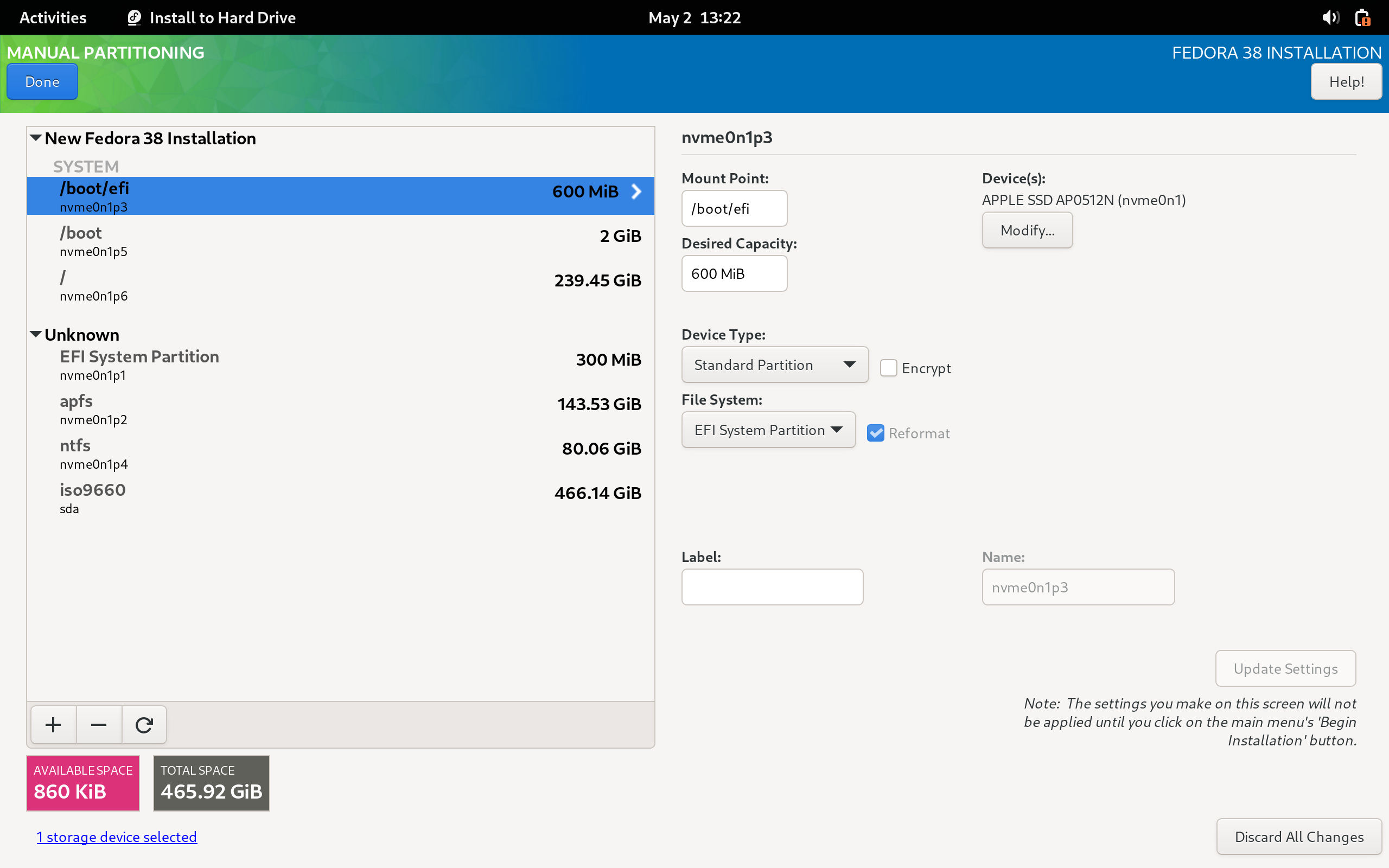
アナコンダ(Fedoraインストーラー)でディスクをパーティション化する際に標準のパーティションレイアウトを使用することをお勧めします
  /boot/efi - 600MiB EFI FAT32
  /boot - 2GiB EXT4
  / - xxxGiB EXT4
最後のパーティションでは、目的の容量値を空のままにすることができます。Anacondaは、すべての無料ディスクスペースを定義するときにそのパーティションに割り当てます。
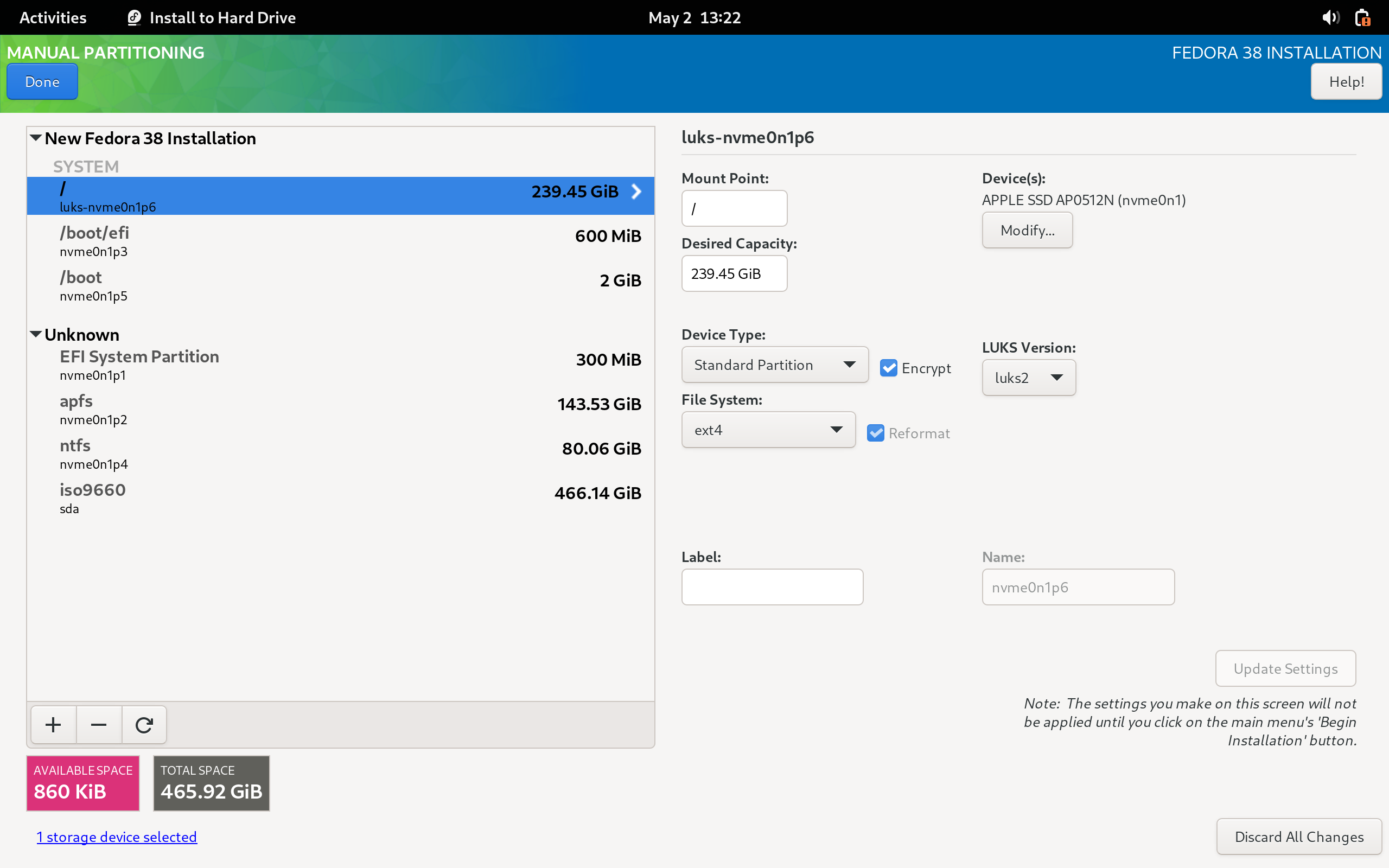
Luksを使用してメインパーティションを暗号化することもできます
追加の言語をインストールするには(英語のみが箱から出して利用できます)、DNF dnf search langpacksを介して適切なLangpack dnf install langpacks-pl 。
/etc/modprobe.d/hid_apple.confファイルを作成し、Grub構成を再作成することにより、Ctrl、オプションキー(PCキーボードマッピング)のマッピングを変更できます。利用可能なすべての変更は、https://github.com/free5lot/hid-apple-patchedで見つけることができます
sudo -i

# /etc/modprobe.d/hid_apple.conf
options hid_apple swap_fn_leftctrl=1
options hid_apple swap_opt_cmd=1

# Refresh dracut (initramfs)
dracut -f
タッチバーを使用してモデルの関数キーマッピングを変更するには、 hid_appleオプションの代わりにecho 2 > /sys/class/input/*/device/fnmodeを使用して、 modinfo apple_ib_tb参照してください。この問題を参照してください
wiki.t2linux.orgのガイドをフォローすることにより、wifiおよびその他のモデル固有のデバイスをセットアップします-https://wiki.t2linux.org/guides/wifi/
 # Docs: https://docs.fedoraproject.org/en-US/quick-docs/dnf-system-upgrade/
sudo -i

# 1. Make sure your OS is up to date
dnf update -y --refresh
reboot

# 2. Update mbp-fedora-kernel
# # update_kernel_mbp has built-in selfupgrade function, so when it fails it's just due to script update - please rerun everything should be good on second run
KERNEL_VERSION= " 6.4.4-f38 " UPDATE_SCRIPT_BRANCH= " v6.4-f38 " update_kernel_mbp
reboot

# 3. Update your OS to include all changes made in mbp-fedora-t2-config RPM
dnf update -y --refresh
reboot

# 4. Install dnf-plugin-system-upgrade
dnf install -y dnf-plugin-system-upgrade

# 5. Upgrade to new OS version
# # If you're trying to upgrade older version of mbp-fedora to latest version, please repeat a process by upgrading only to one major release of Fedora, i.e.: Fedora 33 -> 34, 34 -> 35, 35 -> 36, 36 -> 37 -> 38, by changing the number in `--releasever` argument

dnf system-upgrade download -y --releasever=38

# 6. Reboot your Mac
dnf system-upgrade reboot

# 7. After reboot clean old packages
dnf clean packages

# # 7.1 Clean all dnf cache
dnf clean all

# # 8. Clean all unneeded packages
dnf autoremove -y

# # 9. Update your new version of Fedora
dnf update -y --refresh
reboot初期化/発見された2つのビデオデバイス(Webカメラ)がありますが、まだ理由がわかりません
➜ ls -l /sys/class/video4linux/
total 0
lrwxrwxrwx. 1 root root 0 Aug 23 15:14 video0 - > ../../devices/pci0000:00/0000:00:1d.4/0000:02:00.1/bce/bce/bce-vhci/usb7/7-2/7-2:1.0/video4linux/video0
lrwxrwxrwx. 1 root root 0 Aug 23 15:14 video1 - > ../../devices/pci0000:00/0000:00:1d.4/0000:02:00.1/bce/bce/bce-vhci/usb7/7-2/7-2:1.0/video4linux/video1
➜ cat /sys/class/video4linux/ * /dev
81:0
81:1Network Configurationステップで凍結しています回避策-MBP -Fedoraでデフォルトでロードするための2つのカーネルモジュールが無効になっています
 echo " # Disable Unused Apple Ethernet
blacklist cdc_ncm
blacklist cdc_mbim " | sudo tee -a /etc/modprobe.d/apple_internal_eth_blacklist.conf
回避策適用-HFS+ ESPは、ポストスクリプトステップでFAT32に再フォーマットされ、上流で修正されましたmsftdataとしてラベル付けされます
ctrl+xはGRUBで機能していないため、カーネルパラメーターを変更しようとしている場合は、外部キーボードでctrl+shift+f10をクリックしてOSを開始しますGithub Issue(Re History):Dunedan/MBP-2016-Linux#71
@kekerby T2オーディオ構成:https://github.com/kekrby/t2-better-audio
Apple BCEリポジトリ(Apple T2 HID):https://github.com/kekrby/apple-bce.git
Apple Ibridgeリポジトリ(TouchBar):https://github.com/redecorating/apple-ib-drv.git
CTRL、FN、オプションキーのマッピングを変更するためのHID-アプルパッチモジュール:https://github.com/free5lot/hid-apple-patched
Linux T2カーネルパッチ:https://github.com/t2linux/linux-t2-patches
ubuntu
Arch Linux
Installing Fedora 31 on a 2018 Mac mini :https://linuxwit.ch/blog/2020/01/installing-fedora-on-mac-mini/




