NextJs Messenger Clone
1.0.0

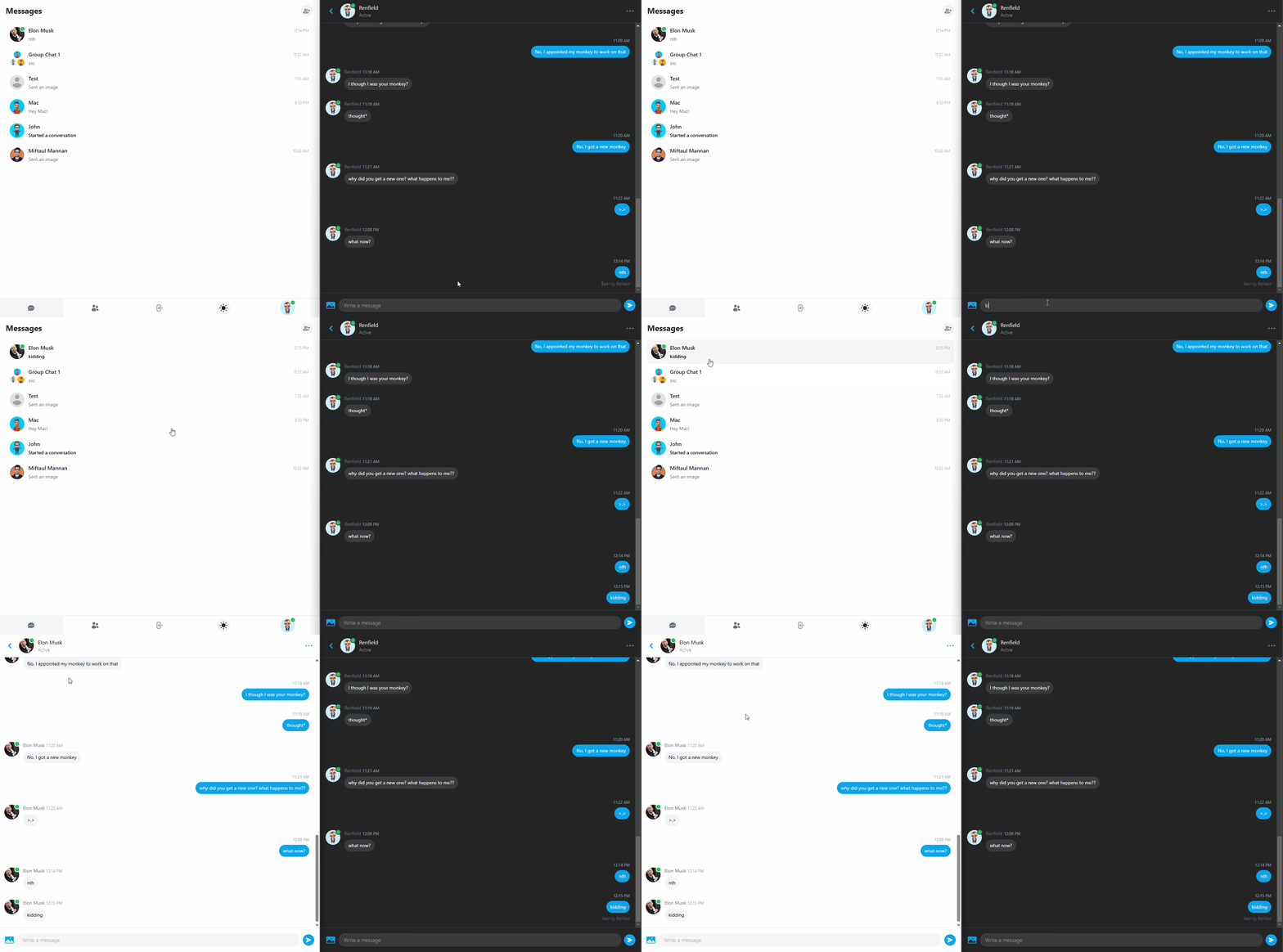
由NextJS 13(应用程序路由器),MongoDB,Tailwind CSS,Pusher,Next-auth和Cloudinary制造的完全响应迅速的实时聊天应用程序。
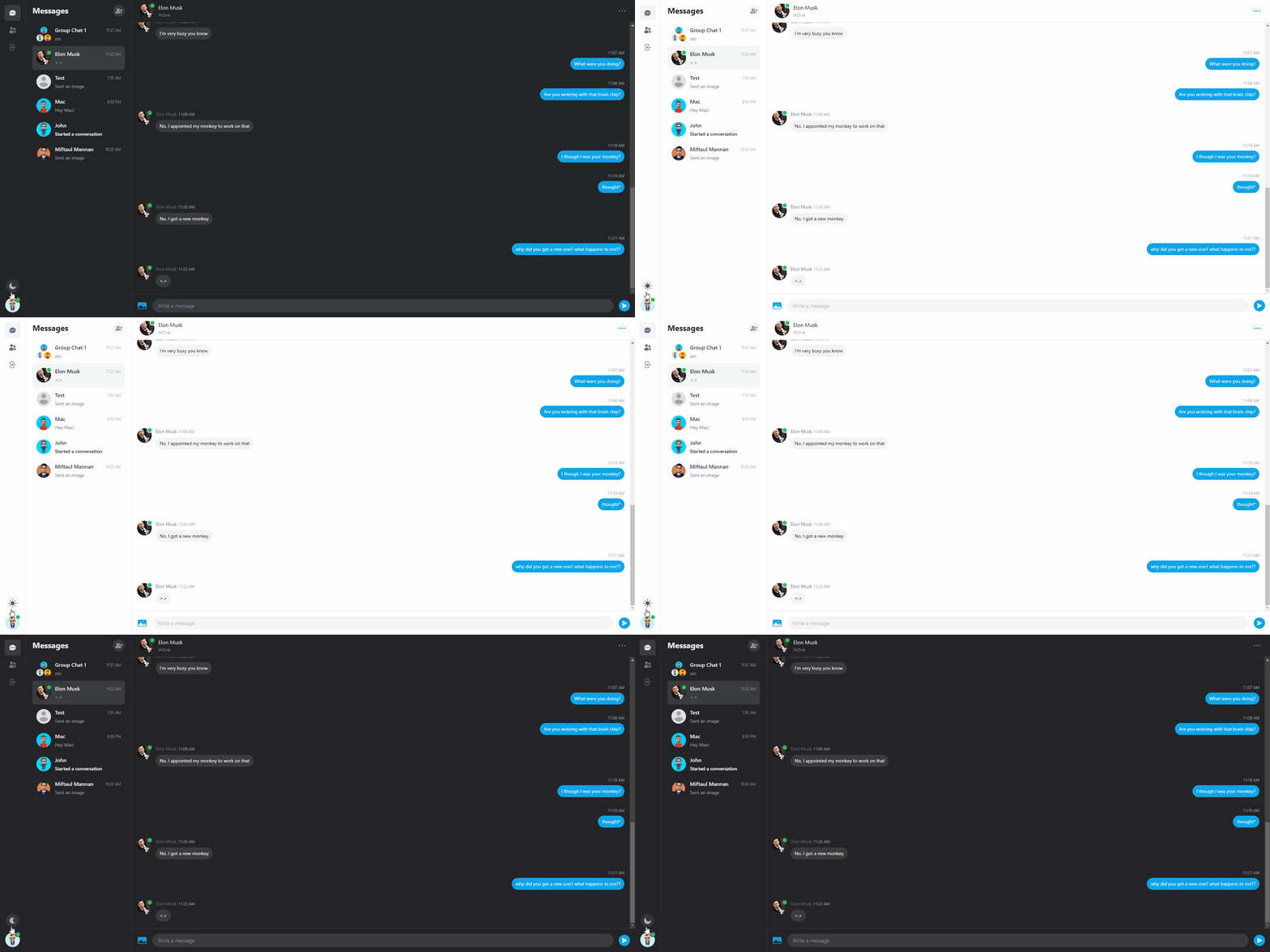
在Vercel上查看现场演示
导航到https://www.mongodb.com/atlas/database并注册
查找并选择Build a Database
选择自由层,然后按下底部的Create
创建用户(记下密码)
向下滚动以Add entries to your IP Access List
输入0.0.0.0/0 ,然后按Add Entry
Go to Databases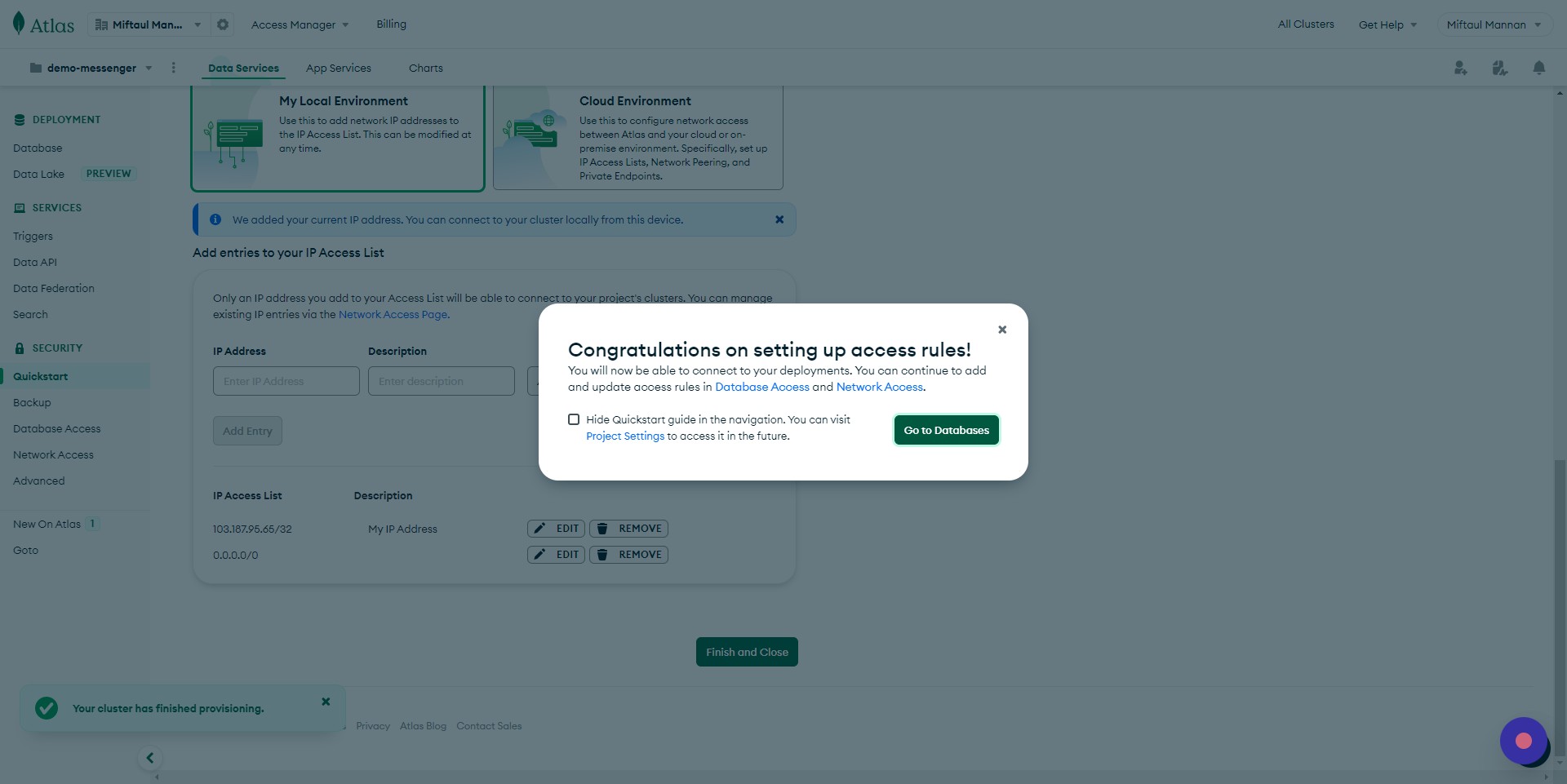
单击Connect ,然后选择MongoDB for VSCode
复制连接字符串并将其保存在记事本中
在第3步中替换<password>用密码设置
在连接字符串的末尾添加test (例如, connectionstring/test )
导航到https://github.com/
点击右上角的个人资料下拉列表
单击Settings
单击Developer settings
单击OAuth Apps
单击New OAuth App
给您的应用程序起名字
键入http://localhost:3020/在Homepage URL和Authorization callback URL字段中。
单击“注册申请”
复制Client Id并记下
单击Generate a new client secret ,复制并记下
导航到https://console.cloud.google.com并创建一个新项目
导航到新创建的项目并搜索API & Services 
转到OAuth consent screen
单击External字段
单击CREATE 
单击App name字段并给它一个名称
在用户邮件字段上,选择您的电子邮件
向下滚动到Developer contact information并输入您的电子邮件
单击SAVE AND CONTINUE直到您处于Summary步骤
转到Credentials
单击CREATE CREDENTIALS
选择OAuth client ID 
选择Web application作为应用程序类型
向下滚动至Authorized redirect URIs ,然后添加http://localhost:3020/api/auth/callback/google
单击CREATE
复制CLient ID和Client Secret并记下它
导航到https://console.cloudinary.com并登录
转到Dashboard并记下Cloud name 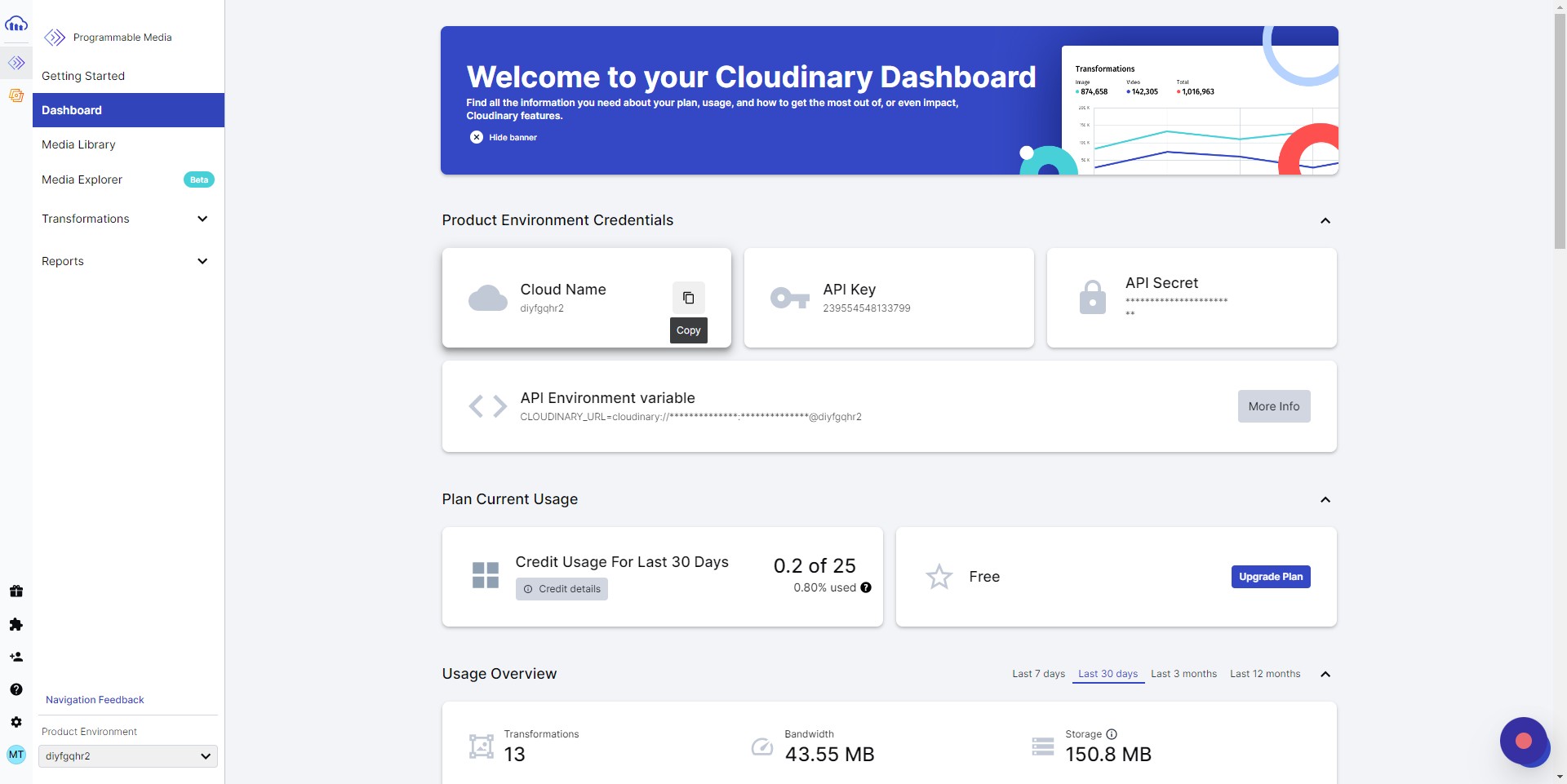
转到设置
然后去Upload 
单击Add upload preset
将Signing Mode更改为Unsigned
单击Save复制新添加的预设名称并将其记下
导航到https://dashboard.pusher.com/channels
单击Create app (或Get Started )
给应用程序一个名字
为后端选择Frontend和Node.js React
创建应用程序
转到App Keys
记下值
cp env.example .env.local
.env.local文件中,从前一步中添加MongoDB,Pusher,Cloudinary,GitHub和Google键yarn install以安装依赖项(如果未安装纱线,则运行npm install yarn )yarn prisma db push创建DB收藏prisma generate创建Prisma客户的发展
yarn dev
生产
yarn build yarn start
/.next/所有命令
| 命令 | 描述 |
|---|---|
yarn dev | 连续构建应用程序(启用HMR) |
yarn build | 构建一次应用程序(禁用HMR)到/.next/ |
yarn start | 运行生产构建 |







