NextJs Messenger Clone
1.0.0

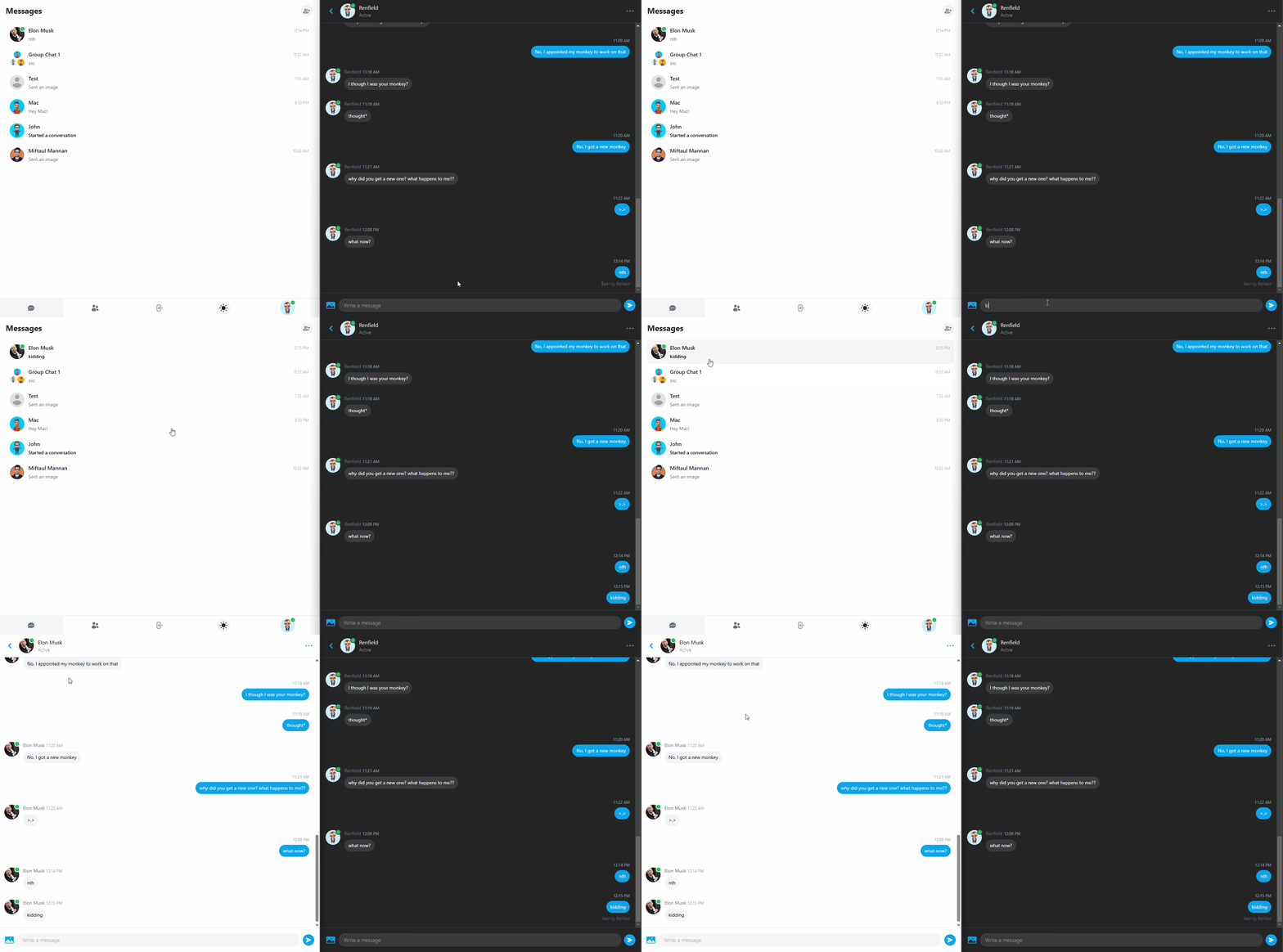
Полностью отзывчивое приложение для чата в реальном времени, сделанное с NextJS 13 (маршрутизатор приложений), MongoDB, Tailwind CSS, толкатель, Next-Auth и Cloudary.
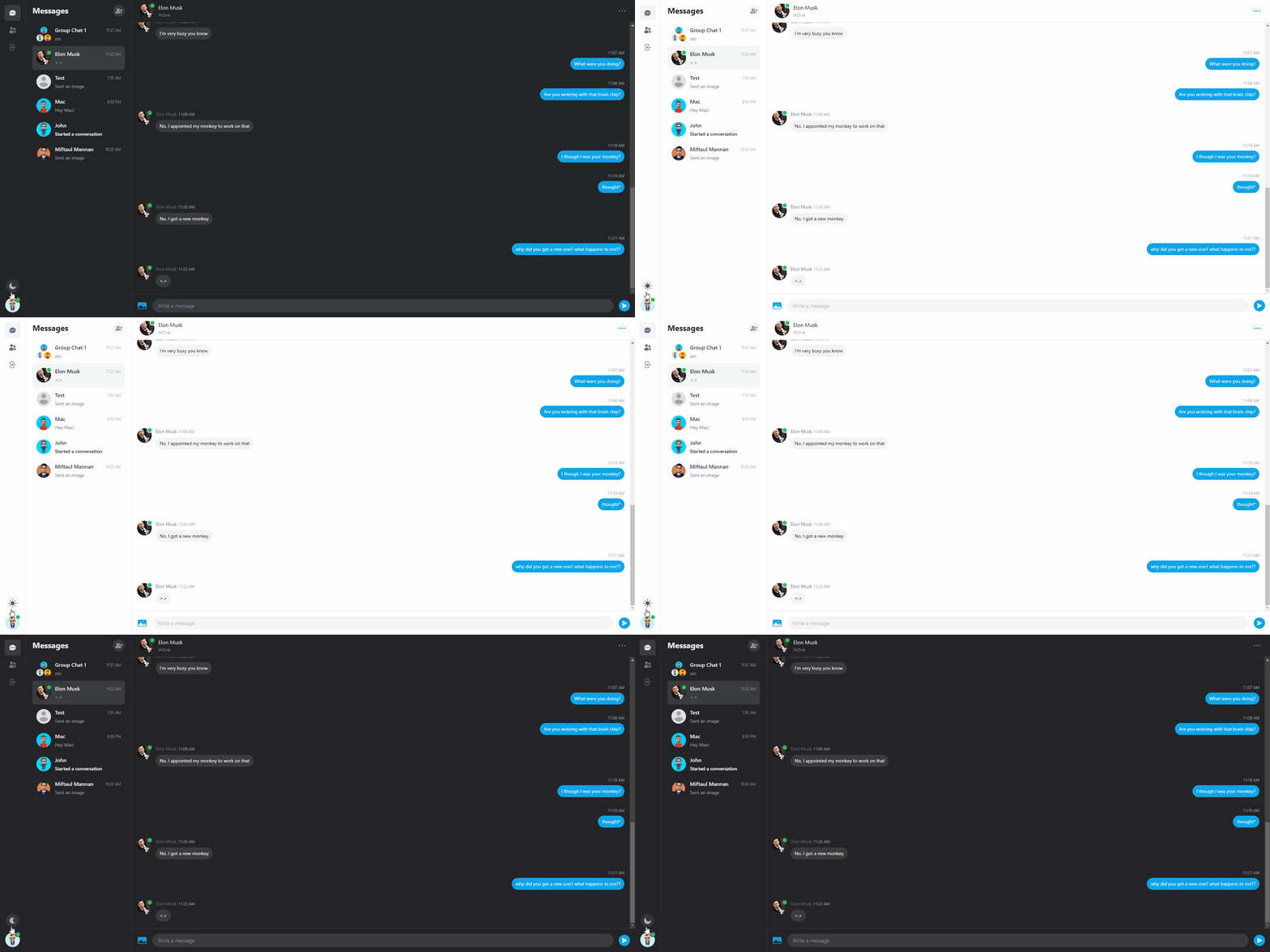
Увидеть живую демонстрацию на Vercel
Перейдите на https://www.mongodb.com/atlas/database and Register
Найдите и выберите Build a Database
Выберите бесплатный уровень и нажмите на Create внизу
Создайте пользователя (отметьте пароль)
Прокрутите вниз, чтобы Add entries to your IP Access List
Введите 0.0.0.0/0 и нажмите Add Entry
Нажмите, Go to Databases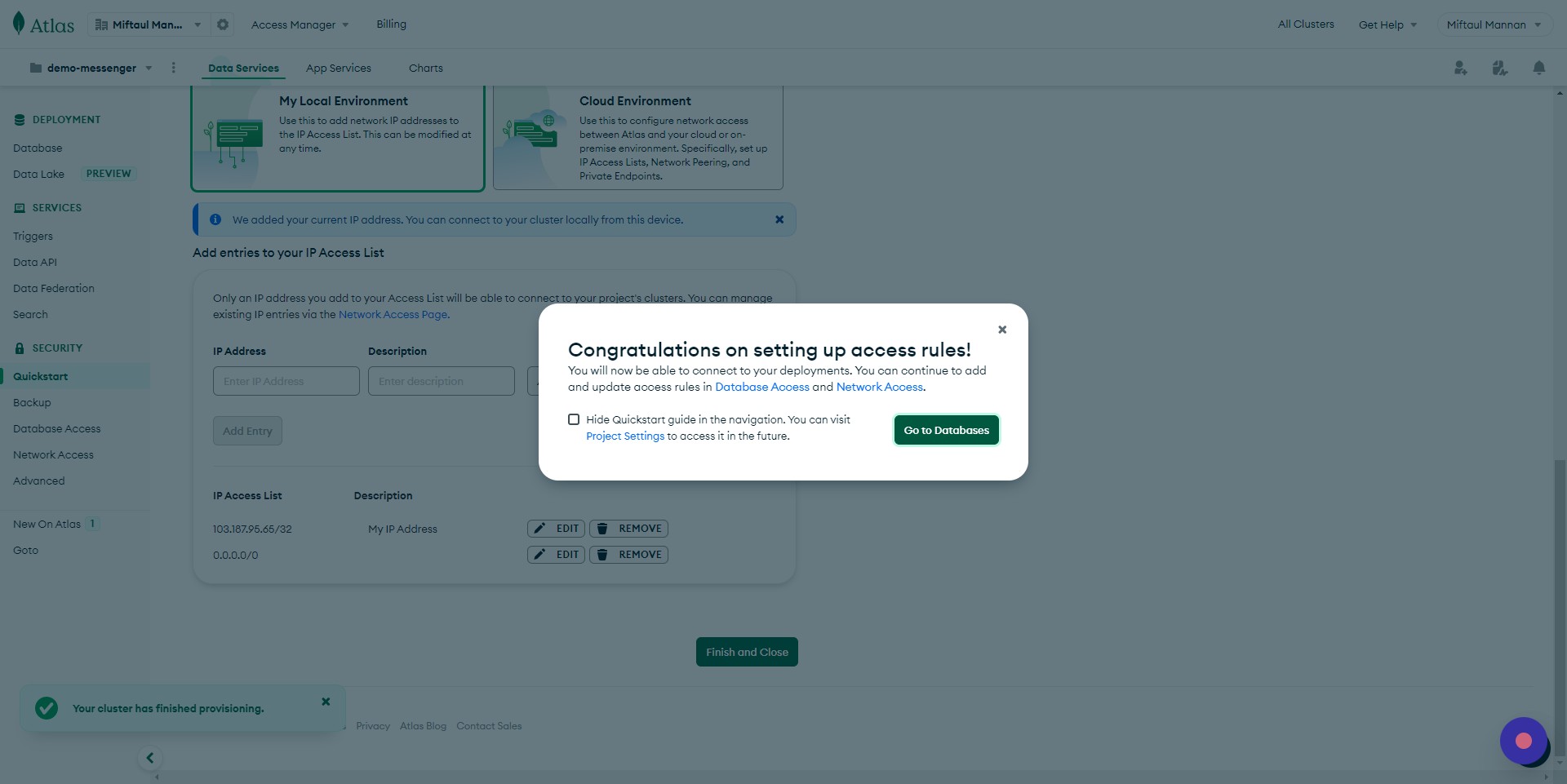
Нажмите на Connect и выберите MongoDB for VSCode
Скопируйте строку подключения и сохраните ее в блокноте
Замените <password> на установленную пароль на шаге 3
Добавьте test в конце строки подключения (Ex. connectionstring/test )
Перейдите на https://github.com/
Нажмите на выпадающий в свой правый профиль в правом верхнем углу
Нажмите Settings
Нажмите Developer settings
Нажмите OAuth Apps
Щелкните New OAuth App
Дайте имя своему приложению
Введите http://localhost:3020/ в Homepage URL и Authorization callback URL .
Нажмите «Зарегистрировать приложение»
Скопируйте Client Id и отметьте его
Нажмите Generate a new client secret , «Скопируйте» и запишите его
Перейдите на https://console.cloud.google.com и создайте новый проект 
Перейдите к недавно созданному проекту и поиску API & Services 
Перейти к OAuth consent screen
Нажмите на External поле
Нажмите CREATE 
Нажмите на поле App name и дайте ему имя
В поле «Пользовательская почта» выберите свою электронную почту
Прокрутите вниз до Developer contact information и введите электронное письмо
Нажмите SAVE AND CONTINUE пока вы не выполните на Summary 
Перейти к Credentials
Нажмите CREATE CREDENTIALS
Выберите OAuth client ID 
Выберите Web application как тип приложения
Прокрутите вниз до Authorized redirect URIs и добавить http://localhost:3020/api/auth/callback/google
Нажмите CREATE
Скопируйте CLient ID и Client Secret и отметьте его 
Перейдите на https://console.cloudinary.com и вход в систему
Перейти на Dashboard и отметьте Cloud name 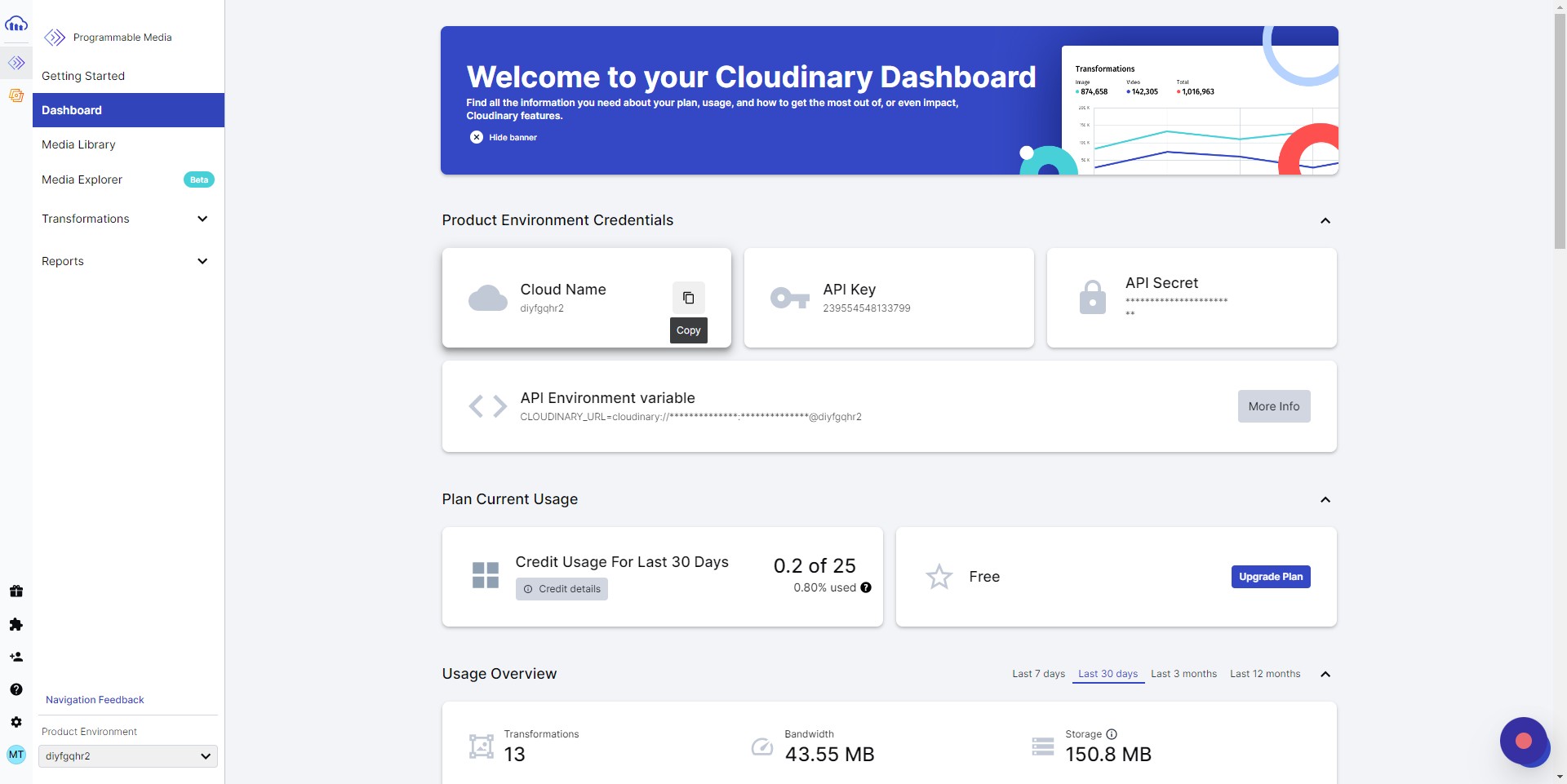
Перейти к настройкам
Затем перейти к Upload 
Нажмите Add upload preset
Изменить Signing Mode на Unsigned
Нажмите Save копию недавно добавленное предустановленное имя и отметьте его 
Перейдите к https://dashboard.pusher.com/channels
Нажмите Create app (или Get Started )
Дайте приложению имя
Выберите React для Frontend и Node.js для бэкэнда
Создайте приложение 
Перейти к App Keys
Заметьте значения 
cp env.example .env.local
.env.local добавьте ключи MongoDB, Pusher, Cloudarian, GitHub и Google из предыдущих шаговyarn install для установки зависимостей (запустите npm install yarn если у вас установлена пряжа)yarn prisma db push создать коллекции DBprisma generate для создания клиента Prisma Разработка
yarn dev
Производство
yarn build yarn start
/.next/Все команды
| Командование | Описание |
|---|---|
yarn dev | Построить приложение непрерывно (HMR включена) |
yarn build | Создайте приложение один раз (HMR отключен) до /.next/ |
yarn start | Запустить производственную сборку |







