NextJs Messenger Clone
1.0.0

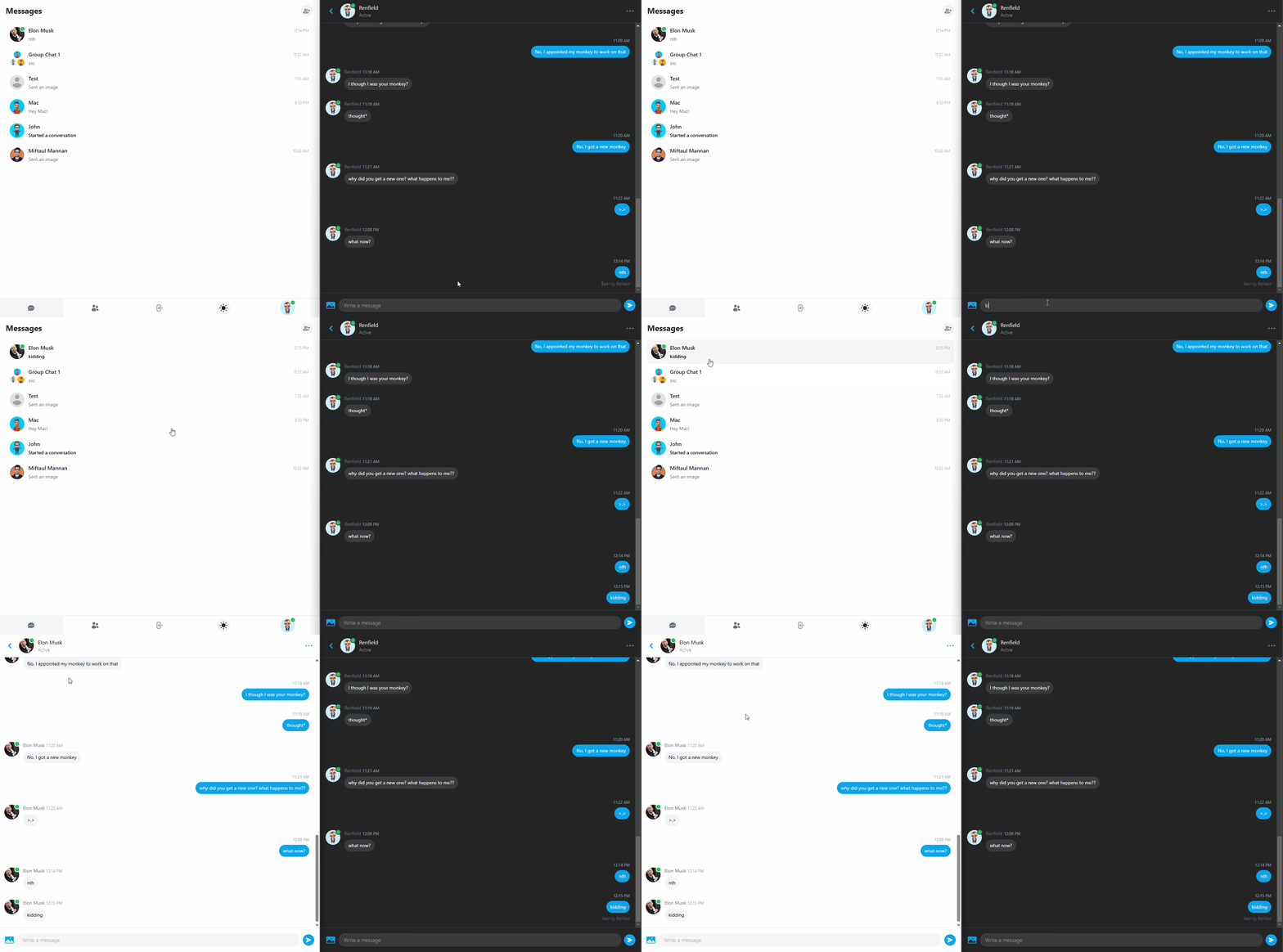
Una aplicación de chat en tiempo real totalmente receptiva hecha con NextJS 13 (enrutador de aplicaciones), MongoDB, Tailwind CSS, Pusher, Next-Auth y Cloudinary.
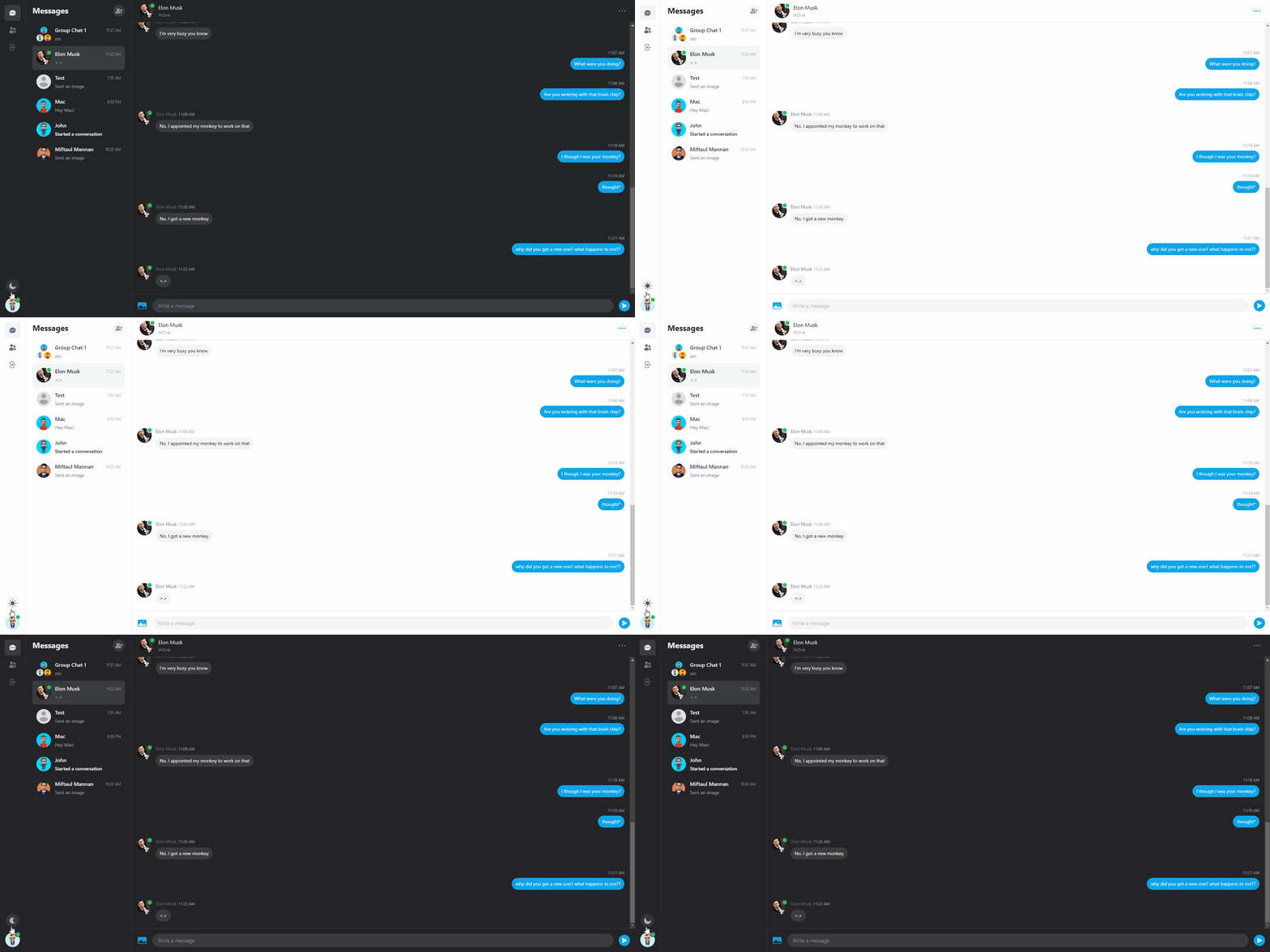
Ver una demostración en vivo en Vercel
Navegue a https://www.mongodb.com/atlas/database y regístrese
Buscar y seleccionar Build a Database
Seleccione el nivel gratuito y presione Create en la parte inferior
Crear un usuario (tenga en cuenta la contraseña)
Desplácese hacia abajo para Add entries to your IP Access List
Ingrese 0.0.0.0/0 y presione Add Entry
Presione Go to Databases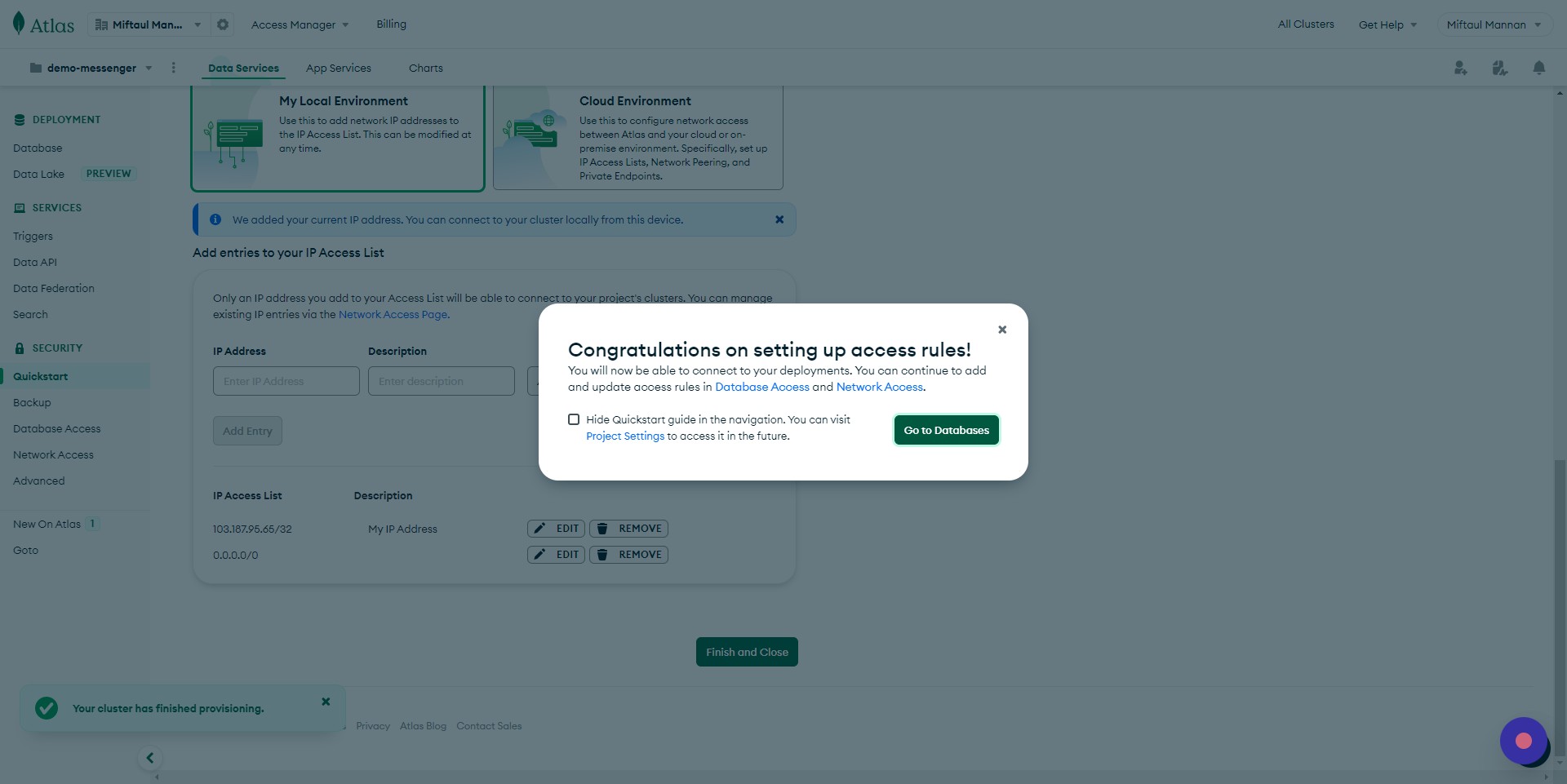
Haga clic en Connect y seleccione MongoDB for VSCode
Copie la cadena de conexión y guárdela en un bloc de notas
Reemplace <password> con su contraseña establecida en el paso 3
Agregue test al final de la cadena de conexión (ex. connectionstring/test )
Navegue a https://github.com/
Haga clic en el menú desplegable de su perfil en la parte superior derecha
Haga clic en Settings
Haga clic en Developer settings
Haga clic en OAuth Apps
Haga clic en New OAuth App
Da un nombre a tu aplicación
Escriba http://localhost:3020/ en la Homepage URL y los campos Authorization callback URL .
Haga clic en "Aplicación de registro"
Copie la Client Id y anótelo
Haga clic en Generate a new client secret , copiarlo y anótelo hacia abajo
Navegue a https://console.cloud.google.com y cree un nuevo proyecto 
Navegue al proyecto recién creado y busque API & Services 
Ir a OAuth consent screen
Haga clic en el campo External
Haga clic en CREATE 
Haga clic en el campo App name y dale un nombre
En el campo de correo de usuario, seleccione su correo electrónico
Desplácese hacia abajo hasta Developer contact information y escriba su correo electrónico
Haga clic SAVE AND CONTINUE hasta que esté en el paso Summary 
Ir a Credentials
Haga clic en CREATE CREDENTIALS
Seleccione OAuth client ID 
Seleccione Web application como tipo de aplicación
Desplácese hacia abajo a Authorized redirect URIs y agregue http://localhost:3020/api/auth/callback/google
Haga clic en CREATE
Copie la CLient ID y Client Secret y anótelo 
Navegue a https://console.cloudinary.com e inicie sesión
Ir al Dashboard y anote el Cloud name 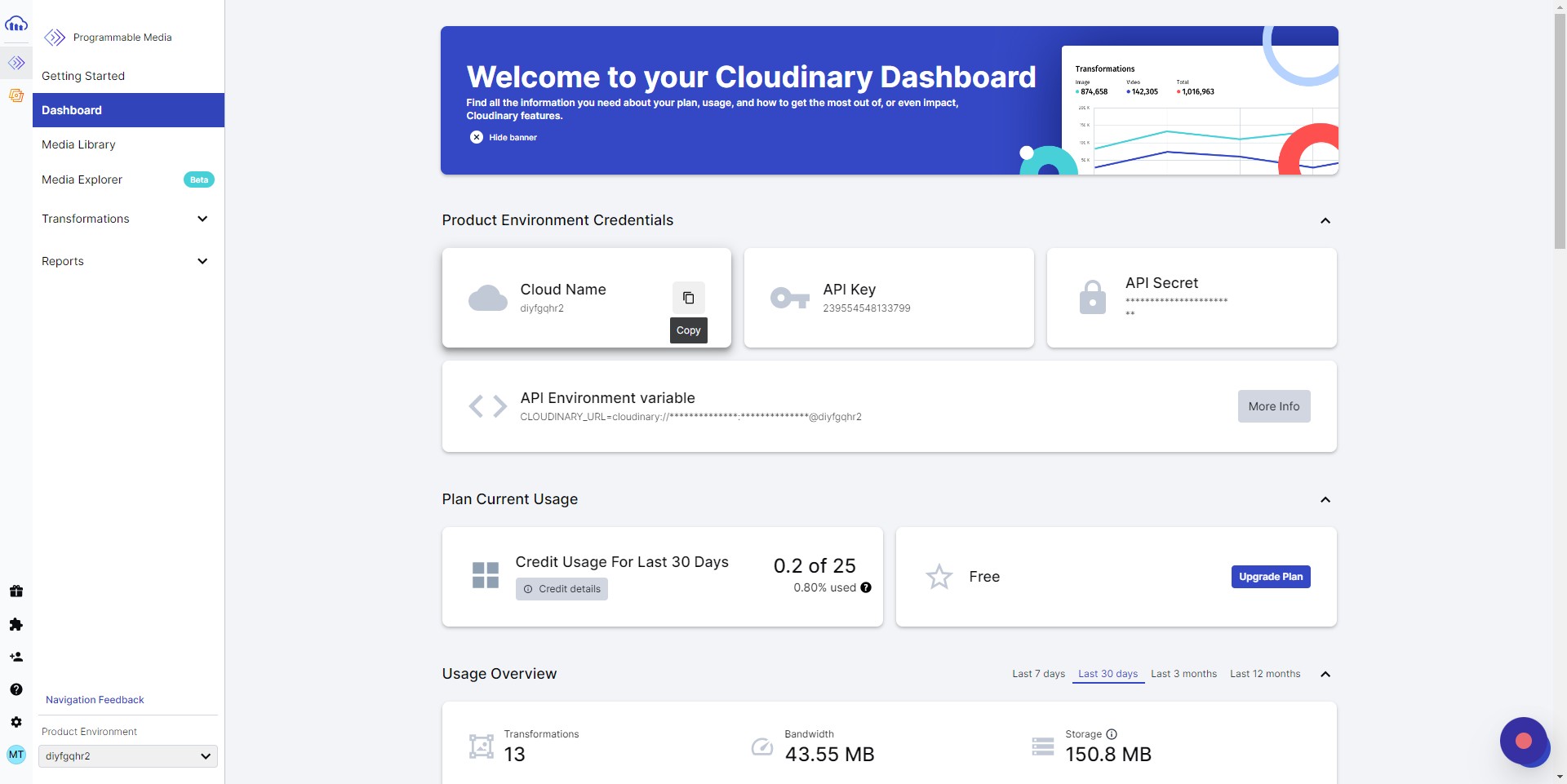
Ir a la configuración
Luego ve a Upload 
Haga clic Add upload preset
Cambiar Signing Mode a Unsigned
Haga clic en Save copiar el nombre preestablecido recién agregado y anótelo hacia abajo 
Navegue a https://dashboard.pusher.com/channels
Haga clic en Create app (o Get Started )
Dale un nombre a la aplicación
Seleccione React para frontend y Node.js para backend
Crea la aplicación 
Ir a App Keys
Observe los valores 
cp env.example .env.local
.env.local , agregue las teclas MongoDB, Pusher, Cloudinary, GitHub y Google de los pasos anterioresyarn install para instalar las dependencias (ejecute npm install yarn si no tiene hilo instalado)yarn prisma db push para crear las colecciones DBprisma generate para crear el cliente prisma Desarrollo
yarn dev
Producción
yarn build yarn start
/.next/Todos los comandos
| Dominio | Descripción |
|---|---|
yarn dev | Construir la aplicación continuamente (HMR habilitado) |
yarn build | Construir la aplicación una vez (HMR deshabilitado) a /.next/ |
yarn start | Construcción de producción de ejecución |







