NextJs Messenger Clone
1.0.0

Une application de chat en temps réel entièrement réactive réalisée avec NextJS 13 (Router de l'App), MongoDB, Tailwind CSS, Pusher, Next-Auth et Cloudinary.
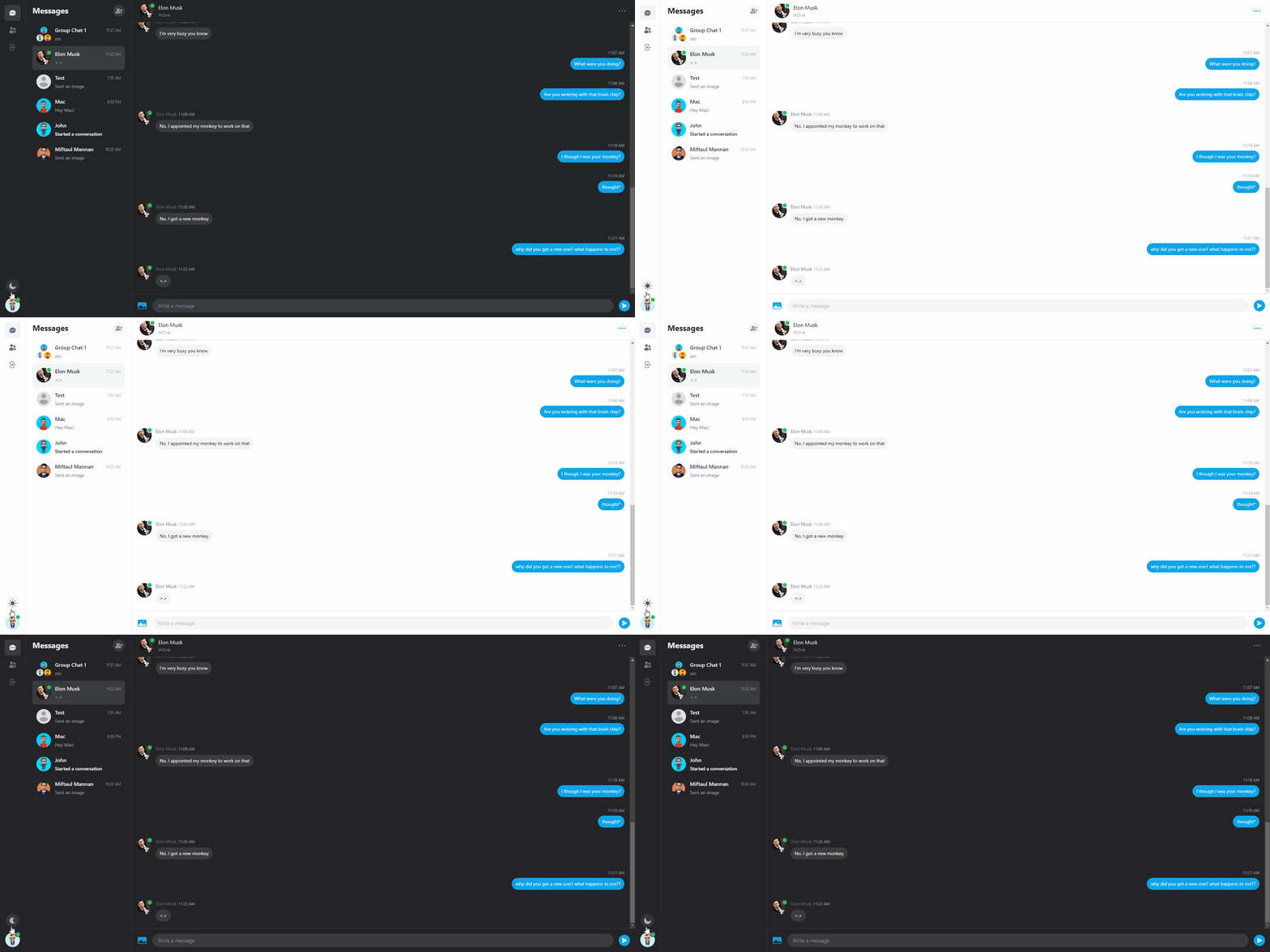
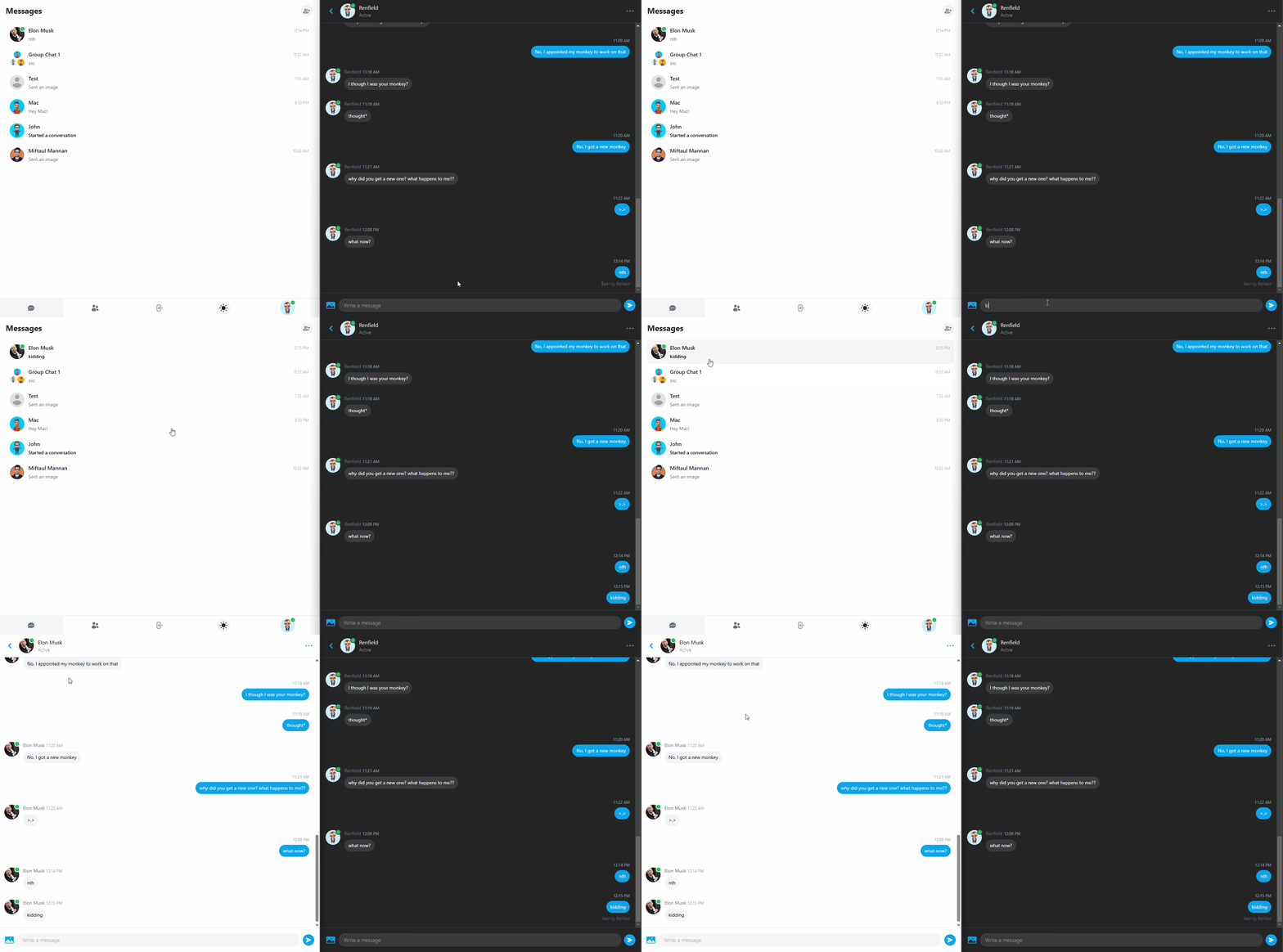
Voir une démo en direct sur Vercel
Accédez à https://www.mongodb.com/atlas/database et inscrivez-vous
Trouver et sélectionner Build a Database
Sélectionnez le niveau libre et appuyez sur Create en bas
Créer un utilisateur (noter le mot de passe)
Faites défiler vers le bas pour Add entries to your IP Access List
Entrez 0.0.0.0/0 et appuyez sur Add Entry
Appuyez Go to Databases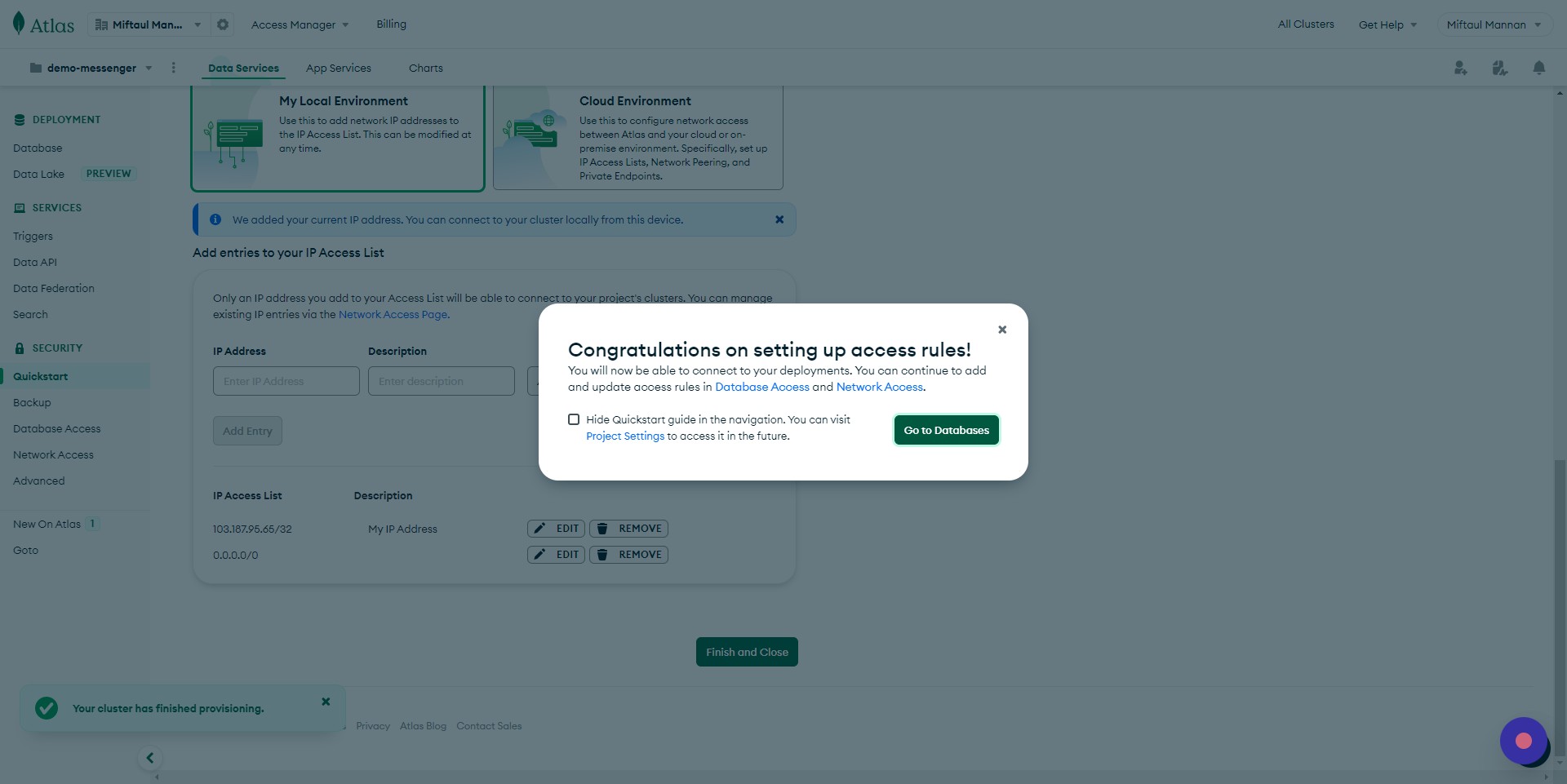
Cliquez sur Connect et sélectionnez MongoDB for VSCode
Copiez la chaîne de connexion et enregistrez-la dans un bloc-notes
Remplacez <password> par votre mot de passe défini à l'étape 3
Ajouter test à la fin de la chaîne de connexion (Ex. connectionstring/test )
Accédez à https://github.com/
Cliquez sur votre profil de profil en haut à droite
Cliquez Settings
Cliquez sur Developer settings
Cliquez sur OAuth Apps
Cliquez sur New OAuth App
Donnez un nom à votre application
Type http://localhost:3020/ Dans l' Homepage URL et les champs Authorization callback URL .
Cliquez sur "Enregistrer l'application"
Copiez l' Client Id et notez-le
Cliquez sur Generate a new client secret , copiez-le et notez-le
Accédez à https://console.cloud.google.com et créez un nouveau projet 
Accédez au projet nouvellement créé et recherchez API & Services 
Aller à OAuth consent screen
Cliquez sur le champ External
Cliquez sur CREATE 
Cliquez sur le champ App name et donnez-lui un nom
Sur le champ de courrier de l'utilisateur, sélectionnez votre e-mail
Faites défiler vers Developer contact information et tapez votre e-mail
Cliquez sur SAVE AND CONTINUE jusqu'à ce que vous soyez sur l'étape Summary 
Aller aux Credentials
Cliquez sur CREATE CREDENTIALS
Sélectionnez OAuth client ID 
Sélectionnez Web application comme type d'application
Faites défiler vers le bas pour Authorized redirect URIs et ajouter http://localhost:3020/api/auth/callback/google
Cliquez sur CREATE
Copiez l' CLient ID et Client Secret et notez-le 
Accédez à https://console.clouinary.com et connectez-vous
Allez au Dashboard et notez le Cloud name 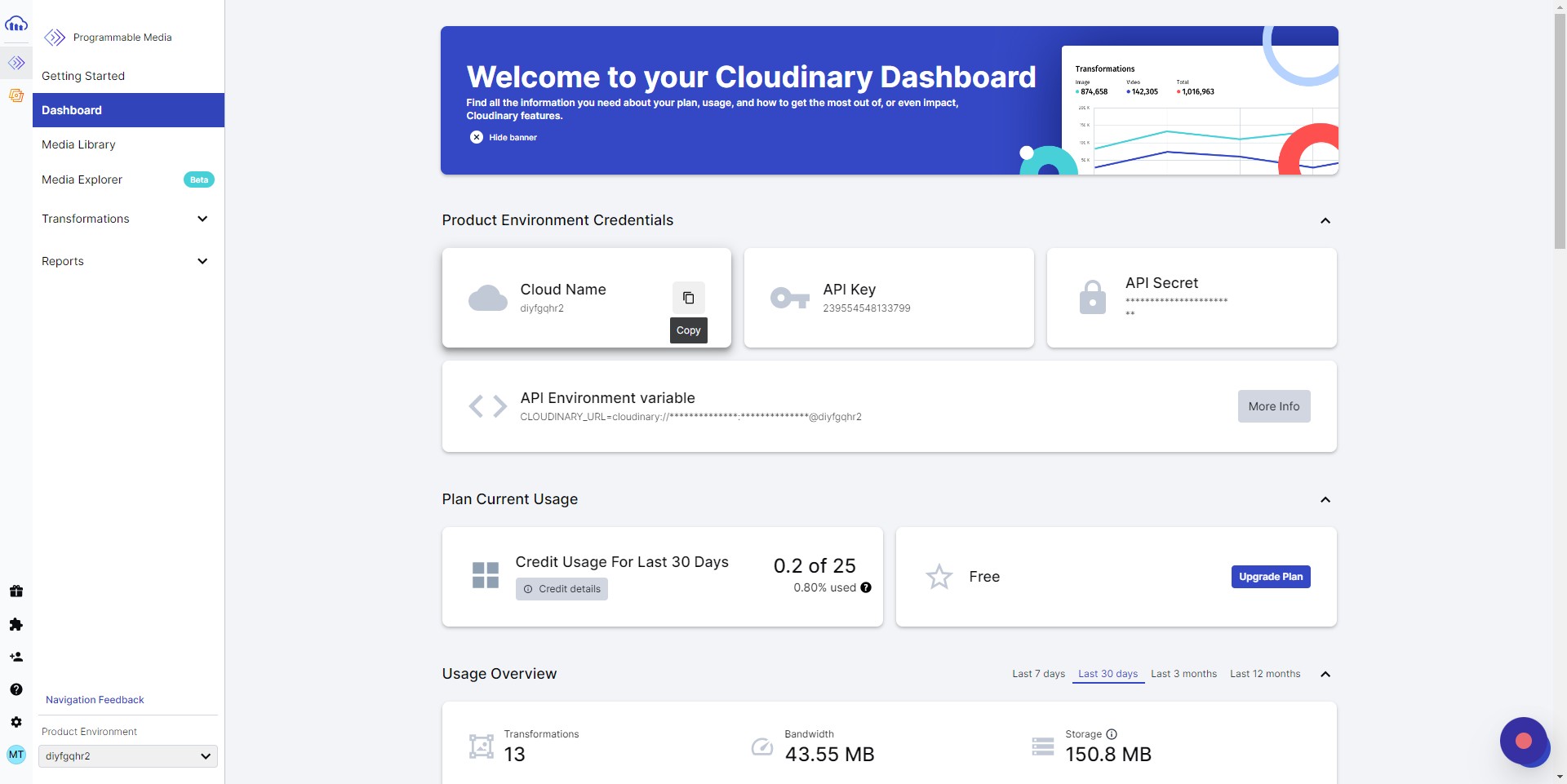
Aller dans les paramètres
Puis allez Upload 
Cliquez Add upload preset
Modifier Signing Mode Unsigned
Cliquez sur Save Copier le nom prédéfini nouvellement ajouté et notez-le 
Accédez à https://dashboard.pusher.com/channels
Cliquez sur Create app (ou Get Started )
Donner un nom à l'application
Sélectionnez React pour Frontend et Node.js pour le backend
Créer l'application 
Aller aux App Keys
Notez les valeurs 
cp env.example .env.local
.env.local , ajoutez les touches MongoDB, Pusher, Cloudinary, GitHub et Google des étapes précédentesyarn install pour installer les dépendances (exécutez npm install yarn si vous n'avez pas installé de fil)yarn prisma db push pour créer les collections de base de donnéesprisma generate pour créer le client Prisma Développement
yarn dev
Production
yarn build yarn start
/.next/Toutes les commandes
| Commande | Description |
|---|---|
yarn dev | Créer l'application en continu (HMR activé) |
yarn build | Créer une application une fois (hmr désactivé) vers /.next/ |
yarn start | Run Production Build |







