NextJs Messenger Clone
1.0.0

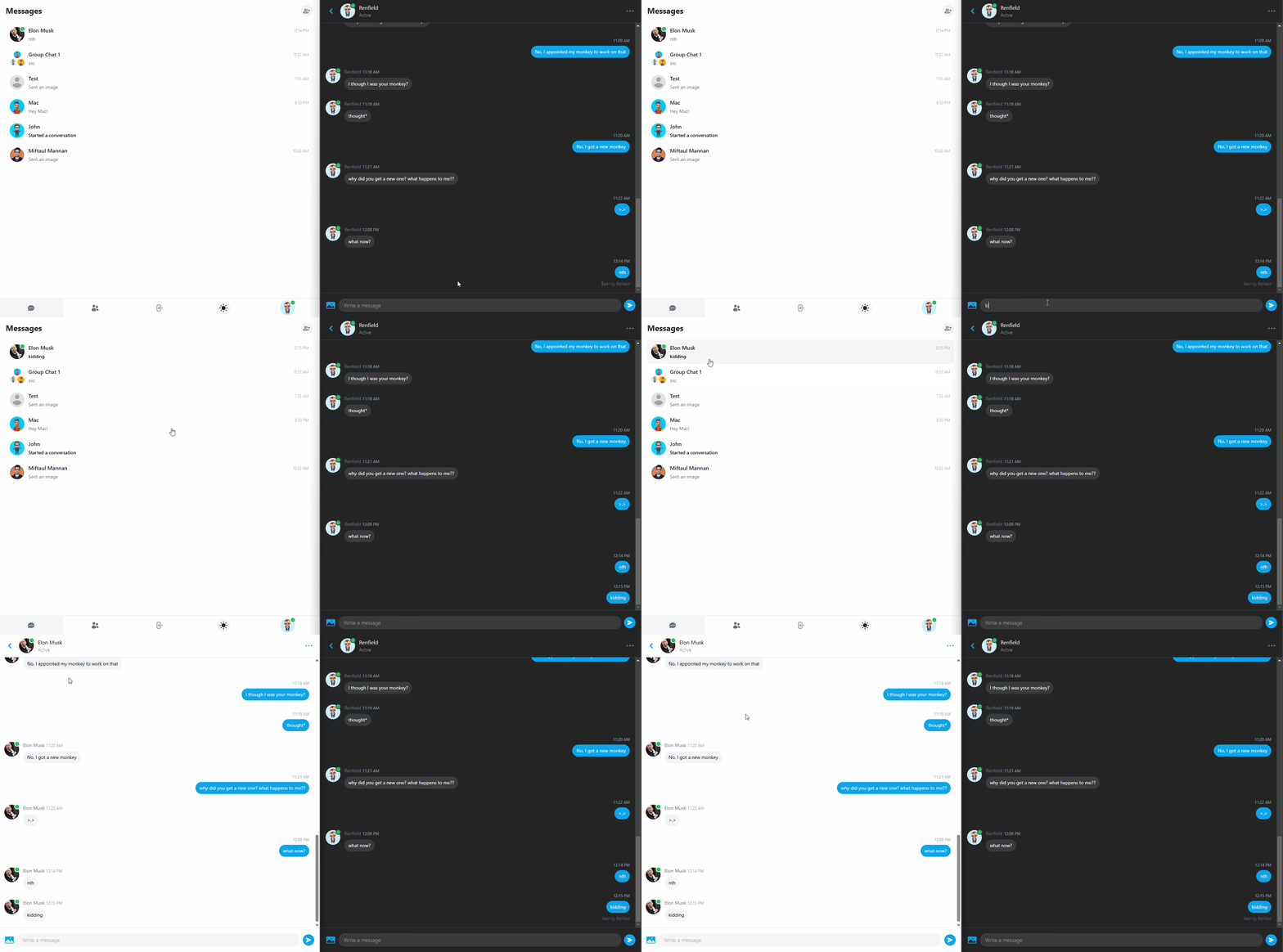
Um aplicativo de bate-papo em tempo real totalmente responsivo feito com o NextJS 13 (roteador de aplicativos), MongoDB, CAIDWIND CSS, Pusher, Next-Auth e Cloudinary.
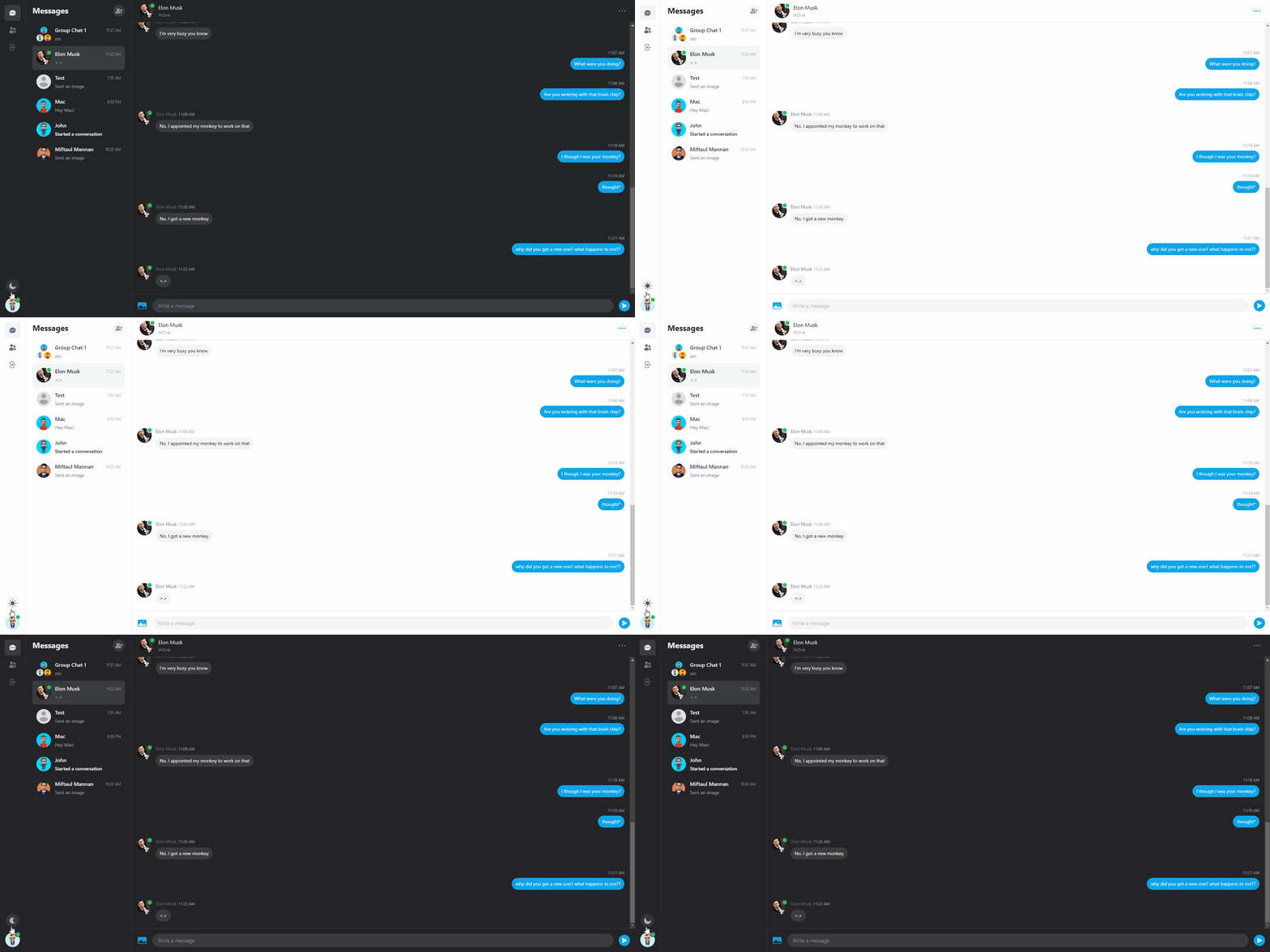
Veja uma demonstração ao vivo no vercel
Navegue para https://www.mongodb.com/atlas/database e registre
Encontre e selecione Build a Database
Selecione a camada gratuita e pressione Create na parte inferior
Crie um usuário (anote a senha)
Role para baixo para Add entries to your IP Access List
Digite 0.0.0.0/0 e pressione Add Entry
Pressione Go to Databases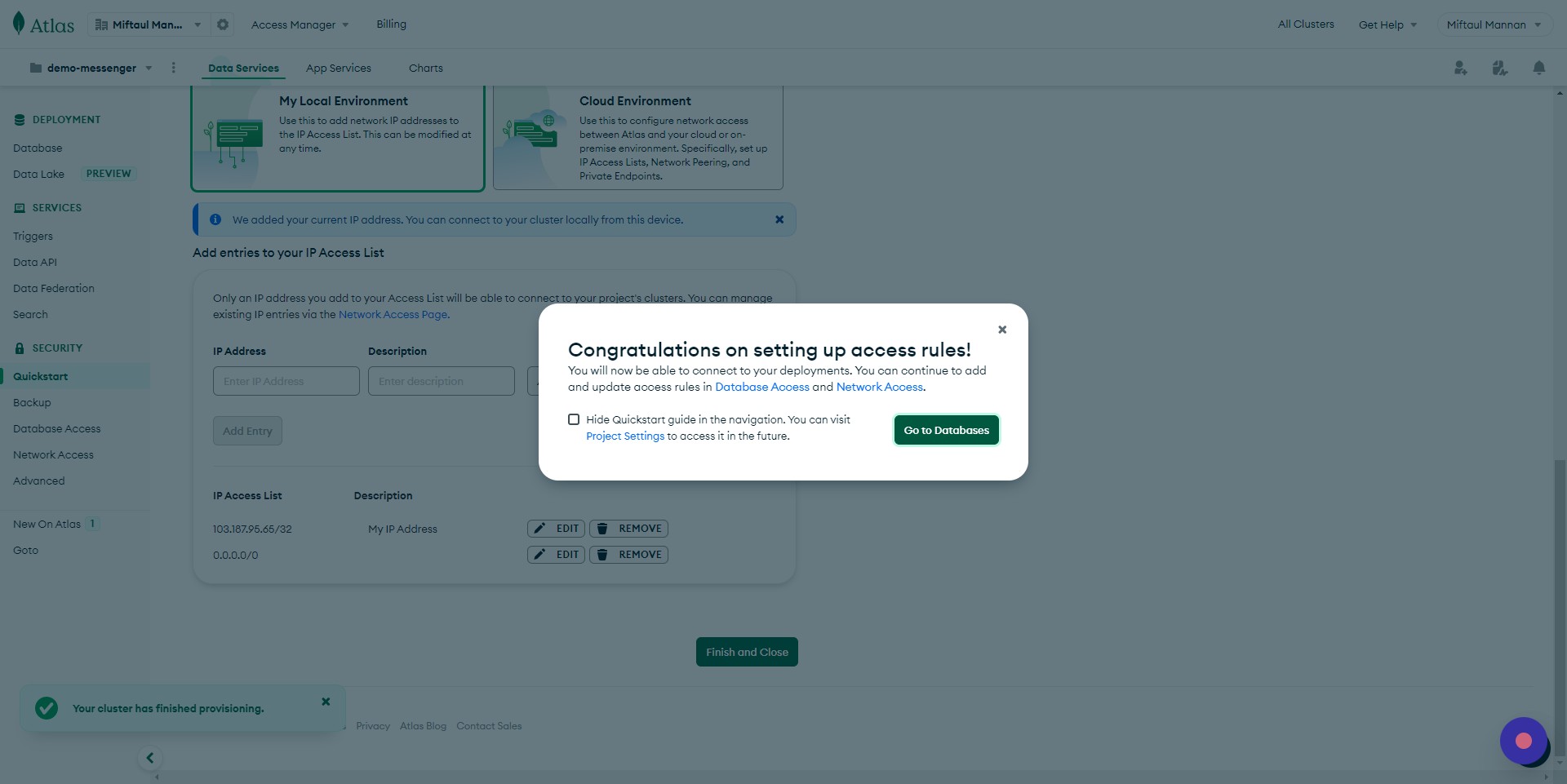
Clique em Connect e selecione MongoDB for VSCode
Copie a string de conexão e salve -a em um bloco de notas
Substitua <password> pela sua senha definida na etapa 3
Adicionar test no final da sequência de conexão (Ex. connectionstring/test )
Navegue para https://github.com/
Clique no seu suspensão do seu perfil no canto superior direito
Clique em Settings
Clique em Developer settings
Clique em OAuth Apps
Clique New OAuth App
Dê um nome ao seu aplicativo
TIPO http://localhost:3020/ Na Homepage URL e campos Authorization callback URL .
Clique em "Registrar aplicativo"
Copie o Client Id e anote -o
Clique em Generate a new client secret , copiar e anotar -o
Navegue para https://console.cloud.google.com e crie um novo projeto 
Navegue até o projeto recém -criado e pesquise a API & Services 
Vá para a OAuth consent screen
Clique no campo External
Clique em CREATE 
Clique no campo App name e dê um nome
No campo de correio do usuário, selecione seu e -mail
Role para baixo até Developer contact information e digite seu e -mail
Clique em SAVE AND CONTINUE até que esteja na etapa Summary 
Vá para Credentials
Clique em CREATE CREDENTIALS
Selecione OAuth client ID 
Selecione Web application como tipo de aplicativo
Role para baixo até Authorized redirect URIs e adicione http://localhost:3020/api/auth/callback/google
Clique em CREATE
Copie o CLient ID e Client Secret e anote -o 
Navegue para https://console.cloudinary.com e login
Vá para o Dashboard e anote o Cloud name 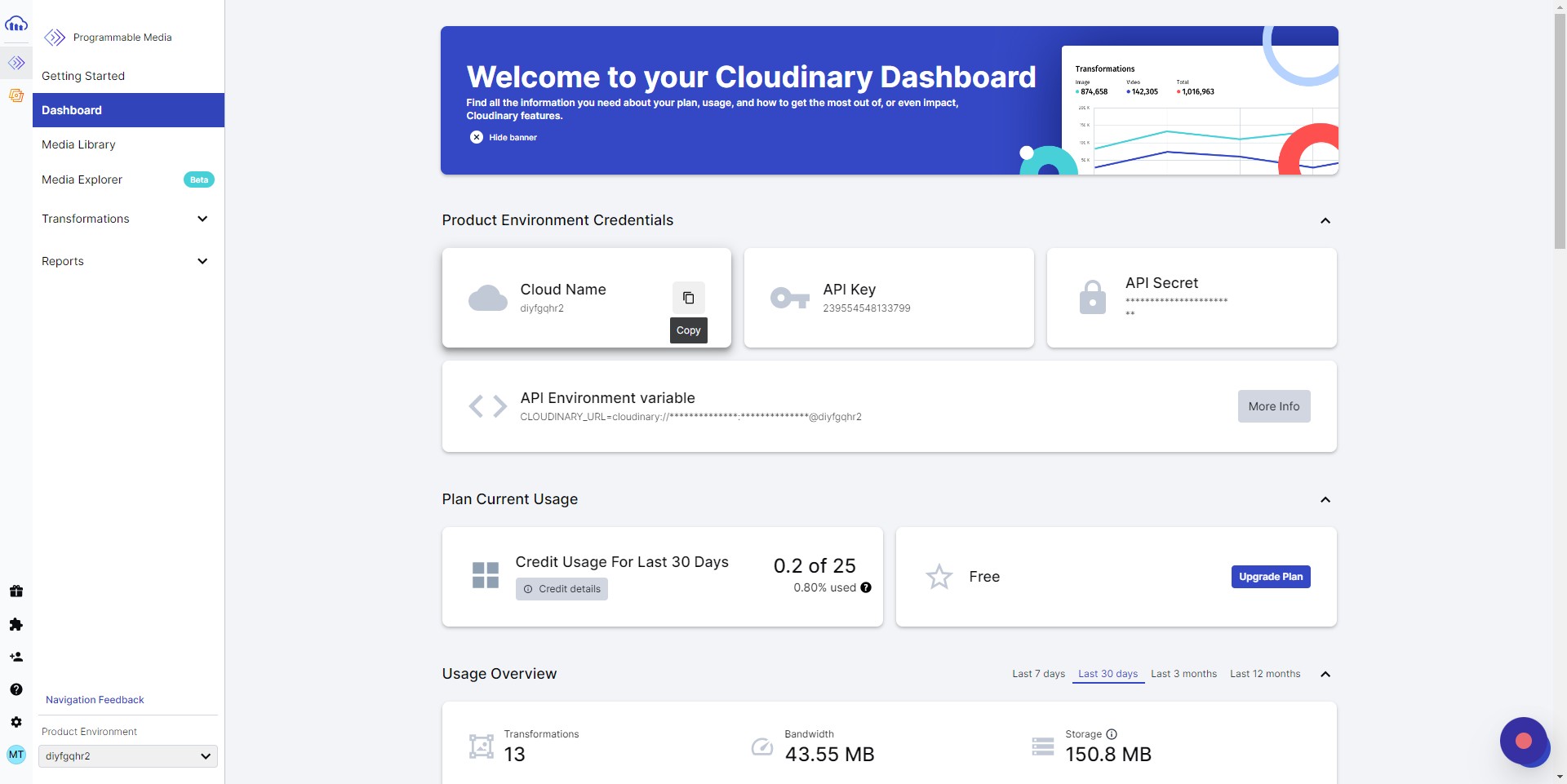
Vá para configurações
Em seguida, vá para fazer Upload 
Clique em Add upload preset
Alterar Signing Mode para Unsigned
Clique em Save copie o nome predefinido recém -adicionado e anote -o 
Navegue para https://dashboard.pusher.com/channels
Clique em Create app (ou Get Started )
Dê um nome ao aplicativo
Selecione React para front -end e Node.js para back -end
Crie o aplicativo 
Vá para App Keys
Anote os valores do Down 
cp env.example .env.local
.env.local , adicione o MongoDB, Pusher, Cloudinary, Github e Google Keys das etapas anterioresyarn install para instalar as dependências (execute npm install yarn se você não tiver fios instalados)yarn prisma db push para criar as coleções de banco de dadosprisma generate para criar o cliente prisma Desenvolvimento
yarn dev
Produção
yarn build yarn start
/.next/Todos os comandos
| Comando | Descrição |
|---|---|
yarn dev | Build App continuamente (HMR ativado) |
yarn build | Construir aplicativo uma vez (HMR desativado) para /.next/ |
yarn start | Executar a construção de produção |







