markwhen
1.0.0

Markwhen的组件已经分开,并居住在Mark-newarmy下的其他存储库中。
Web应用程序(编辑器)是唯一不是开源的东西。其他所有内容(包括时间轴本身和VS代码扩展)是 - 查看下面的链接以及存储库图像的图。
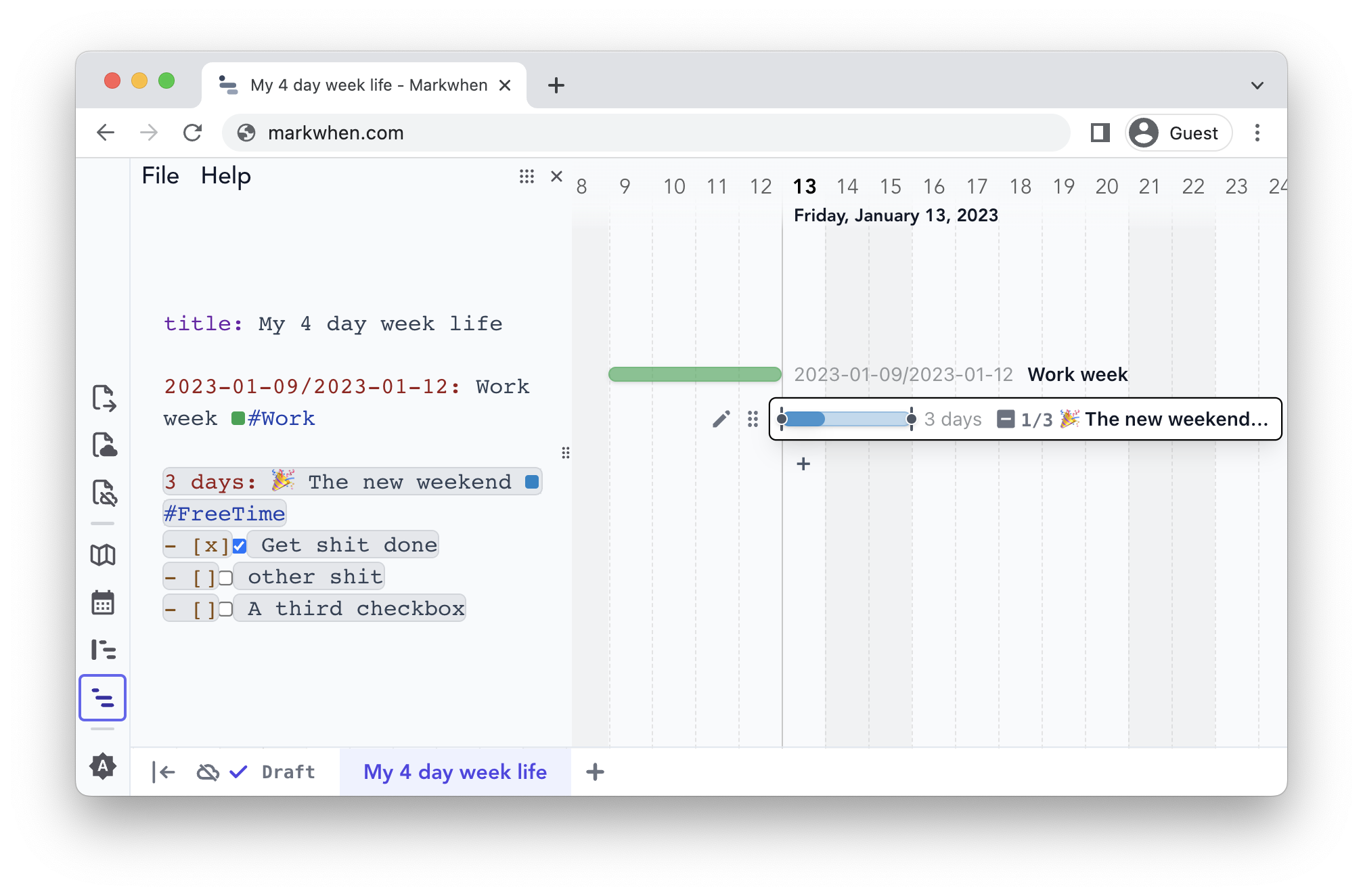
MarkWhen是一种交互式文本到二极管工具。编写Markdown的文字,然后将其转换为一个漂亮的级联时间表。
在这里使用编辑器。
此存储库用于视图容器,而不是编辑器。编辑器(MarkWhen.com)和VSCODE扩展名构建在视图容器顶部。
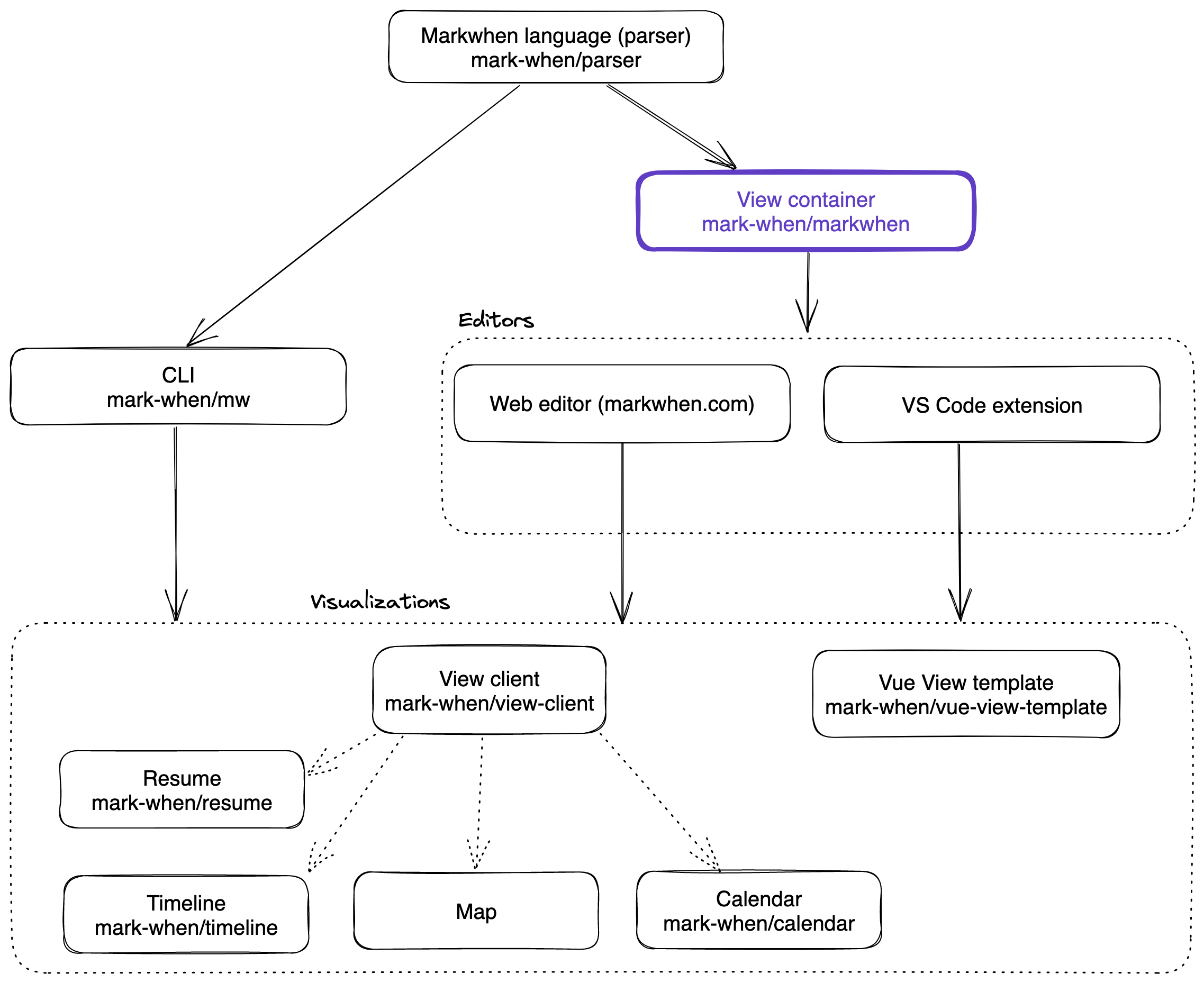
视图容器呈现不同的视图,例如时间轴和日历。可以使用视图客户端库来创建自己的视图。
| 链接 | |
|---|---|
| 编辑 | https://markwhen.com |
| VSCODE扩展 | https://marketplace.visualstudio.com/items?itemname=markWhen.markWhen |
| 文档 | https://docs.markwhen.com |
| 博客 | https://blog.markwhen.com |
| 解析器 | https://github.com/mark-when/parser |
| 时间轴视图 | https://github.com/mark-when/timeline |
| 日历视图 | https://github.com/mark-when/calendar |
| 简历视图 | https://github.com/mark-when/resume |
| 查看客户库库(以发表自己的看法) | https://github.com/mark-when/view-client |
| VUE视图模板 | https://github.com/mark-when/vue-view-template |
如果您想了解Markwhen的功能开发,请在此处添加您的电子邮件。
在此处获取VSCODE扩展名。
要在文本编辑器和时间表视图之间切换,请选择View: Reopen editor with... ,然后选择Text Editor 。
默认视图来自https://timeline.markwhen.com。您可能需要运行自己的时间表(或其他视图)的本地实例,并相应地更新useViewProviders :
/* src/Views/useViewProviders.ts */
...

export const useTimelineExternalProvider = () => ({
  id: "markwhen.timeline",
  name: "Timeline",
- url: "https://timeline.markwhen.com",
+ url: "http://localhost:5173"
...
})查看容器:
 > git clone [email protected]:mark-when/markwhen.git
> cd markwhen
> npm i
> npm run dev
(可选)本地运行时间表视图:
 > git clone [email protected]:mark-when/timeline.git
> cd timeline
> npm i
> npm run dev
(可选)UPDATE useViewProviders :
/* src/Views/useViewProviders.ts */
...

export const useTimelineExternalProvider = () => ({
  id: "markwhen.timeline",
  name: "Timeline",
- url: "https://timeline.markwhen.com",
+ url: "http://localhost:5173"
...
})渲染器渲染了给markwhenStore的任何东西。
要从时间表视图启用编辑,请设置editorOrchestrator.editable至true :
const editable = ref(true);
 > git clone [email protected]:mark-when/markwhen.git
> cd markwhen
> docker build -t markwhen .
> docker run -p8080:8080 markwhen
这应该从dockerfile构建一个开发markwhen ,并在端口8080上运行。运行后,应在http:// localhost:8080可用
文档位于这里。






