markwhen
1.0.0

Die Komponenten von Markwhen wurden getrennt und leben in anderen Repositorys unter der Marke-Anhy-Organisation.
Die Web -App (der Editor) ist das einzige, was nicht Open Source ist. Alles andere (einschließlich der Zeitleiste selbst und der VS -Code -Erweiterung) ist - die folgenden Links und das Bild von Repositories -Bild.
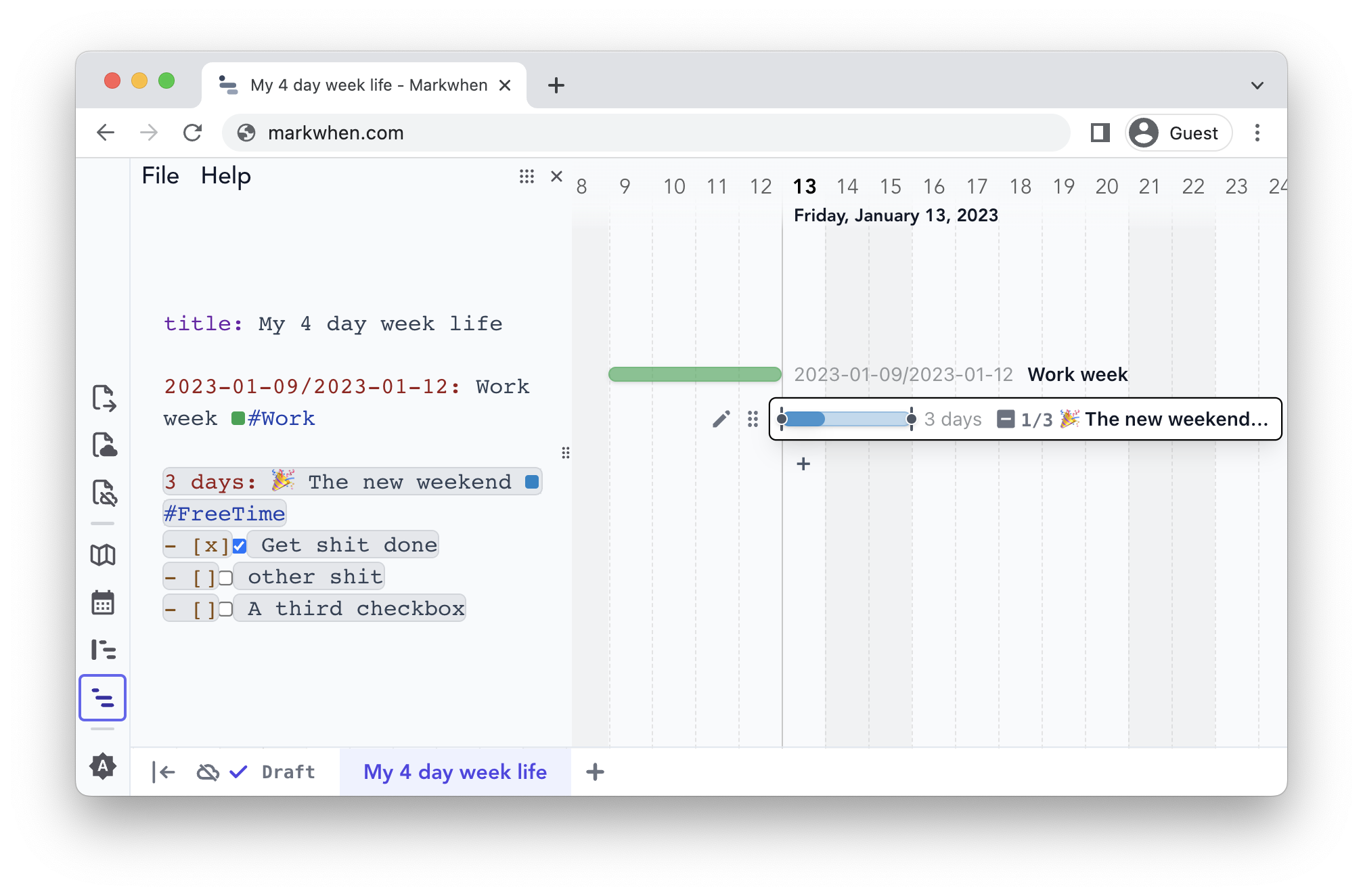
Markwhen ist ein interaktives Text-zu-Zeit-Tool. Schreiben Sie den Markdown-ish-Text und er wird in eine gut aussehende, kaskadierende Zeitleiste umgewandelt.
Verwenden Sie den Herausgeber hier.
Dieses Repo ist für den Ansichtsbehälter, nicht für den Herausgeber. Der Editor (markwhen.com) und die VSCODE -Erweiterung sind oben im Ansichtsbehälter aufgebaut.
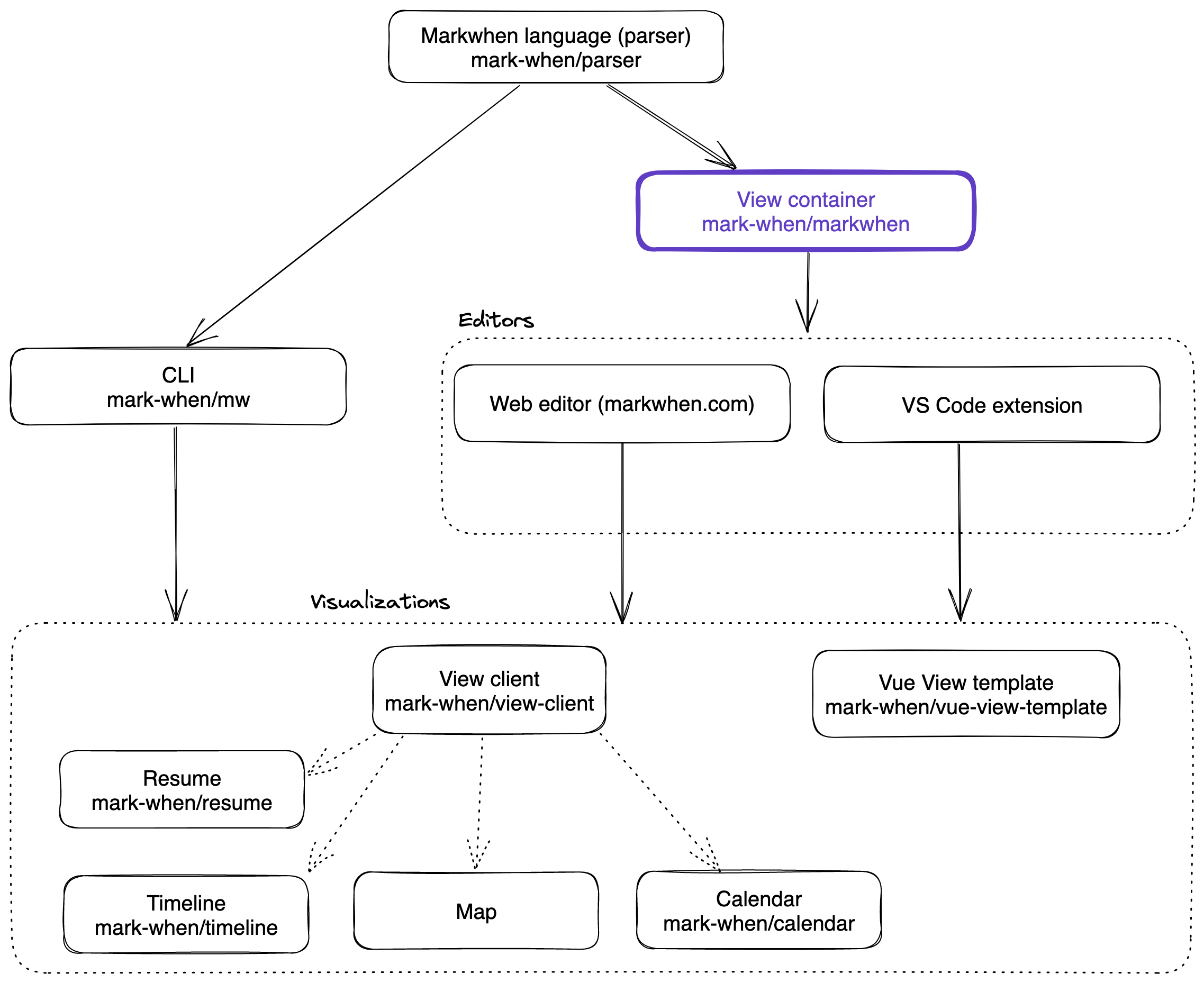
Der Ansichtsbehälter macht unterschiedliche Ansichten wie die Zeitleiste und den Kalender. Es ist möglich, Ihre eigenen Ansichten mit der Ansicht Client Library zu erstellen.
| Links | |
|---|---|
| Editor | https://markwhen.com |
| VSCODE -Erweiterung | https://marketplace.visualstudio.com/items?itemname=markwhen.markwhen |
| Dokumentation | https://docs.markwhen.com |
| Blog | https://blog.markwhen.com |
| Parser | https://github.com/mark-when/parser |
| Zeitleisteansicht | https://github.com/mark-when/timeline |
| Kalenderansicht | https://github.com/mark-when/calendar |
| Lebenslaufansicht | https://github.com/mark-when/resume |
| Sehen Sie sich die Client Library an (um Ihre eigenen Ansichten zu machen) | https://github.com/mark-when/view-client |
| VUE -Ansichtsvorlage | https://github.com/mark-when/vue-view-template |
Wenn Sie über Markwhens Feature-Entwicklung auf dem Laufenden bleiben möchten, fügen Sie Ihre E-Mail hier hinzu.
Holen Sie sich die VSCODE -Erweiterung hier.
Um zwischen dem Texteditor und der Timeline -Ansicht zu wechseln, wählen Sie View: Reopen editor with... aus der Befehlspalette und wählen Sie Text Editor .
Die Standardansicht wird von https://timeline.markwhen.com gehostet. Möglicherweise möchten Sie Ihre eigene lokale Instanz der Zeitleiste (oder andere Ansicht) ausführen und useViewProviders entsprechend aktualisieren:
/* src/Views/useViewProviders.ts */
...

export const useTimelineExternalProvider = () => ({
  id: "markwhen.timeline",
  name: "Timeline",
- url: "https://timeline.markwhen.com",
+ url: "http://localhost:5173"
...
})Container anzeigen:
 > git clone [email protected]:mark-when/markwhen.git
> cd markwhen
> npm i
> npm run dev
(Optional) Führen Sie die Timeline -Ansicht lokal aus:
 > git clone [email protected]:mark-when/timeline.git
> cd timeline
> npm i
> npm run dev
(Optional) UPDATE useViewProviders :
/* src/Views/useViewProviders.ts */
...

export const useTimelineExternalProvider = () => ({
  id: "markwhen.timeline",
  name: "Timeline",
- url: "https://timeline.markwhen.com",
+ url: "http://localhost:5173"
...
})
Der Renderer rendert das, was der markwhenStore übergeben wird.
Um die Bearbeitung aus der Timeline -Ansicht zu ermöglichen, setzen Sie editorOrchestrator.editable auf true :
const editable = ref(true);
 > git clone [email protected]:mark-when/markwhen.git
> cd markwhen
> docker build -t markwhen .
> docker run -p8080:8080 markwhen
Dies sollte markwhen Entwicklungsmarke aus der Dockerfile erstellen und auf Port 8080 ausführen. Nach dem Laufen sollte es unter http: // localhost: 8080 verfügbar sein
Die Dokumentation befindet sich hier.






