markwhen
1.0.0

Los componentes de Markwhen se han separado y viven en otros repositorios bajo la organización Mark-When.
La aplicación web (el editor) es lo único que no es de código abierto. Todo lo demás (incluida la línea de tiempo en sí y la extensión del código VS) es: consulte los enlaces a continuación y el diagrama de la imagen de repositorios.
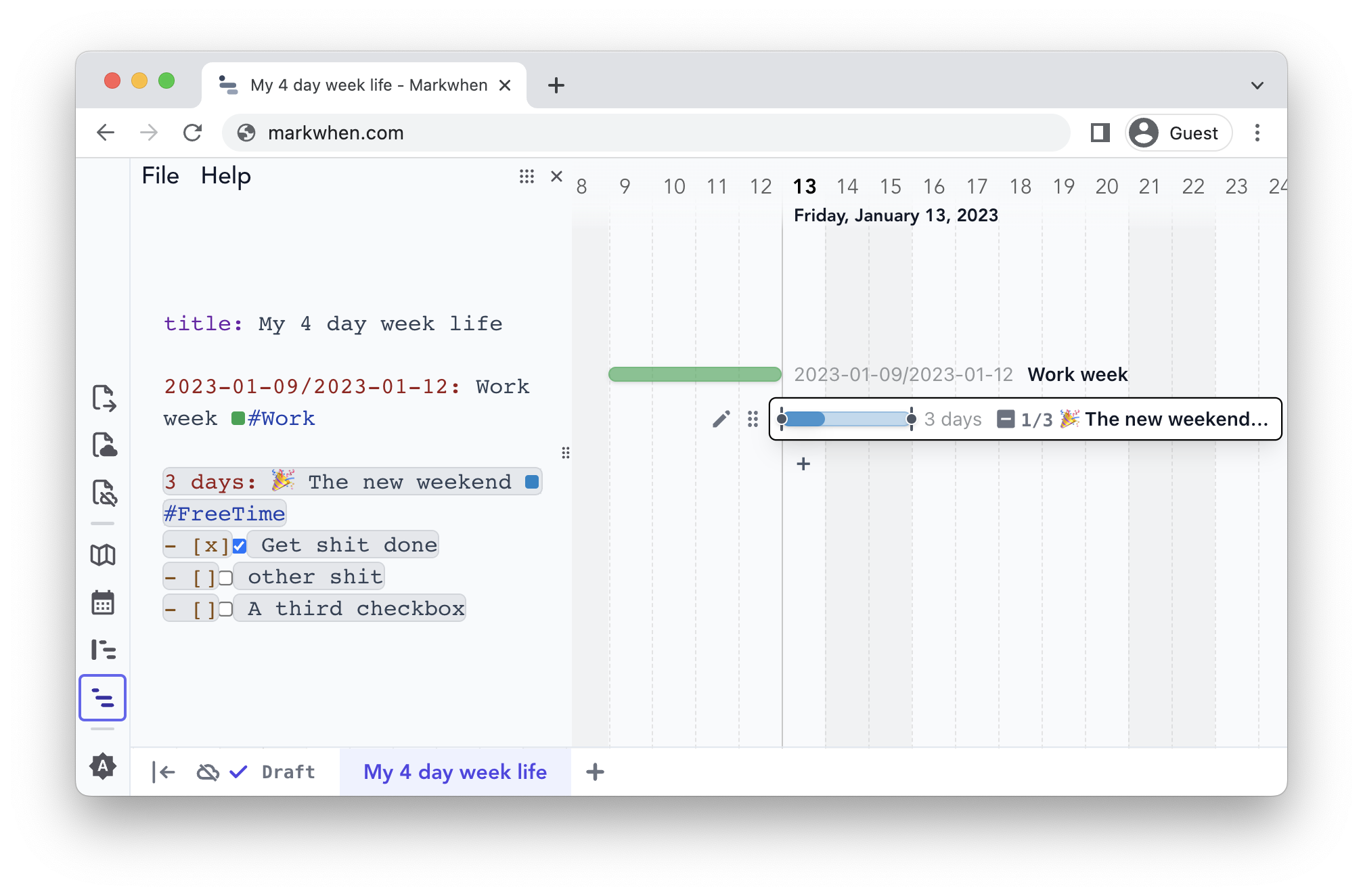
Markwhen es una herramienta interactiva de texto a la línea de tiempo. Escriba el texto de Markdown-ish y se convierte en una línea de tiempo en cascada agradable.
Usa el editor aquí.
Este repositorio es para el contenedor View, no para el editor. El editor (Markwhen.com) y la extensión VScode están construidas en la parte superior del contenedor de vista.
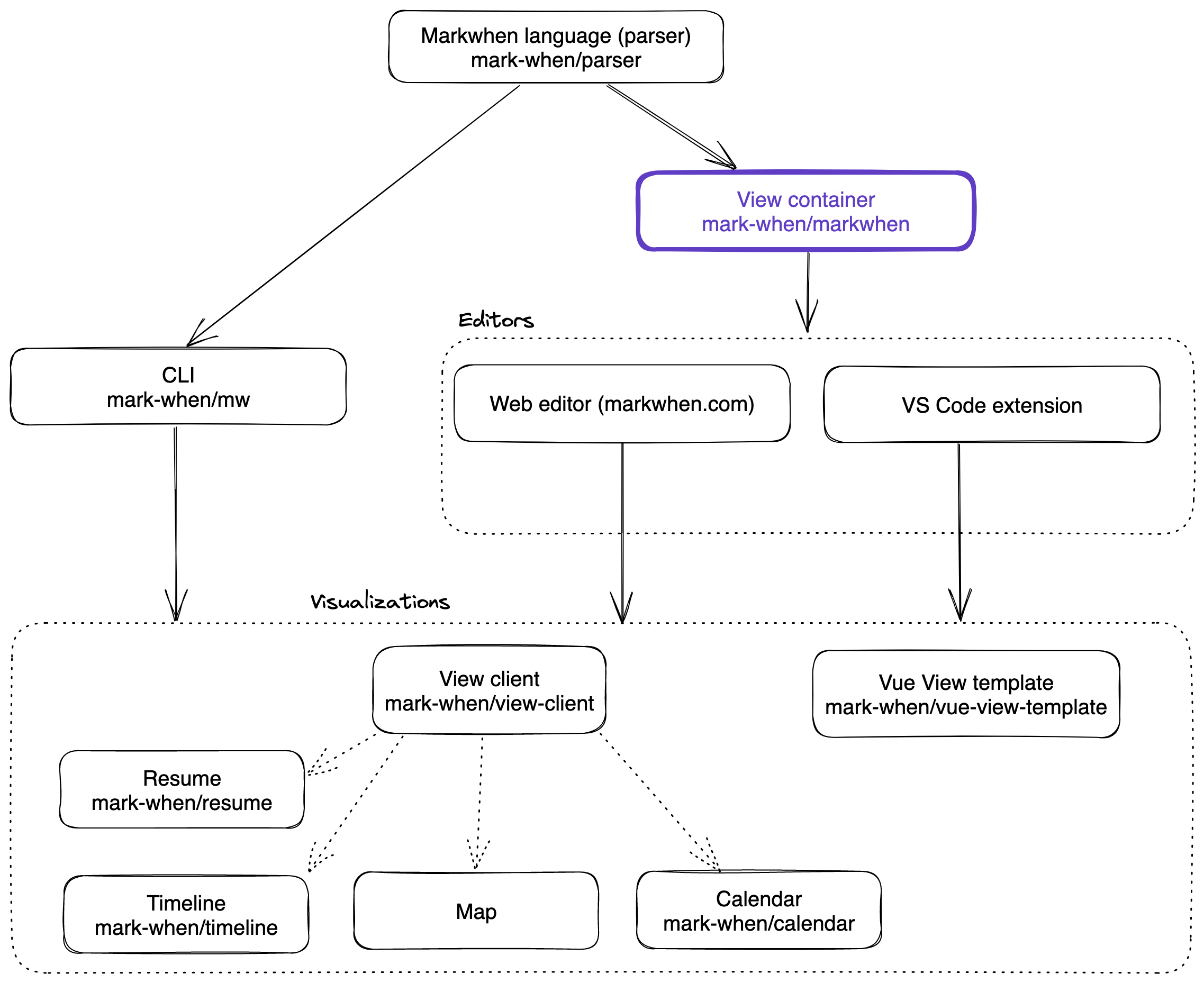
El contenedor View representa diferentes vistas, como la línea de tiempo y el calendario. Es posible crear sus propias vistas utilizando la biblioteca View Client.
| Campo de golf | |
|---|---|
| Editor | https://markwhen.com |
| Extensión VSCODE | https://marketplace.visualstudio.com/items?itemname=markwhen.markwhen |
| Documentación | https://docs.markwhen.com |
| Blog | https://blog.markwhen.com |
| Pasador | https://github.com/mark-when/parser |
| Vista de línea de tiempo | https://github.com/mark-when/timeline |
| Vista de calendario | https://github.com/mark-when/calendar |
| Vista de currículum | https://github.com/mark-when/resume |
| Ver Biblioteca de clientes (para hacer sus propias opiniones) | https://github.com/mark-when/view-client |
| Plantilla de vista Vue | https://github.com/mark-when/vue-view-template |
Si desea mantenerse actualizado sobre el desarrollo de funciones de Markwhen, agregue su correo electrónico aquí.
Obtenga la extensión VScode aquí.
Para cambiar entre el editor de texto y la vista de la línea de tiempo, seleccione View: Reopen editor with... de la paleta de comandos y elija Text Editor .
La vista predeterminada se aloja desde https://timeline.markwhen.com. Es posible que desee ejecutar su propia instancia local de la línea de tiempo (u otra vista) y actualizar useViewProviders en consecuencia:
/* src/Views/useViewProviders.ts */
...

export const useTimelineExternalProvider = () => ({
  id: "markwhen.timeline",
  name: "Timeline",
- url: "https://timeline.markwhen.com",
+ url: "http://localhost:5173"
...
})Ver contenedor:
 > git clone [email protected]:mark-when/markwhen.git
> cd markwhen
> npm i
> npm run dev
(Opcional) Ejecute la vista de línea de tiempo localmente:
 > git clone [email protected]:mark-when/timeline.git
> cd timeline
> npm i
> npm run dev
(Opcional) Actualizar useViewProviders :
/* src/Views/useViewProviders.ts */
...

export const useTimelineExternalProvider = () => ({
  id: "markwhen.timeline",
  name: "Timeline",
- url: "https://timeline.markwhen.com",
+ url: "http://localhost:5173"
...
})
El renderizador representa lo que se le da a la markwhenStore .
Para habilitar la edición desde la vista de la línea de tiempo, establezca editorOrchestrator.editable to true :
const editable = ref(true);
 > git clone [email protected]:mark-when/markwhen.git
> cd markwhen
> docker build -t markwhen .
> docker run -p8080:8080 markwhen
Esto debería construir una markwhen de desarrollo cuando la imagen del Dockerfile y ejecutarla en el puerto 8080 . Una vez ejecutándose, debería estar disponible en http: // localhost: 8080
La documentación se encuentra aquí.






