markwhen
1.0.0

Les composants de Markhen ont été séparés et vivent dans d'autres référentiels dans le cadre de l'organisation Mark-When.
L'application Web (l'éditeur) est la seule chose qui n'est pas open source. Tout le reste (y compris la chronologie elle-même et l'extension de code vs) est - consultez les liens ci-dessous et le diagramme de l'image des référentiels.
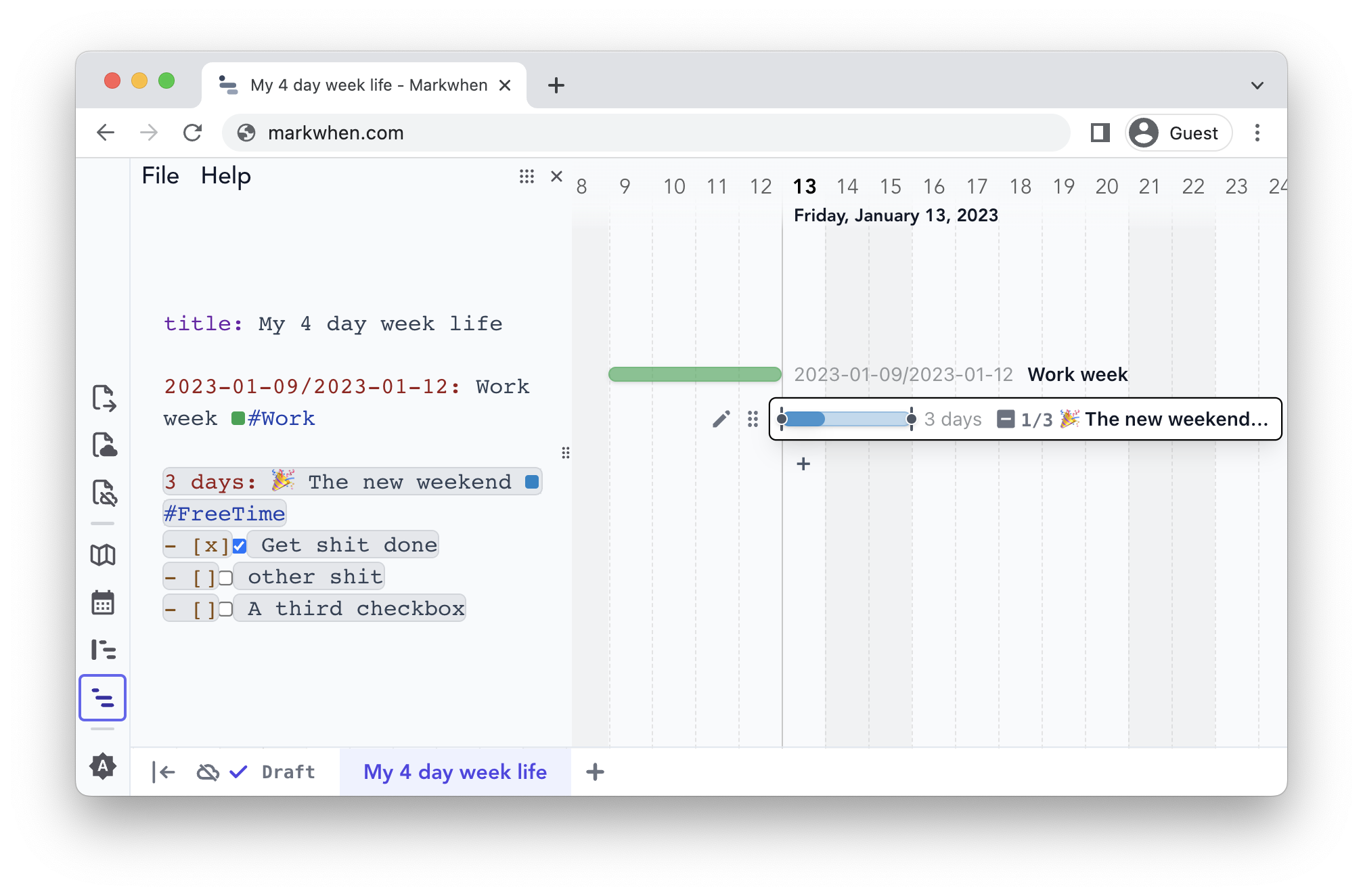
MarkHen est un outil interactif de texte à la fois. Écrivez du texte de Markdown et il est converti en une belle chronologie en cascade.
Utilisez l'éditeur ici.
Ce repo est destiné au conteneur de vue, pas à l'éditeur. L'éditeur (Markhen.com) et l'extension VSCODE sont construits au-dessus du conteneur de vue.
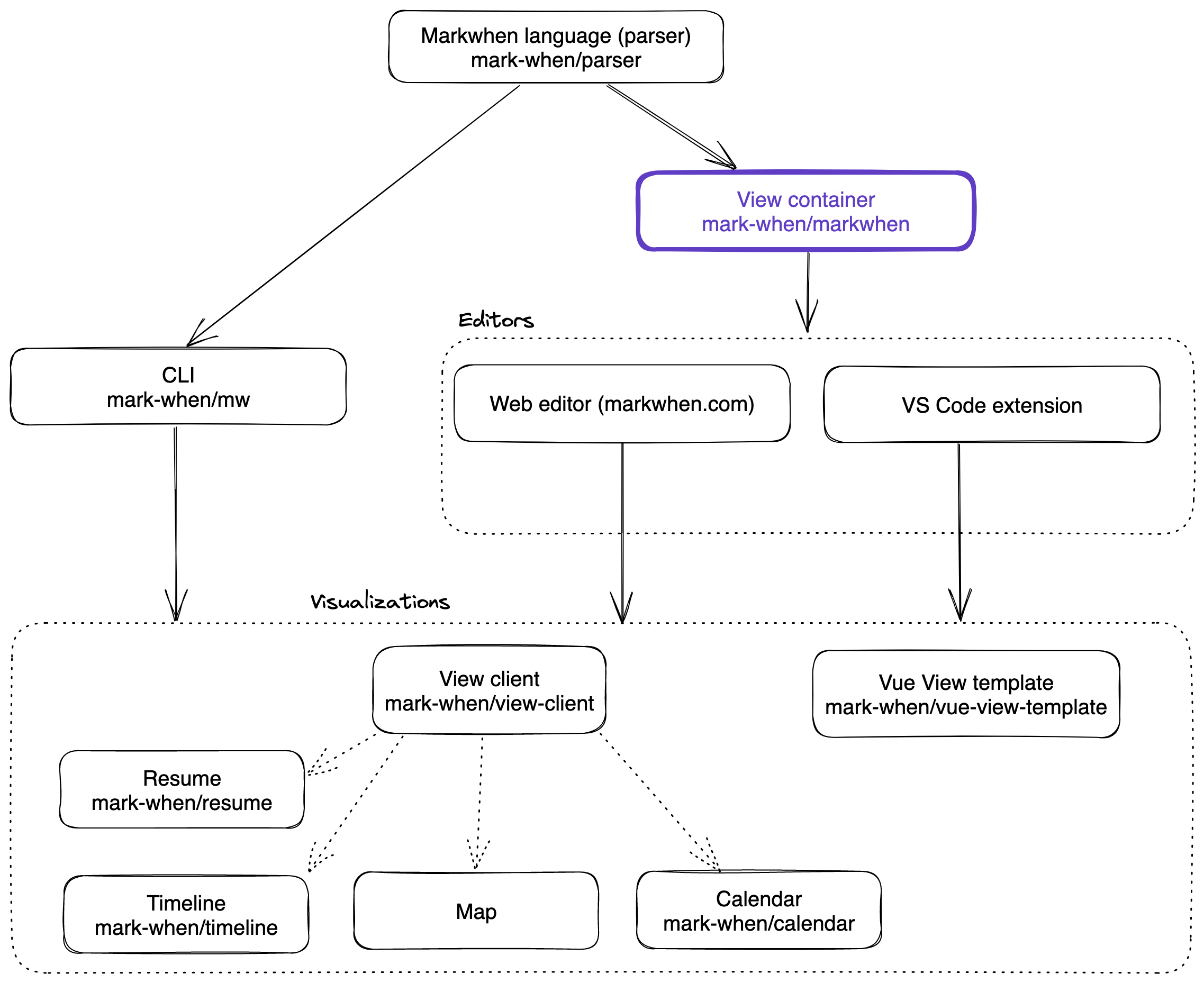
Le conteneur de vue rend différentes vues, comme la chronologie et le calendrier. Il est possible de créer vos propres vues à l'aide de la bibliothèque client View.
| Links | |
|---|---|
| Éditeur | https://markwhen.com |
| Extension VScode | https://marketplace.visualstudio.com/items?itemname=markwhen.markwhen |
| Documentation | https://docs.markwhen.com |
| Blog | https://blog.markwhen.com |
| Analyseur | https://github.com/mark-when/parser |
| Vue de chronologie | https://github.com/mark-when/timeline |
| Vue de calendrier | https://github.com/mark-when/calendar |
| Vue de CV | https://github.com/mark-when/resume |
| Afficher la bibliothèque client (pour faire vos propres vues) | https://github.com/mark-when/view-lient |
| Modèle de vue vue | https://github.com/mark-when/vue-view-template |
Si vous souhaitez être tenu à jour sur le développement des fonctionnalités de Markhen, ajoutez votre e-mail ici.
Obtenez l'extension VScode ici.
Pour basculer entre l'éditeur de texte et la vue de la chronologie, sélectionnez View: Reopen editor with... dans la palette de commandes et choisissez Text Editor .
La vue par défaut est hébergée à partir de https://timeline.markwhen.com. Vous souhaiterez peut-être exécuter votre propre instance locale de la chronologie (ou une autre vue) et mettre à jour useViewProviders en conséquence:
/* src/Views/useViewProviders.ts */
...

export const useTimelineExternalProvider = () => ({
  id: "markwhen.timeline",
  name: "Timeline",
- url: "https://timeline.markwhen.com",
+ url: "http://localhost:5173"
...
})Afficher le conteneur:
 > git clone [email protected]:mark-when/markwhen.git
> cd markwhen
> npm i
> npm run dev
(Facultatif) Exécutez la vue de la chronologie localement:
 > git clone [email protected]:mark-when/timeline.git
> cd timeline
> npm i
> npm run dev
(Facultatif) Mise à jour useViewProviders :
/* src/Views/useViewProviders.ts */
...

export const useTimelineExternalProvider = () => ({
  id: "markwhen.timeline",
  name: "Timeline",
- url: "https://timeline.markwhen.com",
+ url: "http://localhost:5173"
...
})
Le rendu rend tout ce qui est donné au markwhenStore .
Pour activer l'édition à partir de la vue de la chronologie, définissez editorOrchestrator.editable à true :
const editable = ref(true);
 > git clone [email protected]:mark-when/markwhen.git
> cd markwhen
> docker build -t markwhen .
> docker run -p8080:8080 markwhen
Cela devrait construire une markwhen de développement lors de l'image de Dockerfile et l'exécuter sur le port 8080 . Une fois en cours d'exécution, il devrait être disponible sur http: // localhost: 8080
La documentation est située ici.






