markwhen
1.0.0

Markwhenのコンポーネントは分離されており、Mark-When組織の下で他のリポジトリに住んでいます。
Webアプリ(エディター)は、オープンソースではない唯一のものです。他のすべて(タイムライン自体とVSコード拡張機能を含む)は、以下のリンクとリポジトリ画像の図をチェックしてください。
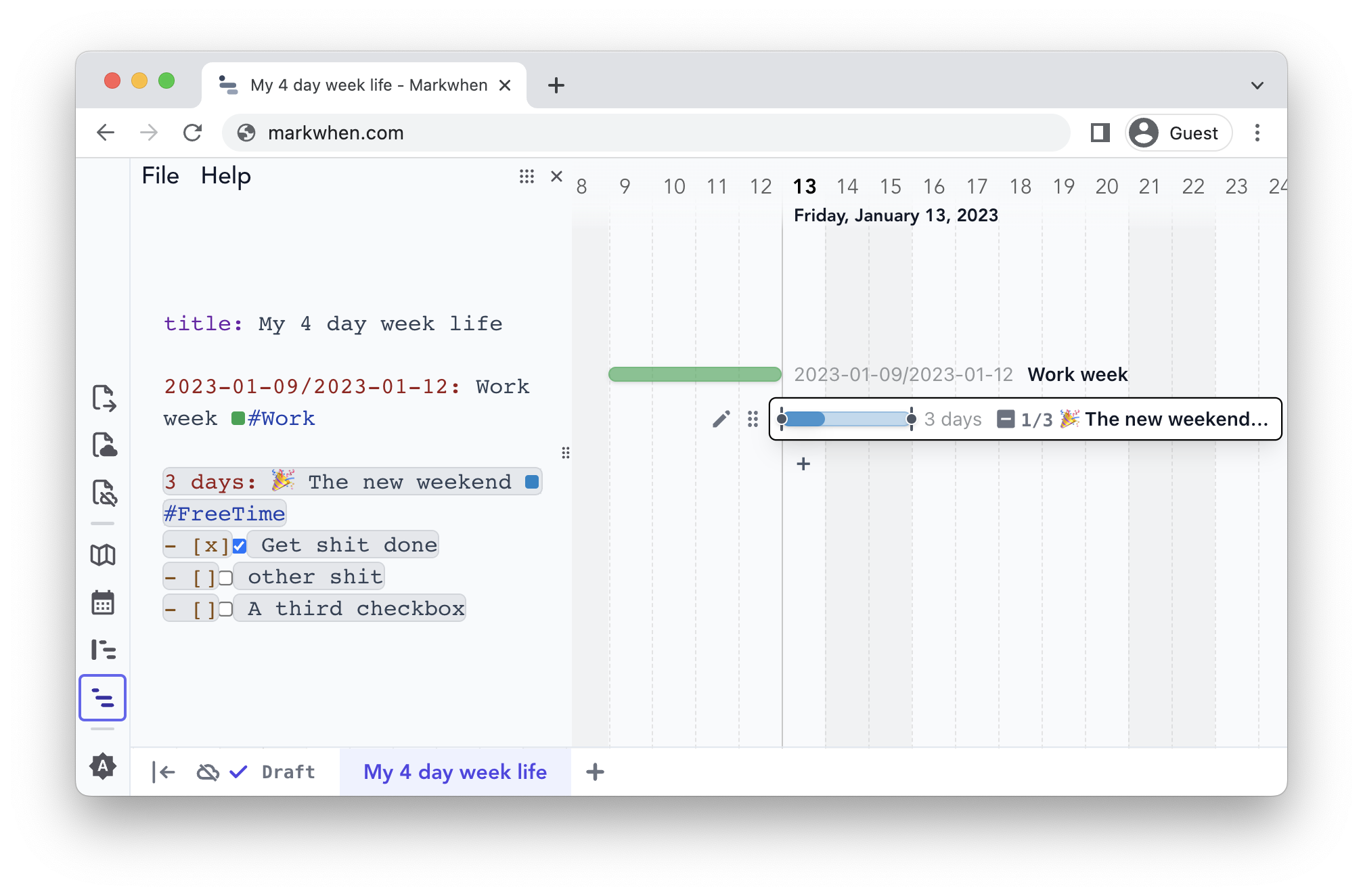
MarkWhenは、インタラクティブなテキストからタイムラインツールです。マークダウンのテキストを書き込むと、見栄えの良いカスケードタイムラインに変換されます。
ここでエディターを使用してください。
このレポは、編集者ではなく、ビューコンテナ用です。エディター(Markwhen.com)とVSCODE拡張機能は、ビューコンテナの上に構築されています。
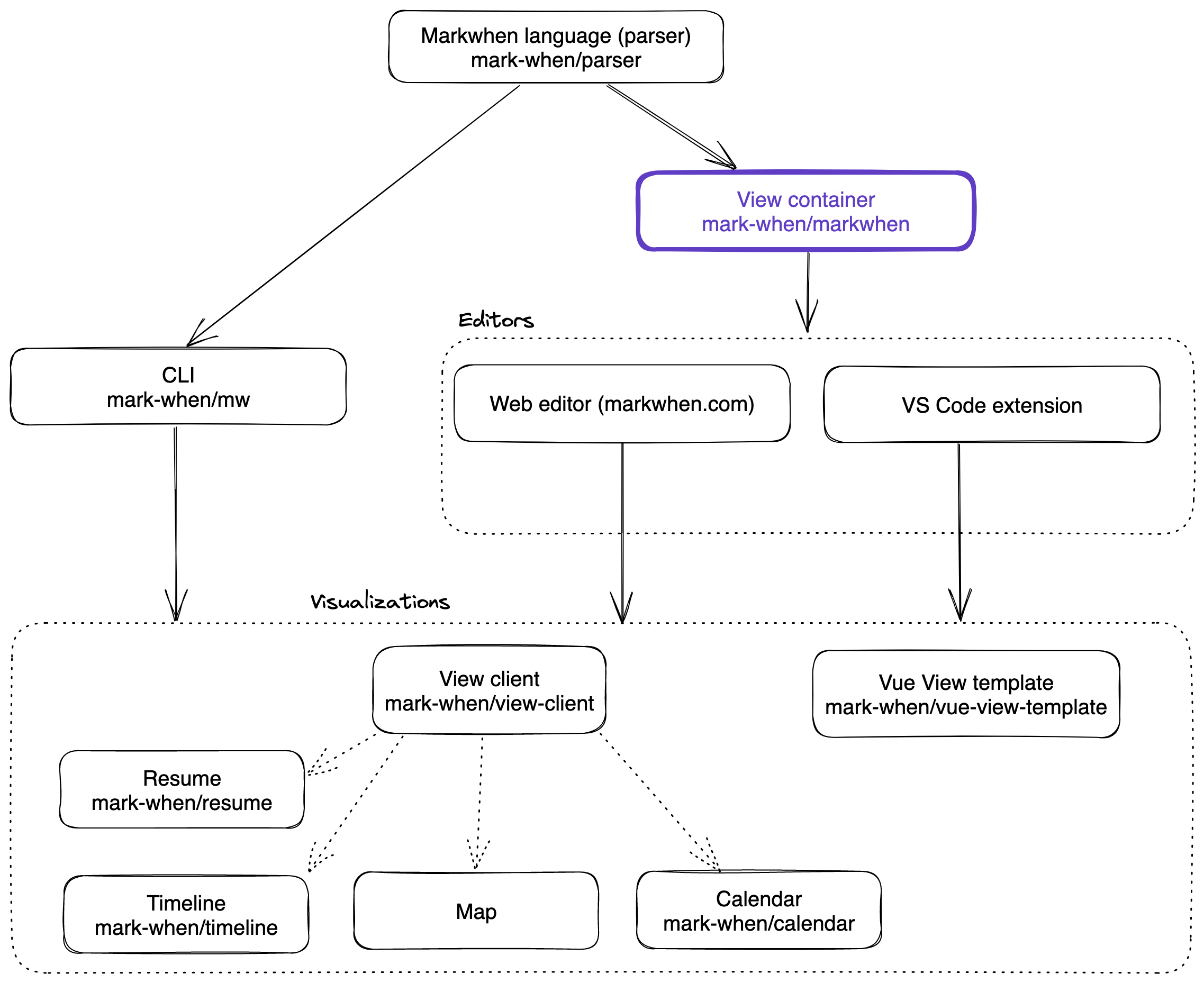
ビューコンテナは、タイムラインやカレンダーなど、さまざまなビューをレンダリングします。ビュークライアントライブラリを使用して、独自のビューを作成することができます。
| リンク | |
|---|---|
| エディタ | https://markwhen.com |
| vscode拡張子 | https://marketplace.visualstudio.com/items?itemname=markwhen.markwhen |
| ドキュメント | https://docs.markwhen.com |
| ブログ | https://blog.markwhen.com |
| パーサー | https://github.com/mark-when/parser |
| タイムラインビュー | https://github.com/mark-when/timeline |
| カレンダービュー | https://github.com/mark-when/calendar |
| 履歴書ビュー | https://github.com/mark-when/resume |
| クライアントライブラリを表示(独自の意見を作成するため) | https://github.com/mark-when/view-client |
| Vueビューテンプレート | https://github.com/mark-when/vue-view-template |
マークホワムの機能開発について最新の状態に保ちたい場合は、ここにメールを追加してください。
ここでVSCODE拡張機能を取得します。
テキストエディターとタイムラインビューを切り替えるには、 View: Reopen editor with...コマンドパレットからText Editorを選択します。
デフォルトビューは、https://timeline.markwhen.comからホストされています。タイムライン(または他のビュー)の独自のローカルインスタンスを実行し、それに応じてuseViewProviders更新することをお勧めします。
/* src/Views/useViewProviders.ts */
...

export const useTimelineExternalProvider = () => ({
  id: "markwhen.timeline",
  name: "Timeline",
- url: "https://timeline.markwhen.com",
+ url: "http://localhost:5173"
...
})コンテナを見る:
 > git clone [email protected]:mark-when/markwhen.git
> cd markwhen
> npm i
> npm run dev
(オプション)タイムラインビューをローカルに実行します。
 > git clone [email protected]:mark-when/timeline.git
> cd timeline
> npm i
> npm run dev
(オプション) useViewProviders更新:
/* src/Views/useViewProviders.ts */
...

export const useTimelineExternalProvider = () => ({
  id: "markwhen.timeline",
  name: "Timeline",
- url: "https://timeline.markwhen.com",
+ url: "http://localhost:5173"
...
})
レンダラーは、 markwhenStoreに与えられたものを何でもレンダリングします。
タイムラインビューから編集を有効にするには、 editorOrchestrator.editable trueに設定します。
const editable = ref(true);
 > git clone [email protected]:mark-when/markwhen.git
> cd markwhen
> docker build -t markwhen .
> docker run -p8080:8080 markwhen
これにより、DockerFileからの画像が開発され、ポート8080で画像が作成されると、開発markwhenが作成されます。実行したら、http:// localhost:8080で利用できるはずです
ドキュメントはここにあります。






