wrp
dependency update

浏览器中的浏览器“代理”服务器,允许在现代网络上使用历史 /老式的Web浏览器。它有两种模式:
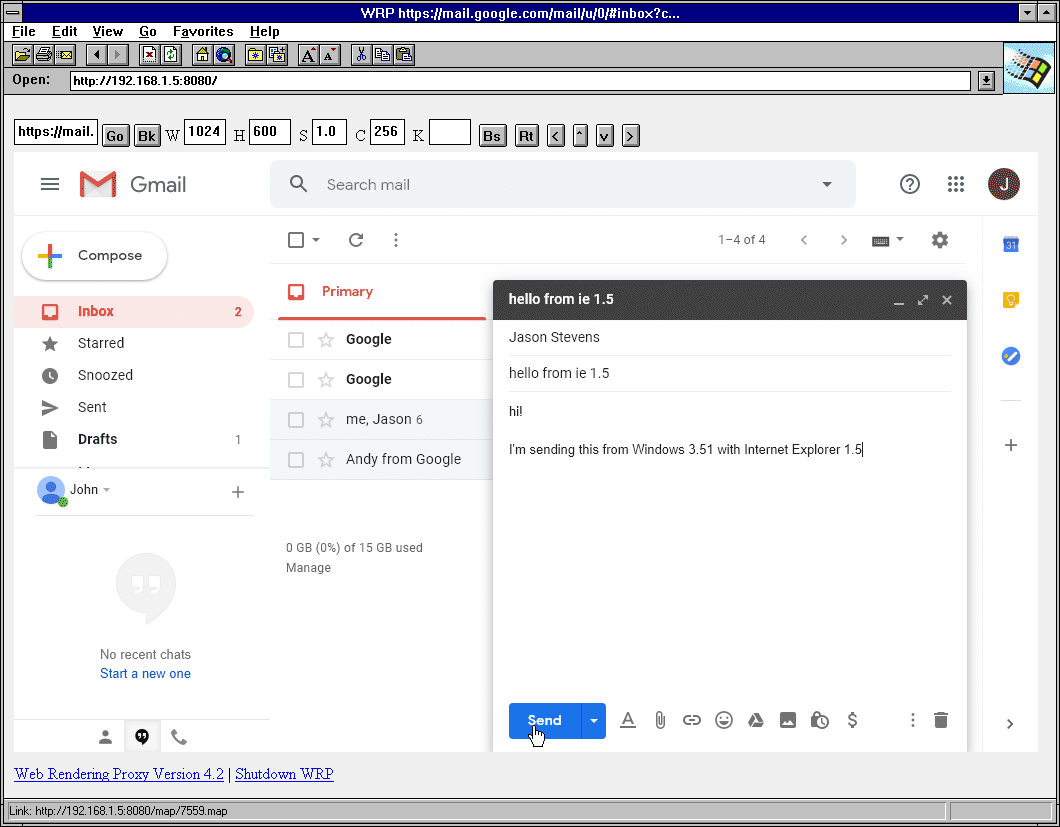
http://address:port 。不要将其设置或将其用作“代理服务器”。0即可。但是,这不应与旧规格客户端一起使用。这样的高图像将非常大,需要大量的记忆和很长的时间来处理,尤其是对于GIF而言。第一个未命名的输入框是搜索(Google)或URL,以HTTP/HTTPS开头
GO指示浏览器导航到URL或执行搜索
BK是历史回来
ST停止,也可以重新捕获屏幕截图而无需刷新页面,例如,如果页面渲染需要很长时间或定期更改
重新加载
W是像素的宽度,将其调整以摆脱水平滚动条
H是像素的高度,将其调整以摆脱垂直滚动条。也可以将其设置为0来产生一个非常高的图像并使用客户端滚动。该0尺寸是实验性的,有货物的,应与PNG一起使用,并且在客户端有很多内存。
Z是变焦或刻度
C是颜色,仅适用于GIF图像(在PNG中未使用,JPG)
k是击键输入,您可以在其中输入一些字母,当您单击时,它将在远程浏览器中键入。
BS是backspace
RT是返回 /输入
< ^ v>是箭头键,通常用于浏览地图,buggy。
WRP支持使用HTML模板文件自定义自己的UI。将WRP.html下载在同一目录中使用WRP二进制文件将其自定义为您的喜好。
https://hub.docker.com/r/tenox7/wrp
$ docker run -d --rm -p 8080:8080 tenox7/wrp:latest可以在AWS App Runner上运行WRP。
首先,您需要将Docker映像上传到ECR-指令。
使用AWS控制台或CLI使用上传的图像创建App Runner Service。
AWS控制台
aws apprunner create-service --service-name my-app-runner-service --source-configuration ' {
    "ImageRepository": {
        "ImageIdentifier": "<account_id>.dkr.ecr.<region>.amazonaws.com/wrp:latest",
        "ImageRepositoryType": "ECR",
        "ImageConfiguration": {"Port": "8000"},
        "AutoDeploymentsEnabled": true
    }
} ' --instance-configuration ' {
    "Cpu": "1024",
    "Memory": "2048",
    "InstanceRoleArn": "arn:aws:iam::<account_id>:role/AppRunnerECRAccessRole"
} ' Azure控制台
CLI:
$ az container create --resource-group wrp --name wrp --image tenox7/wrp:latest --cpu 1 --memory 2 --ports 80 --protocol tcp --os-type Linux --ip-address Public --command-line ' /wrp -l :80 -t png -g 1280x0x256 ' $ gcloud run deploy --platform managed --image=tenox7/wrp:latest --memory=2Gi --args= ' -t=png ' , ' -g=1280x0x256 '不幸的是,Google Cloud运行迫使您使用HTTP,这可能与旧浏览器无法使用。
 -l   listen address:port (default :8080)
-m   mode, either ismap (graphical) or html
-t   image type gif, png or jpg (default gif)
-g   image geometry, WxHxC, height can be 0 for unlimited (default 1152x600x216)
     C (number of colors) is only used for GIF
-q   Jpeg image quality, default 75%
-h   headless mode, hide browser window on the server (default true)
-d   chromedp debug logging (default false)
-n   do not free maps and images after use (default false)
-ui  html template file (default "wrp.html")
-ua  user agent, override the default "headless" agent (only for ismap mode)
-s   delay/sleep after page is rendered before screenshot is taken (default 2s)
HTML FORMs和ISMAP 。通常,马赛克2.0是表格的最小版本。但是,从0.6B开始支持iSmap,因此,如果使用?url=...手动输入URL,则可以使用早期版本。 该程序没有GUI,可以从命令行运行。下载后,您可能需要在UNIX系统上启用可执行文件,例如:
$ cd ~ /Downloads
$ chmod +x wrp-amd64-macos
$ ./wrp-amd64-macos这是一个众所周知的问题。 WRP有一些围绕它的规定,但这是一款猫和鼠标游戏。首先建议是更改User Agent ,以免说“无头”。添加-ua="my agent"以覆盖默认值。获取常规桌面浏览器用户代理并将其指定为标志。例如:
$ wrp -ua= " Mozilla/5.0 (Macintosh; Intel Mac OS X 10_15_7) AppleWebKit/537.36 (KHTML, like Gecko) Chrome/119.0.0.0 Safari/537.36 "WRP最初是作为真正的HTTP代理开始的。但是,这停止了工作,因为现在整个互联网已经加密了,因此我们加密了。传统浏览器不支持现代SSL/TLS证书以及HTTP Connect,因此必须禁用此模式。
正在进行一些努力(SSL带),但很难正确地做到这一点,优先级相当低。
因为https://hub.docker.com/r/chromedp/headless-shell/没有一个。 WRP使用该图像。如果您有一个为ARMV6建造的叉子,请告诉我。
webkit2png.py和pcidade.py的改编,博客文章。您可能也对:
 License: Apache 2.0
Copyright (c) 2013-2024 Antoni Sawicki
Copyright (c) 2019-2024 Google LLC







