wrp
dependency update

Un servidor "proxy" de navegador en el navegador que permite usar navegadores web históricos / vintage en la web moderna. Tiene dos modos:
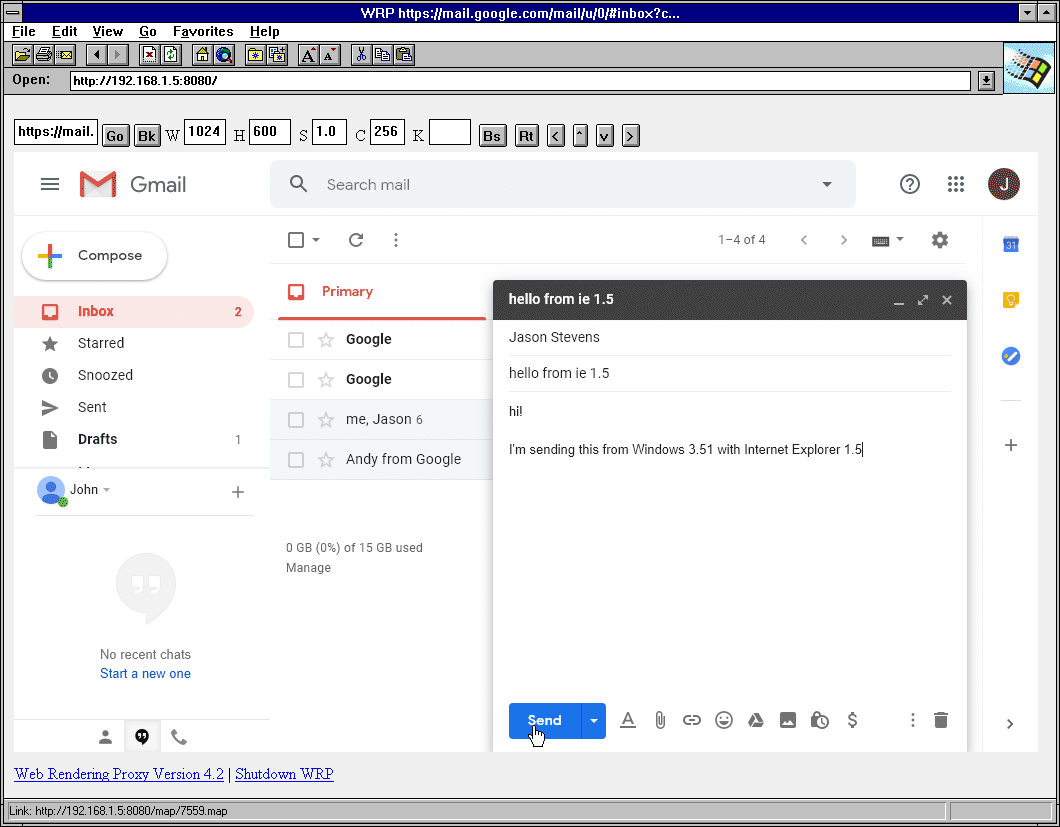
http://address:port del servidor WRP. No lo configure ni lo use como un "servidor proxy".0 . Sin embargo, esto no debe usarse con clientes antiguos y de baja especificación. Tales imágenes altas serán muy grandes, tomarán mucha memoria y mucho tiempo para procesarse, especialmente para GIF.El primer cuadro de entrada sin nombre es la búsqueda (Google) o la URL que comienza con http/https
Vaya instruye al navegador que navegue a la URL o realice una búsqueda
BK es la historia de regreso
ST es Stop, también vuelve a capturar la captura de pantalla sin una página refrescante, por ejemplo, si la renderización de la página lleva mucho tiempo o cambia periódicamente
Re es recargar
W es ancho en píxeles, ajustarlo para deshacerse de la barra de desplazamiento horizontal
H es la altura en píxeles, ajústelo para eliminar la barra de desplazamiento vertical. También se puede configurar en 0 para producir una imagen muy alta y usar el desplazamiento del cliente. Este tamaño de 0 es experimental, erróneo y debe usarse con PNG y mucha memoria en el lado de un cliente.
Z es zoom o escala
C es colores, solo para imágenes GIF (sin usar en PNG, JPG)
K es entrada de tecla de tecla, puede escribir algunas letras y cuando haga clic en ir, se escribirá en el navegador remoto.
BS es Backspace
RT es return / Enter
< ^ v> son teclas de flecha, típicamente para navegar un mapa, buggy.
WRP admite personalizar su propia interfaz de usuario utilizando el archivo de plantilla HTML. Descargue WRP.HTML Place en el mismo directorio con WRP Binary personalizarlo a su gusto.
https://hub.docker.com/r/tenox7/wrp
$ docker run -d --rm -p 8080:8080 tenox7/wrp:latestEs posible ejecutar WRP en AWS App Runner.
Primero debe cargar la imagen Docker en ECR - Instrucciones.
Cree el servicio de corredores de aplicaciones utilizando la imagen cargada utilizando la consola AWS o la CLI.
Consola de AWS
aws apprunner create-service --service-name my-app-runner-service --source-configuration ' {
    "ImageRepository": {
        "ImageIdentifier": "<account_id>.dkr.ecr.<region>.amazonaws.com/wrp:latest",
        "ImageRepositoryType": "ECR",
        "ImageConfiguration": {"Port": "8000"},
        "AutoDeploymentsEnabled": true
    }
} ' --instance-configuration ' {
    "Cpu": "1024",
    "Memory": "2048",
    "InstanceRoleArn": "arn:aws:iam::<account_id>:role/AppRunnerECRAccessRole"
} ' Consola Azure
CLI:
$ az container create --resource-group wrp --name wrp --image tenox7/wrp:latest --cpu 1 --memory 2 --ports 80 --protocol tcp --os-type Linux --ip-address Public --command-line ' /wrp -l :80 -t png -g 1280x0x256 ' $ gcloud run deploy --platform managed --image=tenox7/wrp:latest --memory=2Gi --args= ' -t=png ' , ' -g=1280x0x256 'Desafortunadamente, Google Cloud Run te obliga a usar HTTPS, lo que probablemente no funcionará con navegadores antiguos.
 -l   listen address:port (default :8080)
-m   mode, either ismap (graphical) or html
-t   image type gif, png or jpg (default gif)
-g   image geometry, WxHxC, height can be 0 for unlimited (default 1152x600x216)
     C (number of colors) is only used for GIF
-q   Jpeg image quality, default 75%
-h   headless mode, hide browser window on the server (default true)
-d   chromedp debug logging (default false)
-n   do not free maps and images after use (default false)
-ui  html template file (default "wrp.html")
-ua  user agent, override the default "headless" agent (only for ismap mode)
-s   delay/sleep after page is rendered before screenshot is taken (default 2s)
HTML FORMs e ISMAP . Por lo general, Mosaic 2.0 sería una versión mínima para formularios. Sin embargo, ISMAP fue compatible desde 0.6b, por lo que si ingresa manualmente URL usando ?url=... , puede usar la versión anterior. Este programa no tiene una GUI y se ejecuta desde la línea de comandos. Después de la descarga, es posible que deba habilitar bit ejecutable en sistemas UNIX, por ejemplo:
$ cd ~ /Downloads
$ chmod +x wrp-amd64-macos
$ ./wrp-amd64-macos Este es un problema bien conocido. WRP tiene algunas disposiciones para trabajar en su alrededor, pero es un juego de gato y ratón. La primera y principal recomendación es cambiar el User Agent , para que no diga "sin cabeza". Agregar -ua="my agent" para anular el predeterminado. Obtenga su agente de usuario de navegador de escritorio regular y especifíquelo como el indicador. Por ejemplo:
$ wrp -ua= " Mozilla/5.0 (Macintosh; Intel Mac OS X 10_15_7) AppleWebKit/537.36 (KHTML, like Gecko) Chrome/119.0.0.0 Safari/537.36 "WRP originalmente comenzó como verdadero proxy HTTP. Sin embargo, esto dejó de funcionar porque todo el Internet ahora está encriptado gracias a Let's Encrypt. Los navegadores heredados no admiten certificaciones SSL/TLS modernas, así como HTTP Connect, por lo que este modo tuvo que deshabilitarse.
Algunos esfuerzos (SSL Strip) están en marcha, pero es muy difícil hacerlo correctamente y la prioridad es bastante baja.
Porque https://hub.docker.com/r/chromedp/headless-shell/ no tiene uno. WRP usa esa imagen. Si tienes un tenedor que construye para ARMV6, hágamelo saber.
webkit2png.py y pcidade.py , publicación de blog.También puede estar interesado en:
 License: Apache 2.0
Copyright (c) 2013-2024 Antoni Sawicki
Copyright (c) 2019-2024 Google LLC







