wrp
dependency update

Um servidor "proxy" navegador em navegador que permite usar navegadores da web históricos / vintage na web moderna. Tem dois modos:
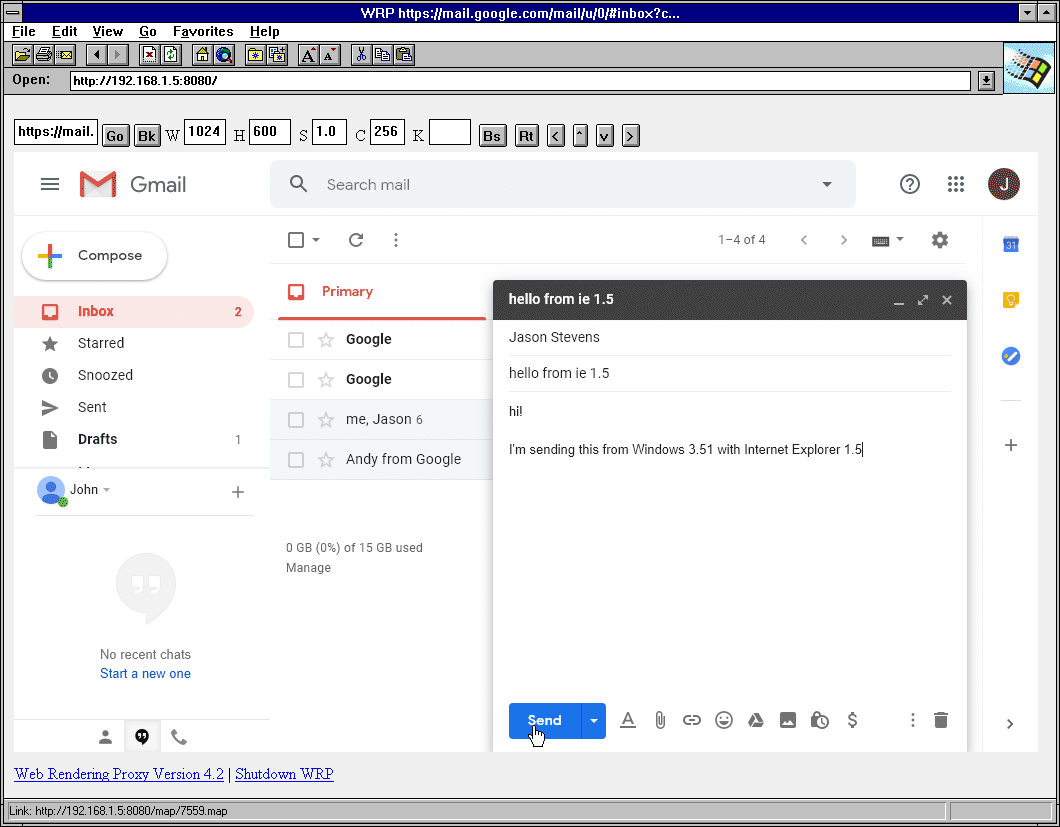
http://address:port do servidor WRP. Não defina ou use -o como um "servidor proxy".0 . No entanto, isso não deve ser usado com clientes de especificações antigas e baixas. Tais imagens altas serão muito grandes, levará muita memória e muito tempo para processar, especialmente para GIFs.A primeira caixa de entrada sem nome é a pesquisa (Google) ou URL começando com HTTP/HTTPS
GO Instrui o navegador para navegar para o URL ou executar a pesquisa
BK é história de volta
O ST é parado, também capturar a captura de captura de captura sem atualização da página, por exemplo, se a renderização da página leva muito tempo ou muda periodicamente
Re está recarregando
W é largura em pixels, ajuste -o para se livrar da barra de rolagem horizontal
H é altura em pixels, ajuste -o para se livrar da barra de rolagem vertical. Ele também pode ser definido como 0 para produzir uma imagem muito alta e usar rolagem do cliente. Esse tamanho 0 é experimental, buggy e deve ser usado com PNG e muita memória no lado do cliente.
Z é zoom ou escala
C é cores, apenas para imagens GIF (não utilizado em PNG, JPG)
K é a entrada de tecla, você pode digitar algumas letras nela e, quando clicar, ele será digitado no navegador remoto.
BS é backspace
RT é retorno / enter
< ^ v> são teclas de seta, normalmente para navegar em um mapa, buggy.
O WRP suporta a personalização da sua própria interface do usuário usando o arquivo de modelo HTML. Faça o download do Wrp.html Place no mesmo diretório com o WRP Binário, personalize -o ao seu gosto.
https://hub.docker.com/r/tenox7/wrp
$ docker run -d --rm -p 8080:8080 tenox7/wrp:latestÉ possível executar o WRP no AWS App Runner.
Primeiro, você precisa fazer o upload da imagem do Docker para o ECR - instruções.
Crie o App Runner Service usando a imagem carregada usando o console ou CLI da AWS.
AWS Console
aws apprunner create-service --service-name my-app-runner-service --source-configuration ' {
    "ImageRepository": {
        "ImageIdentifier": "<account_id>.dkr.ecr.<region>.amazonaws.com/wrp:latest",
        "ImageRepositoryType": "ECR",
        "ImageConfiguration": {"Port": "8000"},
        "AutoDeploymentsEnabled": true
    }
} ' --instance-configuration ' {
    "Cpu": "1024",
    "Memory": "2048",
    "InstanceRoleArn": "arn:aws:iam::<account_id>:role/AppRunnerECRAccessRole"
} ' Console do Azure
CLI:
$ az container create --resource-group wrp --name wrp --image tenox7/wrp:latest --cpu 1 --memory 2 --ports 80 --protocol tcp --os-type Linux --ip-address Public --command-line ' /wrp -l :80 -t png -g 1280x0x256 ' $ gcloud run deploy --platform managed --image=tenox7/wrp:latest --memory=2Gi --args= ' -t=png ' , ' -g=1280x0x256 'Infelizmente, o Google Cloud Run Run força você a usar o HTTPS, que provavelmente não funcionará com navegadores antigos.
 -l   listen address:port (default :8080)
-m   mode, either ismap (graphical) or html
-t   image type gif, png or jpg (default gif)
-g   image geometry, WxHxC, height can be 0 for unlimited (default 1152x600x216)
     C (number of colors) is only used for GIF
-q   Jpeg image quality, default 75%
-h   headless mode, hide browser window on the server (default true)
-d   chromedp debug logging (default false)
-n   do not free maps and images after use (default false)
-ui  html template file (default "wrp.html")
-ua  user agent, override the default "headless" agent (only for ismap mode)
-s   delay/sleep after page is rendered before screenshot is taken (default 2s)
HTML FORMs e ISMAP . Normalmente, o Mosaic 2.0 seria uma versão mínima para formulários. No entanto, o ISMAP foi suportado desde 0,6b; portanto, se você inserir manualmente o URL usando ?url=... , poderá usar a versão anterior. Este programa não possui uma GUI e é executado na linha de comando. Após o download, pode ser necessário ativar o bit executável nos sistemas Unix, por exemplo:
$ cd ~ /Downloads
$ chmod +x wrp-amd64-macos
$ ./wrp-amd64-macos Este é um problema bem conhecido. O WRP tem algumas disposições para contornar isso, mas é um jogo de gato e rato. A primeira e principal recomendação é alterar o User Agent , para que não diga "sem cabeça". Adicione -ua="my agent" para substituir o padrão. Obtenha o agente de usuário do navegador de desktop regular e especifique -o como o sinalizador. Por exemplo:
$ wrp -ua= " Mozilla/5.0 (Macintosh; Intel Mac OS X 10_15_7) AppleWebKit/537.36 (KHTML, like Gecko) Chrome/119.0.0.0 Safari/537.36 "O WRP começou originalmente como um proxy HTTP verdadeiro. No entanto, isso parou de funcionar porque toda a Internet agora está criptografada graças ao Let's Encrypt. Os navegadores herdados não suportam os certificados SSL/TLS modernos, bem como o HTTP Connect, para que esse modo tenha que ser desativado.
Alguns esforços (tira SSL) estão em andamento, mas é muito difícil fazê -lo corretamente e a prioridade é bastante baixa.
Porque https://hub.docker.com/r/chromedp/headlesshell/ não tem um. O WRP usa essa imagem. Se você tem um garfo que constrói para o ARMV6 me avise.
webkit2png.py e pcidade.py , post no blog.Você também pode estar interessado em:
 License: Apache 2.0
Copyright (c) 2013-2024 Antoni Sawicki
Copyright (c) 2019-2024 Google LLC







