wrp
dependency update

최신 웹에서 히스토리 / 빈티지 웹 브라우저를 사용할 수있는 브라우저 인 브라우저 "프록시"서버. 두 가지 모드가 있습니다.
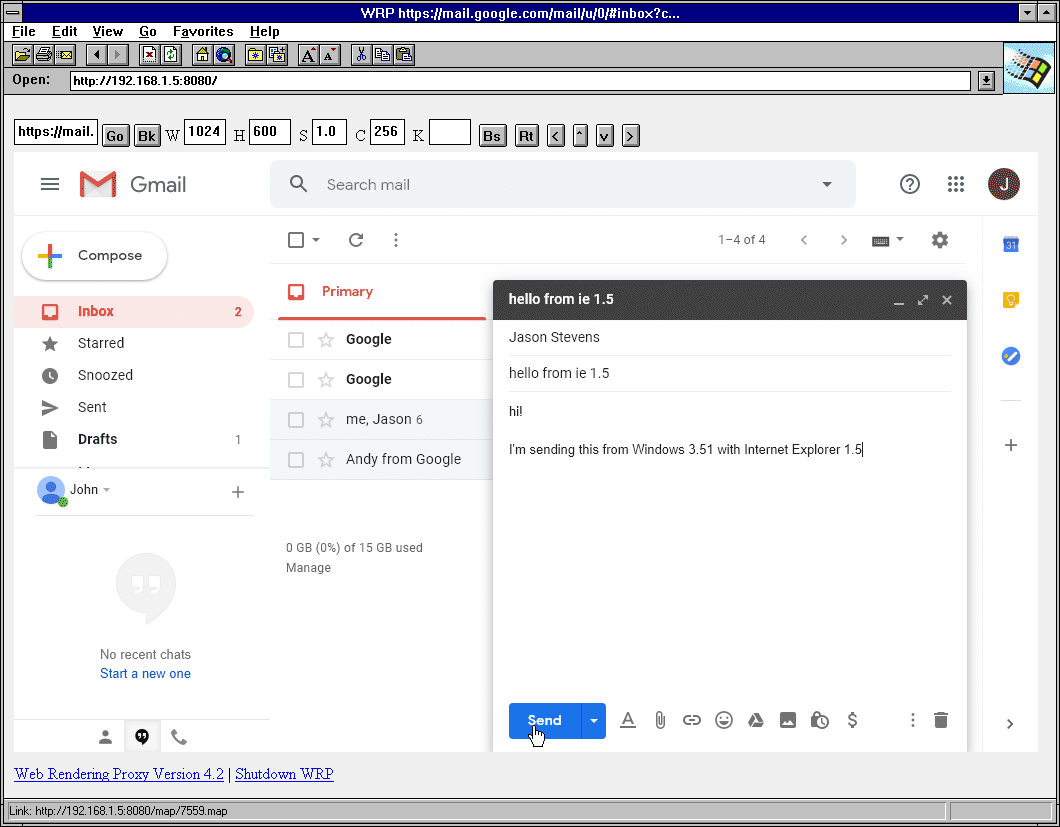
http://address:port 로 가리 킵니다. "프록시 서버"로 설정하거나 사용하지 마십시오.0 으로하십시오. 그러나 이것은 구식 및 저 사양 클라이언트와 함께 사용해서는 안됩니다. 이러한 키가 큰 이미지는 매우 커질 것이며, 특히 GIF의 경우 많은 메모리와 오랜 시간이 걸립니다.이름없는 첫 번째 입력 상자는 HTTP/HTTPS로 시작하는 Search (Google) 또는 URL입니다.
GO는 브라우저에게 URL로 이동하거나 검색을 수행하도록 지시합니다.
BK 는 역사입니다
ST 는 정지하고 새로 고침이없는 스크린 샷을 다시 캡처합니다. 예를 들어 페이지 렌더가 오랜 시간이 걸리거나 주기적으로 변경되는 경우
다시 로드됩니다
w 는 픽셀의 너비입니다. 수평 스크롤 막대를 제거하도록 조정하십시오.
H 는 픽셀의 높이이며 수직 스크롤 막대를 제거하도록 조정하십시오. 또한 키가 큰 이미지 하나를 생성하고 클라이언트 스크롤을 사용하기 위해 0으로 설정할 수 있습니다. 이 0 크기는 실험적이고 버그가 작으며 클라이언트 측의 PNG 및 많은 메모리와 함께 사용해야합니다.
Z 는 확대 / 축소 또는 스케일입니다
C 는 GIF 이미지 만 (PNG, JPG에서 사용하지 않음) 색상입니다.
K 는 Keystroke 입력입니다. 일부 문자를 입력 할 수 있으며 클릭하면 원격 브라우저에서 입력됩니다.
BS 는 백 스페이스입니다
RT 는 반품 / 입력입니다
< ^ v> 는 화살표 키이며 일반적으로 맵, 버기를 탐색하기위한 것입니다.
WRP는 HTML 템플릿 파일을 사용하여 자체 UI 사용자 정의를 지원합니다. WRP BINARY를 사용하여 동일한 디렉토리에서 wrp.html 장소를 다운로드하십시오.
https://hub.docker.com/r/tenox7/wrp
$ docker run -d --rm -p 8080:8080 tenox7/wrp:latestAWS 앱 러너에서 WRP를 실행할 수 있습니다.
먼저 Docker Image를 ECR- 지침에 업로드해야합니다.
AWS 콘솔 또는 CLI를 사용하여 업로드 된 이미지를 사용하여 앱 러너 서비스를 만듭니다.
AWS 콘솔
aws apprunner create-service --service-name my-app-runner-service --source-configuration ' {
    "ImageRepository": {
        "ImageIdentifier": "<account_id>.dkr.ecr.<region>.amazonaws.com/wrp:latest",
        "ImageRepositoryType": "ECR",
        "ImageConfiguration": {"Port": "8000"},
        "AutoDeploymentsEnabled": true
    }
} ' --instance-configuration ' {
    "Cpu": "1024",
    "Memory": "2048",
    "InstanceRoleArn": "arn:aws:iam::<account_id>:role/AppRunnerECRAccessRole"
} '
Azure 콘솔
Cli :
$ az container create --resource-group wrp --name wrp --image tenox7/wrp:latest --cpu 1 --memory 2 --ports 80 --protocol tcp --os-type Linux --ip-address Public --command-line ' /wrp -l :80 -t png -g 1280x0x256 ' $ gcloud run deploy --platform managed --image=tenox7/wrp:latest --memory=2Gi --args= ' -t=png ' , ' -g=1280x0x256 '불행히도 Google Cloud Run은 이전 브라우저에서 작동하지 않을 수있는 HTTPS를 사용하도록 강요합니다.
 -l   listen address:port (default :8080)
-m   mode, either ismap (graphical) or html
-t   image type gif, png or jpg (default gif)
-g   image geometry, WxHxC, height can be 0 for unlimited (default 1152x600x216)
     C (number of colors) is only used for GIF
-q   Jpeg image quality, default 75%
-h   headless mode, hide browser window on the server (default true)
-d   chromedp debug logging (default false)
-n   do not free maps and images after use (default false)
-ui  html template file (default "wrp.html")
-ua  user agent, override the default "headless" agent (only for ismap mode)
-s   delay/sleep after page is rendered before screenshot is taken (default 2s)
HTML FORMs 및 ISMAP 지원해야합니다. 일반적으로 모자이크 2.0은 양식의 최소 버전입니다. 그러나 ISMAP는 0.6B 이후 지원되었으므로 ?url=... 사용하여 수동으로 URL을 입력하면 이전 버전을 사용할 수 있습니다. 이 프로그램에는 GUI가 없으며 명령 줄에서 실행됩니다. 다운로드 후 UNIX 시스템에서 실행 가능한 비트를 활성화해야 할 수도 있습니다.
$ cd ~ /Downloads
$ chmod +x wrp-amd64-macos
$ ./wrp-amd64-macos 이것은 잘 알려진 문제입니다. WRP에는 그 주변에서 작업 할 조항이 있지만 고양이와 마우스 게임입니다. 가장 중요한 권장 사항은 User Agent 변경하여 "헤드리스"라고 말하지 않도록하는 것입니다. 기본값을 무시하려면 -ua="my agent" 를 추가하십시오. 일반 데스크탑 브라우저 사용자 에이전트를 얻고 플래그로 지정하십시오. 예를 들어:
$ wrp -ua= " Mozilla/5.0 (Macintosh; Intel Mac OS X 10_15_7) AppleWebKit/537.36 (KHTML, like Gecko) Chrome/119.0.0.0 Safari/537.36 "WRP는 원래 진정한 HTTP 프록시로 시작했습니다. 그러나 인터넷 전체가 암호화 덕분에 전체 인터넷이 암호화 되었기 때문에 작동이 중단되었습니다. 레거시 브라우저는 최신 SSL/TLS CERT와 HTTP Connect를 지원하지 않으므로이 모드는 비활성화해야했습니다.
일부 노력 (SSL 스트립)이 진행 중이지만 올바르게 수행하는 것은 매우 어렵고 우선 순위는 다소 낮습니다.
https://hub.docker.com/r/chromedp/headless-shell/에는 없습니다. WRP는 해당 이미지를 사용합니다. Armv6을 위해 빌드하는 포크가 있다면 알려주세요.
webkit2png.py 및 pcidade.py , 블로그 게시물의 적응으로 시작되었습니다.당신은 또한 다음에 관심이있을 수 있습니다.
 License: Apache 2.0
Copyright (c) 2013-2024 Antoni Sawicki
Copyright (c) 2019-2024 Google LLC







