wrp
dependency update

Сервер браузера-браузера "Proxy", который позволяет использовать исторические / винтажные веб-браузеры в современной сети. У него два режима:
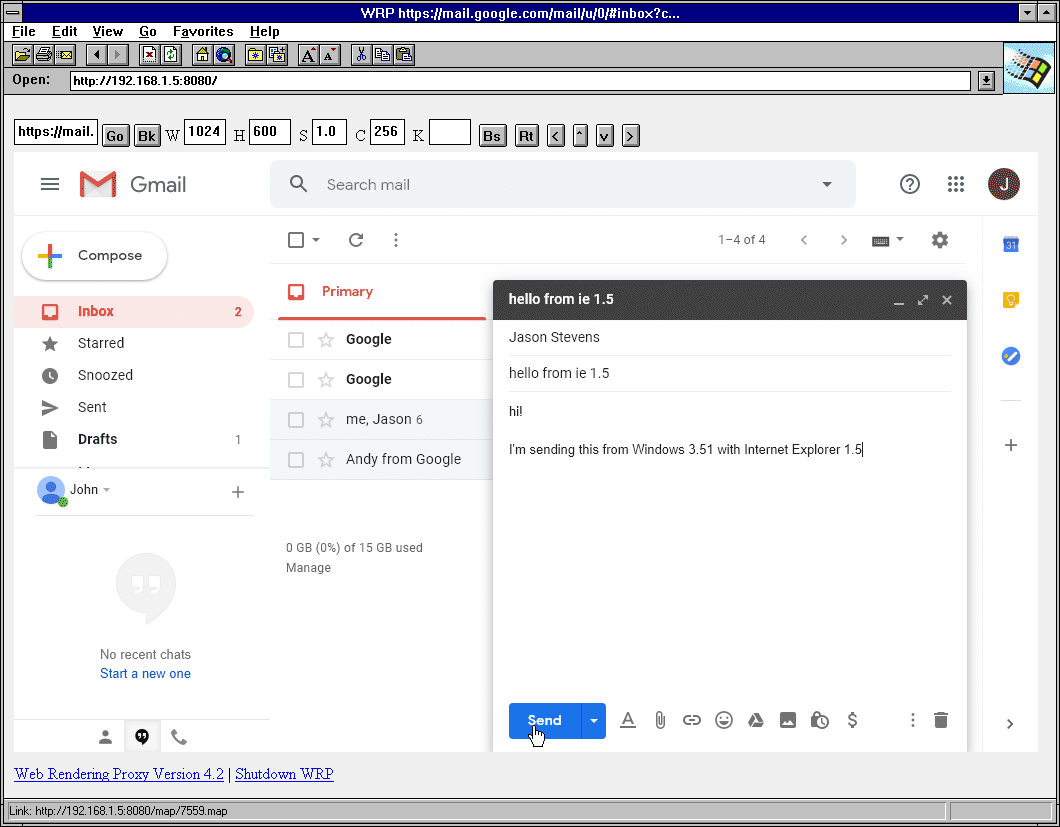
http://address:port сервера WRP. Не устанавливайте и не используйте его как «прокси -сервер».0 . Однако это не должно использоваться со старыми и низкими клиентами. Такие высокие изображения будут очень большими, понадобится много памяти и много времени для обработки, особенно для GIF.Первым неназванным вводом является либо поиск (Google), либо URL, начиная с HTTP/HTTPS
Перейти на инструкции браузер перейти к URL или выполнить поиск
BK - история обратно
ST -это остановка, также повторно заполняет скриншот без освежающей страницы, например, если рендеринг страницы занимает много времени или периодически меняется
Re reload
W ширина в пикселях, отрегулируйте его, чтобы избавиться от горизонтальной полосы прокрутки
H - высота в пикселях, отрегулируйте его, чтобы избавиться от вертикальной полосы прокрутки. Он также может быть установлен на 0 для создания одного очень высокого изображения и использования клиентской прокрутки. Этот размер 0 является экспериментальным, багги и должен использоваться с PNG и большим количеством памяти на стороне клиента.
Z - это увеличение или масштаб
C - это цвета, только для изображений GIF (не используется в PNG, JPG)
K - это ввод клавиш, вы можете ввести в него несколько букв, и когда вы нажимаете, он будет набран в удаленном браузере.
BS - это исходное пространство
Rt earture / ente
< ^ v> являются клавишами стрелки, обычно для навигации по карте, багги.
WRP поддерживает настройку своего собственного пользовательского интерфейса с использованием файла шаблона HTML. Загрузите место wrp.html в том же каталоге с бинарной настройкой WRP. Настройте его по своему вкусу.
https://hub.docker.com/r/tenox7/wrp
$ docker run -d --rm -p 8080:8080 tenox7/wrp:latestМожно запустить WRP на AWS -бегуне.
Сначала вам нужно загрузить изображение Docker на ECR - инструкции.
Создайте сервис Runner, используя загруженное изображение, используя консоль AWS или CLI.
Консоль AWS
aws apprunner create-service --service-name my-app-runner-service --source-configuration ' {
    "ImageRepository": {
        "ImageIdentifier": "<account_id>.dkr.ecr.<region>.amazonaws.com/wrp:latest",
        "ImageRepositoryType": "ECR",
        "ImageConfiguration": {"Port": "8000"},
        "AutoDeploymentsEnabled": true
    }
} ' --instance-configuration ' {
    "Cpu": "1024",
    "Memory": "2048",
    "InstanceRoleArn": "arn:aws:iam::<account_id>:role/AppRunnerECRAccessRole"
} ' Лазурная консоль
CLI:
$ az container create --resource-group wrp --name wrp --image tenox7/wrp:latest --cpu 1 --memory 2 --ports 80 --protocol tcp --os-type Linux --ip-address Public --command-line ' /wrp -l :80 -t png -g 1280x0x256 ' $ gcloud run deploy --platform managed --image=tenox7/wrp:latest --memory=2Gi --args= ' -t=png ' , ' -g=1280x0x256 'К сожалению, Google Cloud Run заставляет вас использовать HTTPS, что, вероятно, не будет работать со старыми браузерами.
 -l   listen address:port (default :8080)
-m   mode, either ismap (graphical) or html
-t   image type gif, png or jpg (default gif)
-g   image geometry, WxHxC, height can be 0 for unlimited (default 1152x600x216)
     C (number of colors) is only used for GIF
-q   Jpeg image quality, default 75%
-h   headless mode, hide browser window on the server (default true)
-d   chromedp debug logging (default false)
-n   do not free maps and images after use (default false)
-ui  html template file (default "wrp.html")
-ua  user agent, override the default "headless" agent (only for ismap mode)
-s   delay/sleep after page is rendered before screenshot is taken (default 2s)
HTML FORMs и ISMAP . Обычно Mosaic 2.0 будет минимальной версией для форм. Однако ISMAP поддерживался с 0,6B, поэтому, если вы вручную вводите URL -адрес ?url=... , вы можете использовать более раннюю версию. Эта программа не имеет графического интерфейса и работает из командной строки. После загрузки вам может потребоваться включить исполняемый бит в системах UNIX, например:
$ cd ~ /Downloads
$ chmod +x wrp-amd64-macos
$ ./wrp-amd64-macos Это хорошо известная проблема. У WRP есть некоторые положения для обойти его, но это игра кошек и мыши. Первая и главная рекомендация - это изменить User Agent , чтобы он не говорил «без головы». Добавить -ua="my agent" , чтобы переопределить по умолчанию. Получите свой обычный агент пользовательского браузера настольных компьютеров и укажите его как флаг. Например:
$ wrp -ua= " Mozilla/5.0 (Macintosh; Intel Mac OS X 10_15_7) AppleWebKit/537.36 (KHTML, like Gecko) Chrome/119.0.0.0 Safari/537.36 "WRP изначально начинался как True HTTP -прокси. Однако это перестало работать, потому что весь Интернет теперь зашифрован благодаря Ellis's Encrypt. Унаследованные браузеры не поддерживают современные SSL/TLS Certs, а также HTTP Connect, поэтому этот режим должен был быть отключен.
Некоторые усилия (SSL Strip) продолжаются, но очень трудно сделать это правильно, и приоритет довольно низкий.
Потому что https://hub.docker.com/r/chromedp/headless-shell/ нет. WRP использует это изображение. Если у вас есть вилка, которая строит для ARMV6, дайте мне знать.
webkit2png.py и pcidade.py , сообщения в блоге.Вы также можете быть заинтересованы:
 License: Apache 2.0
Copyright (c) 2013-2024 Antoni Sawicki
Copyright (c) 2019-2024 Google LLC







