dream textures
v0.4.1

下载最新版本,并按照在那里的说明进行操作。
在MacOS上,您可能会遇到依赖关系的隔离问题。要解决此问题,请在应用程序
Terminal中运行以下命令:xattr -r -d com.apple.quarantine ~/Library/Application Support/Blender/3.3/scripts/addons/dream_textures/.python_dependencies。这将允许pytorch.dylibs和.sos加载,而无需手动允许每个系统偏好。
如果您想要安装的视觉指南,请参见Ashlee Martino-Tarr的此视频教程:https://youtu.be/kecr8cnmqzk
确保您始终安装最新版本的附加组件,如果有任何指南过时。
这是一些快速指南:
各种平台和配置的设置说明。
使用文本提示创建纹理,概念艺术等。了解如何使用各种配置选项来准确获取所需的内容。

纹理整个模型和场景,深度为图像。

绘制以修复图像并自动将现有纹理转换为无缝的纹理。
通过将图像扩展到任何方向,以增加图像的大小。

使用梦纹理节点系统创建复杂的效果。

高档您的低分辨率几代4倍。

回想,导出和导入历史记录条目,以供以后使用。
梦想纹理已与CUDA和Apple Silicon GPU进行了测试。建议使用超过4GB的VRAM。
如果您对受支持的GPU有问题,请创建一个问题。
如果您的硬件不受支持,则可以使用DreamStudio在云中进行处理。请按照DreamStudio的发行说明中的说明进行说明。
有关从源安装的详细说明,请参见有关设置开发环境的指南。
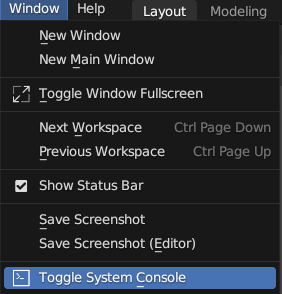
如果您在运行梦想纹理时遇到麻烦,请查看Blender的系统控制台(在“文件”和“ file”和“ edit”的“窗口”下拉下方的左上方)中是否有任何错误消息。然后在问题列表中搜索错误消息和症状。
请注意MacOS上没有打开系统控制台的选项。取而代之的是,您可以通过打开App终端,输入命令
/Applications/Blender.app/Contents/MacOS/Blender并按Enter键来获取日志。这将启动Blender,并且将显示在终端应用中的任何错误消息。
在“问题”页面上也接受了功能和反馈。如果您有未列出的任何问题,请随时在那里添加它们!
Dream Textures Discord Server也有一个共同的问题列表和强大的有益人士社区,因此请随时在那里寻求帮助。





